네트워크 문제
•
Mar 11, 2026
내 핑이 왜 이렇게 높나요? 어떻게 고칠 수 있나요?
Device Tests 또는 Ookla의 속도 테스트와 같은 테스트 또는 벤치마킹 도구를 사용하여 연결의 지연 시간을 측정할 수 있는 여러 가지 방법이 있습니다. 이 두 도구는 지연 시간에 대한 정보도 제공하며, 단순히 다운로드 및 업로드 속도만 제공하지 않습니다.
Device Tests 또는 Ookla의 속도 테스트와 같은 테스트 또는 벤치마킹 도구를 사용하여 연결의 지연 시간을 측정할 수 있는 여러 가지 방법이 있습니다. 이 두 도구는 지연 시간에 대한 정보도 제공하며, 단순히 다운로드 및 업로드 속도만 제공하지 않습니다.

Windows 11/10에서 모든 무선 네트워크를 끊고 싶을 때 비행 모드 또는 항공기 모드를 사용할 수 있습니다. 인터넷에 연결하고 싶을 때 비행 모드가 꺼져 있는 것이 분명합니다. 그러나 문제를 해결하기 위해서는 비행 모드를 켜야 합니다. 두 가지 방법 중 하나를 사용하여 구현할 수 있습니다:

WiFi 네트워크에 iPhone으로 연결하는 데 문제가 있습니까? WiFi 네트워크에 연결하려고 할 때마다 “ **이 네트워크가 암호화된 DNS 트래픽을 차단하고 있습니다.** ”라는 오류 메시지가 표시됩니다.

Windows는 이를 자동으로 수행하지만, 종종 수동으로 업데이트해야 할 필요가 있습니다. 따라서 DNS 프로브 완료 인터넷 문제를 해결하기 위해 네트워크 드라이버를 업데이트할 수 있습니다.
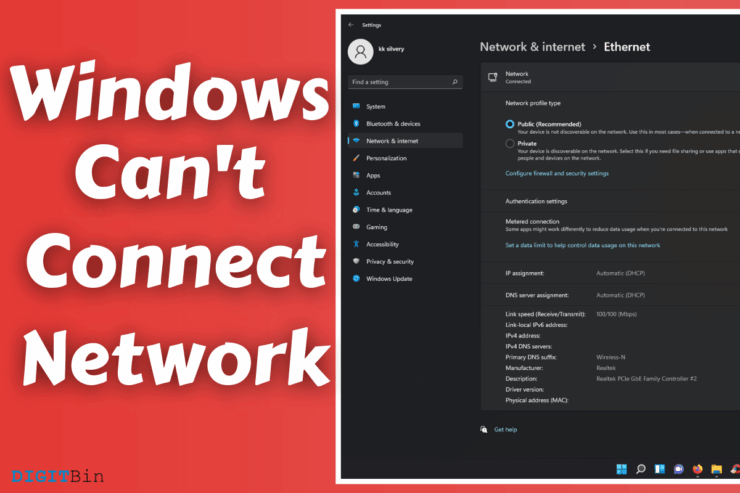
Windows 11/10에서 '이 네트워크에 연결할 수 없습니다'는 Windows 10 에디션에서 상속된 오류 중 하나입니다. 이는 많은 사용자들을 혼란스럽게 하고 네트워크 오류의 원인이 무엇인지에 대한 혼란을 초래하는 상황입니다. Windows 11/10이 선택한 네트워크에 연결할 수 없는 여러 가지 원인이 있으며, 우리는 이를 해결하기 위해 범인을 식별할 것입니다.

Windows는 이를 자동으로 수행하지만, 종종 수동으로 수행해야 할 필요가 있습니다. 따라서 DNS 프로브 완료 인터넷 없음 문제를 해결하기 위해 네트워크 드라이버를 업데이트할 수 있습니다.

Windows 11에는 네트워크 관련 문제를 해결하기 위해 특별히 설계된 내장 문제 해결사 앱이 있습니다. 이를 더욱 발전시켜, 그 구성 요소 중 하나는 이더넷과 관련된 문제를 스캔하고 수정하도록 되어 있습니다. 그리고 이것이 바로 지금 우리가 필요한 것입니다. 그러므로 이 문제 해결사 앱을 즉시 테스트해 보겠습니다:


Windows를 이전 시점으로 복원하면 최근 업데이트나 설치 후 발생한 네트워크 어댑터: "이 장치는 시작할 수 없습니다. (코드 10)" 오류를 유발한 시스템 변경을 되돌릴 수 있습니다.

SIM 카드를 올바르게 삽입하지 않으면 네트워크가 방해받을 수 있습니다. 지역의 네트워크 커버리지가 좋고 ISP의 서버가 최상의 성능을 발휘하고 있더라도 말입니다. SIM 카드를 제거하고 다시 삽입하여 SIM 트레이에 제대로 자리 잡도록 하는 것이 현명합니다.

Windows 10 설정에 잘못된 구성이 있는 경우 ‘인터넷 없음, 보안됨’ 오류가 발생할 수 있습니다. 이 문제를 해결하려면 아래 절차에 따라 네트워크 문제 해결사를 실행해야 합니다:
Windows 10 사용자는 종종 다양한 문제에 직면하며, 네트워크 문제는 매우 일반적입니다. 인터넷을 사용하는 동안 사용자에게 ‘ *기본 게이트웨이가 사용 불가능합니다*’라는 팝업이 나타나는 경우가 있습니다. 이는 사용자가 인터넷을 사용하는 것을 중단시키지는 않지만, 인터넷 연결에 전적으로 의존하는 시스템 내의 많은 내부 기능을 중단시킵니다.