Windows 설정
•
Feb 02, 2026
Windows 11에서 화면 타임아웃 변경하는 방법
Windows 11 PC의 타임아웃 설정을 변경하려면 내장된 Windows 설정 앱을 사용할 수 있습니다. Windows 10 화면 잠금 타임아웃 설정을 변경하는 단계별 프로세스를 살펴보겠습니다:
Windows 11 PC의 타임아웃 설정을 변경하려면 내장된 Windows 설정 앱을 사용할 수 있습니다. Windows 10 화면 잠금 타임아웃 설정을 변경하는 단계별 프로세스를 살펴보겠습니다:

Windows 10에서 문제가 발생하는 경우, 문제를 해결하기 위해 다양한 가이드를 참고했을 가능성이 높으며, 그 중 많은 가이드에서 gpedit.msc 명령어를 사용하라고 제안합니다.
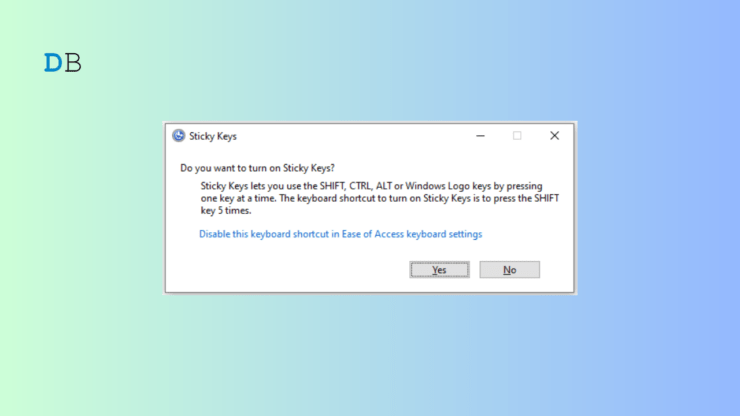
Windows 11에서 **스티키 키를 끄기 위한 첫 번째 단계로 설정 앱을 엽니다.** 작업 표시줄에서 메뉴 바를 선택한 다음 메뉴의 오른쪽에 있는 기어 아이콘을 선택하여 이 작업을 수행할 수 있습니다.
Windows 11/10의 활동 기록은 사용자가 사용하는 앱과 서비스, 방문하는 웹사이트, 열어보는 파일을 추적합니다. 이는 특히 작업용으로 기계를 사용하는 경우 많은 사람들에게 개인 정보 보호의 악몽이 될 수 있습니다. 이 기능은 설정에서 "비활성화"할 수 있지만, 기능을 완전히 비활성화하지는 않습니다.




Windows는 귀중한 기능과 옵션으로 데스크톱 컴퓨터의 거의 70%를 차지하며 두드러진 존재감을 드러냅니다. Windows 11은 사용자가 마우스 성능의 다양한 측면을 미세 조정할 수 있도록 전용 마우스 설정 섹션을 제공합니다. 여기에는 포인터 속도 조정, 포인터 흔적 표시 및 타이핑 중 포인터 숨기기가 포함됩니다.