Windows 설정 · 2 min read · Sep 20, 2025
작업 표시줄에서 날씨 제거하는 방법은?
대부분의 경우, Windows 10은 작업 표시줄에 날씨 위젯이 활성화되어 있습니다. 위젯 위에 커서를 올리면 최신 뉴스와 이야기들이 많이 나타납니다.
이 작업 표시줄 위젯이 마음에 들지 않는 경우, 쉽게 제거할 수 있습니다. 작업 표시줄에서 날씨를 제거하는 방법을 이 기사에서 따라 해보세요.
작업 표시줄에서 날씨 위젯 제거하는 단계
날씨 위젯을 끄려면 아래 단계를 따르세요:
- 먼저, 시스템의 오른쪽 하단에 있는 날씨 위젯 위에 커서를 올리세요. 아래와 같은 팝업이 나타납니다.
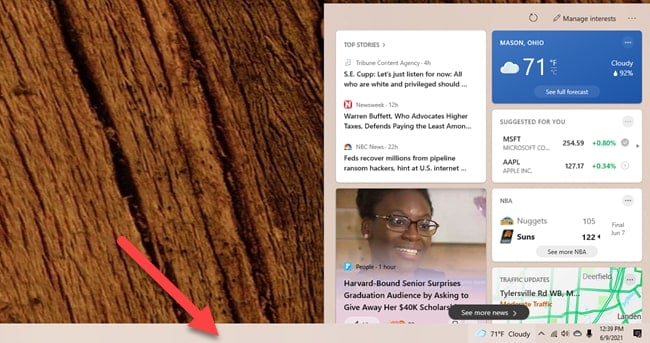
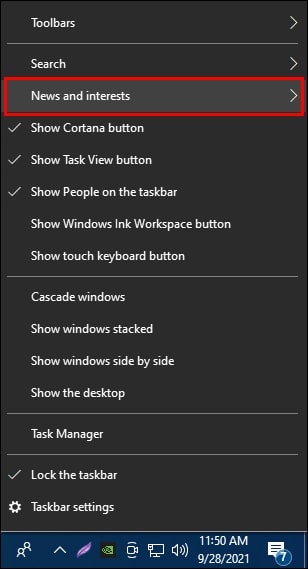
- 이제 날씨 위젯의 오른쪽 클릭에서 나타나는 “뉴스 및 관심사” 탭을 클릭하세요.
- 해당 옵션 위에 커서를 올리면 “끄기” 옵션을 찾을 수 있습니다. 클릭하세요.
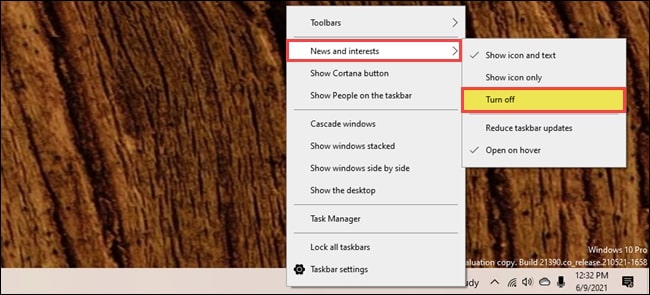
- 이렇게 하면 작업 표시줄에서 날씨 옵션이 비활성화됩니다.
작업 표시줄에서 날씨 위젯 활성화하는 단계
날씨 위젯을 다시 활성화하려면 작업 표시줄로 가서 오른쪽 클릭하세요.
- 이제 “뉴스 및 관심사” 옵션을 찾을 수 있습니다.
- 해당 옵션 위에 커서를 올리면 위젯을 “끄기” 옵션을 찾을 수 있습니다. 클릭하여 비활성화하세요.
- 그러나 전체 뉴스와 이야기를 표시하고 싶지 않다면 “아이콘 및 텍스트 표시” 옵션 또는 “아이콘만 표시” 옵션 중 하나를 선택할 수 있습니다.
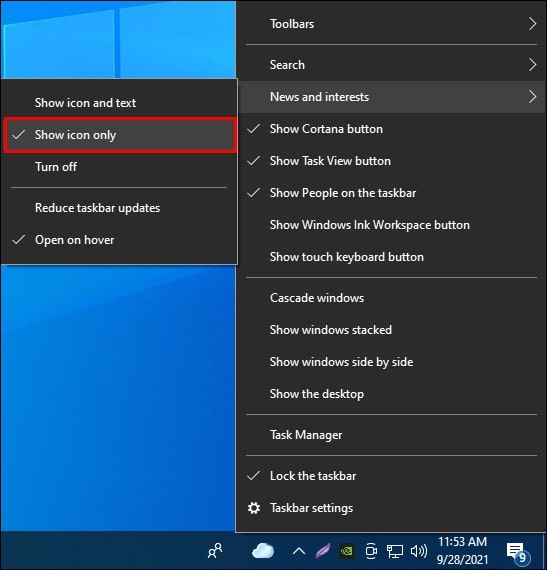
“아이콘만 표시” 옵션은 작업 표시줄의 혼잡함을 줄이면서 날씨 위젯을 유지합니다. 날씨의 아이콘만 표시됩니다: 맑음, 비, 흐림 등. 그러나 더 많은 세부정보를 표시하고 싶다면 “아이콘 및 텍스트 표시” 옵션을 활성화해야 합니다.
“뉴스 및 관심사” 위젯이 작업 표시줄에 존재하길 원하지만 클릭 시에만 열리길 원한다면 아래 단계를 따르세요:
- 먼저, 작업 표시줄을 오른쪽 클릭하세요.
- 이제 “뉴스 및 관심사” 옵션으로 가세요.
- “호버 시 열기” 옵션을 비활성화하거나 체크 해제하세요. 이렇게 하면 위젯이 마우스를 위젯 주위에 올렸을 때가 아니라 클릭했을 때만 열리게 됩니다.
노트북에 사용자가 여러 명 있는 경우, 아래 단계를 따라 시스템의 다른 사용자에 대해 날씨 위젯을 비활성화할 수 있습니다:
- 먼저, ‘Windows + R’ 단축키를 눌러 “실행” 대화 상자를 엽니다.
- 이제 실행 명령 상자에 “Regedit” 명령을 입력한 후 ‘확인’을 누릅니다.
- 레지스트리 명령이 열리면, 상단의 빈 필드에 다음 명령을 입력하세요:
HKEY_CURRENT_USER\Software\Microsoft\Windows\CurrentVersion\Feeds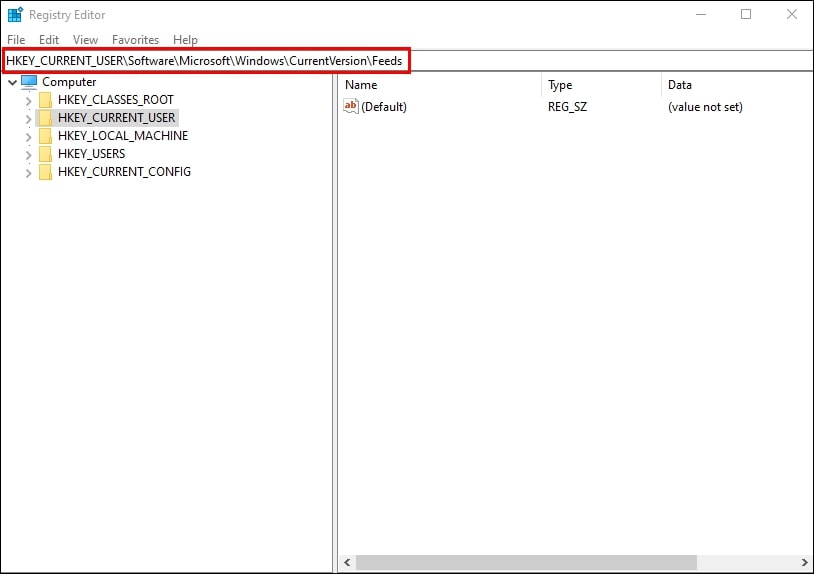
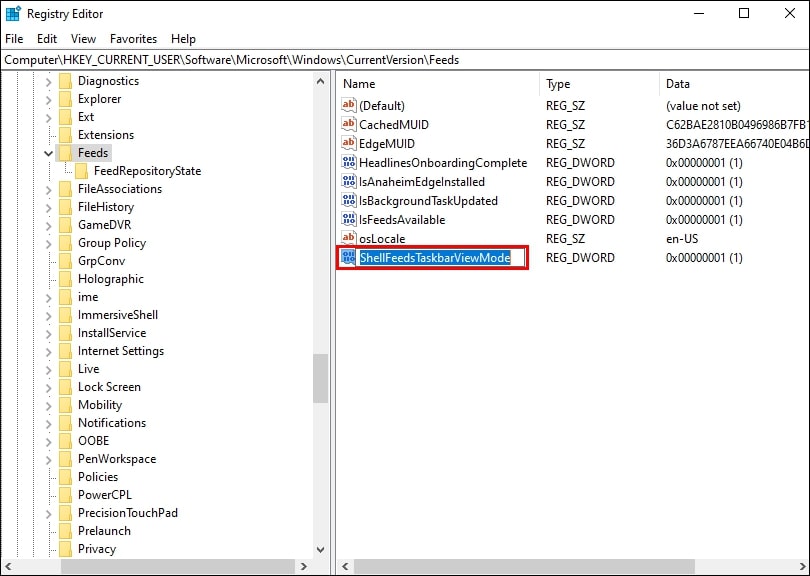
- 이제 “ShellFeedsTaskbarViewMode” 레지스트리를 찾을 수 있습니다.
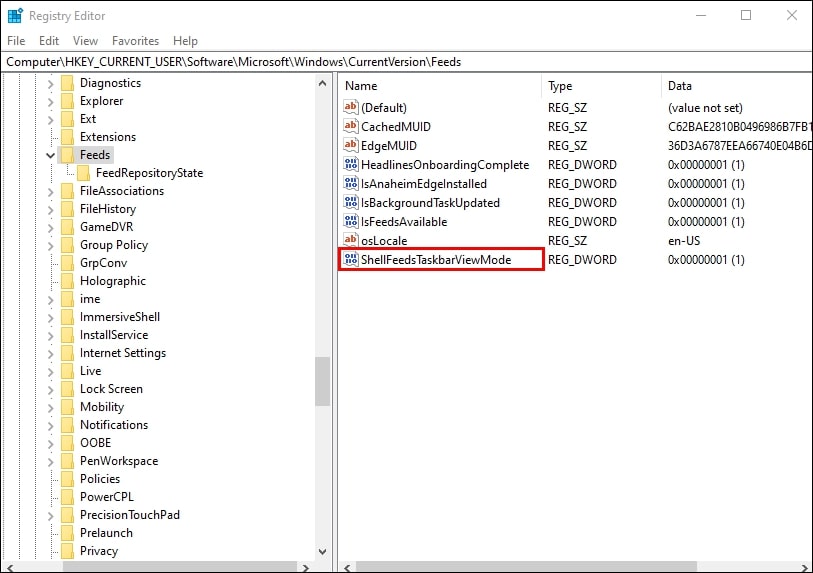
- 왼쪽 패널에 표시된 “피드” 옵션을 클릭하세요.
- “피드” 옵션을 오른쪽 클릭하면 “새로 만들기” 옵션을 찾을 수 있습니다. 이제 “DWORD (32비트) 값” 옵션 위에 커서를 올리고 클릭하세요.
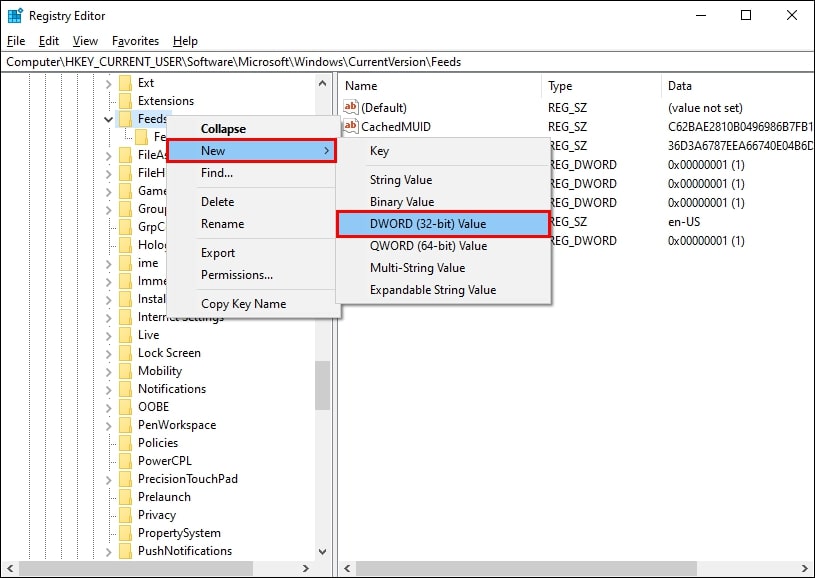
- 여기서 레지스트리 이름을 “ShellFeedsTaskbarViewMode”로 입력하세요.
- 값 데이터 아래에 ‘2’ 값을 입력하세요.
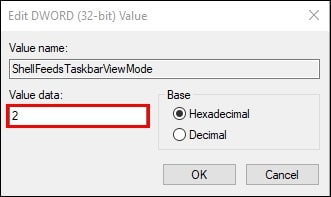
- 이제 ‘확인’을 클릭하고 설정을 적용하세요.
날씨 위젯의 언어 변경 방법
“뉴스 및 관심사” 섹션이 지역 언어로 피드를 표시하도록 하려면 아래 단계를 따르세요:
- 먼저, 날씨 위젯을 오른쪽 클릭하세요.
- 오른쪽 상단의 ‘날씨 카드’로 가서 세 개의 점을 클릭하세요.
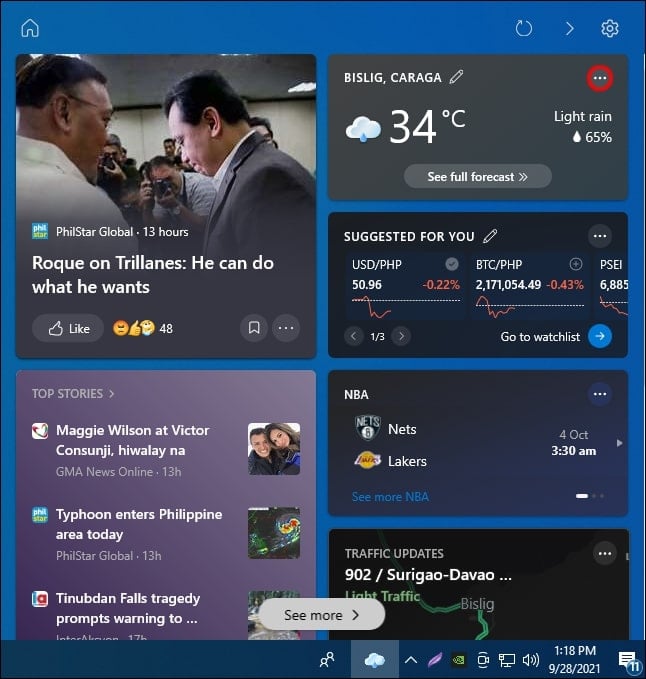
- “더 많은 설정” 옵션을 클릭하세요. 이제 왼쪽에서 ‘언어 및 콘텐츠’ 옵션을 찾을 수 있습니다. 클릭하세요.
- 설정의 오른쪽에서 원하는 언어를 찾을 수 있습니다. 지역 언어를 선택하고 설정을 적용하세요.
이렇게 하면 피드의 언어가 즉시 변경됩니다. 만약 지역 언어가 날씨 위젯에 없다면 걱정하지 마세요. 현재 Windows는 몇 가지 언어만 지원합니다. 다음 업데이트를 기다리세요.
결론
모든 Windows 업데이트는 시스템에 새로운 기능과 설정을 가져옵니다. 이러한 기능의 가장 좋은 점 중 하나는 몇 번의 클릭으로 활성화하거나 비활성화할 수 있다는 것입니다.
위에서 언급한 단계를 따라 작업 표시줄에서 날씨 위젯을 비활성화하거나 요구 사항에 따라 위젯을 조정하세요.
새 게시물을 받은 편지함에서 받기
스팸은 없습니다. 언제든지 구독 해지 가능합니다.