iTunes 설정 · 1 min read · Mar 30, 2026
수동 모드 및 자동 동기화 방지
Q: 내 iPod를 컴퓨터에 연결하지 않고 iTunes를 수동 모드로 설정하려면 어떻게 해야 하나요? 이렇게 하면 내 음악이 빈 iTunes 라이브러리에 의해 지워지지 않도록 할 수 있습니다?
– Stefanie
A: 불행히도, iTunes를 통해 설정되더라도 “수동” 설정은 실제로 iPod 자체의 설정입니다. 따라서 iPod를 컴퓨터에 연결하지 않고는 이 설정을 변경할 수 없습니다.
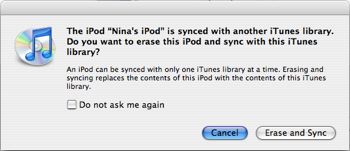
하지만 iTunes는 현재 라이브러리를 기준으로 어떤 iPod가 연결되어 있는지를 추적합니다. 따라서 컴퓨터를 포맷했거나 iTunes 설치를 완전히 삭제한 경우, iTunes는 iPod를 다른 라이브러리에 속하는 것으로 인식하고 연결할 때 경고 메시지를 표시하여 지우고 이 새로운 현재 라이브러리에 동기화할 것인지 여부를 묻습니다.
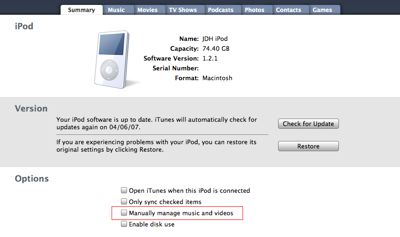
이 대화 상자에서 “취소”를 선택하면 자동 동기화 프로세스가 발생하지 않습니다. 그러나 iPod는 연결된 상태로 남아 있으므로 iTunes를 통해 접근할 수 있으며, iTunes 소스 목록에서 선택하고 적절한 상자를 체크하여 수동 모드로 전환할 수 있습니다:
자동 동기화에 대해 신경 써야 하는 유일한 경우는 기존 iTunes 라이브러리에서 콘텐츠를 지운 경우(즉, iTunes 내에서 직접 트랙을 삭제한 경우)입니다. 이 경우, iPod를 연결하면 자동 동기화가 실행됩니다. 이는 iPod가 원래 동기화된 동일한 iTunes 라이브러리를 사용하고 있기 때문입니다. 이를 피해야 하는 경우, iPod를 연결할 때 PC에서는 CTRL+ALT 키를(맥에서는 CMD+OPT) 눌러 자동 동기화를 무시할 수 있습니다.
이 두 키를 누르고 있다가 iPod가 iTunes 소스 목록에 나타날 때까지 기다리면 정상적인 iTunes 자동 동기화 프로세스가 실행되지 않습니다. 그런 다음 위에서 설명한 대로 iPod를 수동 모드로 전환할 수 있습니다.
또한 주의할 점: “수동 모드”는 iTunes 라이브러리에 특정한 설정이 아니라 iPod와 함께 이동하는 설정입니다. iPod의 수동 관리를 활성화하면, 이를 연결하는 모든 컴퓨터에서 수동 모드로 유지되며, 수동 모드를 다시 끄지 않는 한 계속 유지됩니다.
새 게시물을 받은 편지함에서 받기
스팸은 없습니다. 언제든지 구독 해지 가능합니다.