Windows 설정 · 2 min read · Oct 14, 2025
Windows 11에서 Hyper-V 비활성화하는 방법
하이퍼바이저는 하드웨어 가상화를 생성하는 프로그램입니다. 일반적으로 Hyper-V라고 불립니다. 초기에는 Windows Server Virtualization으로 알려졌습니다. Hyper-V는 컴퓨터에서 가상 머신을 생성합니다. Microsoft의 기본 가상화 제품은 Windows Pro, Enterprise 및 Education 에디션에서 사용할 수 있습니다.
가상 머신을 사용하면 PC에서 실행 중인 실제 운영 체제 외에 다른 운영 체제를 배포하고 테스트할 수 있습니다. 이제 모든 사용자가 컴퓨터에서 Hyper-V를 사용하는 것은 아닙니다. 여러 사용자가 하이퍼바이저를 활성화한 상태로 인해 PC의 성능이 느려진다고 보고합니다. Hyper-V를 사용하여 운영 체제를 테스트하지 않는 경우, 기계에서 이 기능을 끄는 것이 좋습니다.
Windows PC에서 Hyper-V를 끄는 다양한 방법
Windows 컴퓨터에서 하이퍼바이저 가상화 시스템을 비활성화하는 방법은 여러 가지가 있습니다.
1. 제어판에서 Hyper-V 끄기
제어판의 프로그램 및 기능에 접근하여 PC에서 Hyper-V를 비활성화합니다.
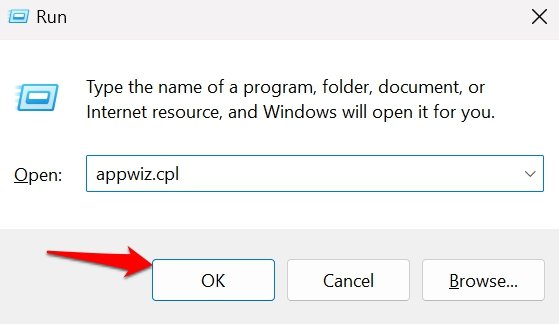
- Windows + R 단축키를 눌러 실행 상자를 엽니다.
- appwiz.cpl을 입력하고 Enter 키를 눌러 제어판의 프로그램 및 기능 섹션을 엽니다.
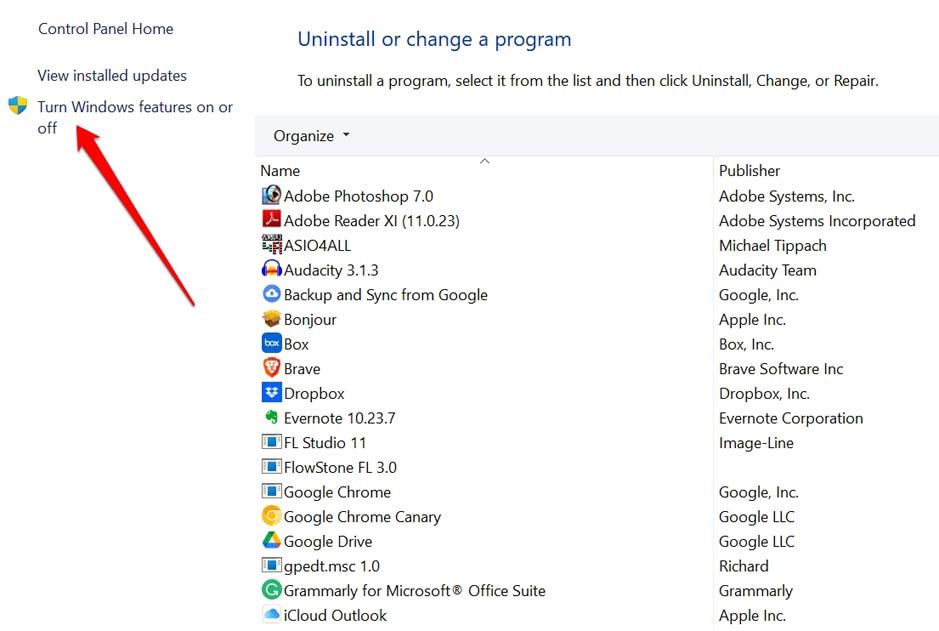
- 왼쪽 상단에서 Windows 기능 켜기 또는 끄기를 클릭합니다.
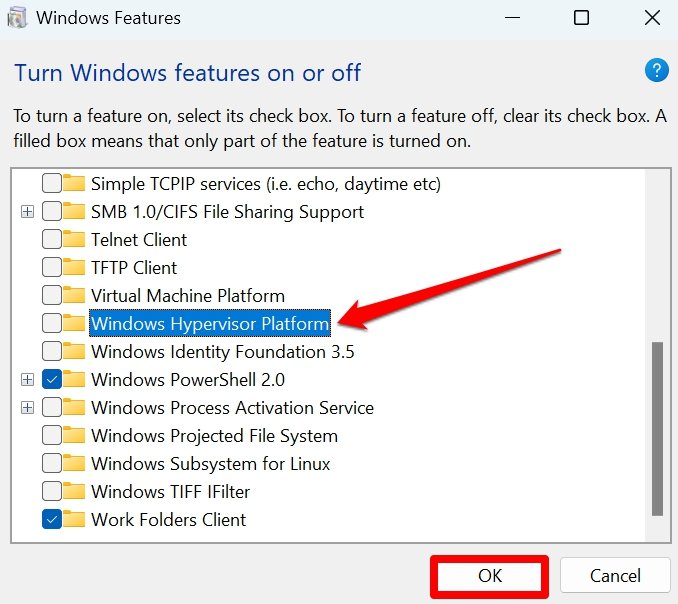
- Windows Hypervisor Platform 옆의 체크박스를 지웁니다.
- 확인 버튼을 클릭합니다.
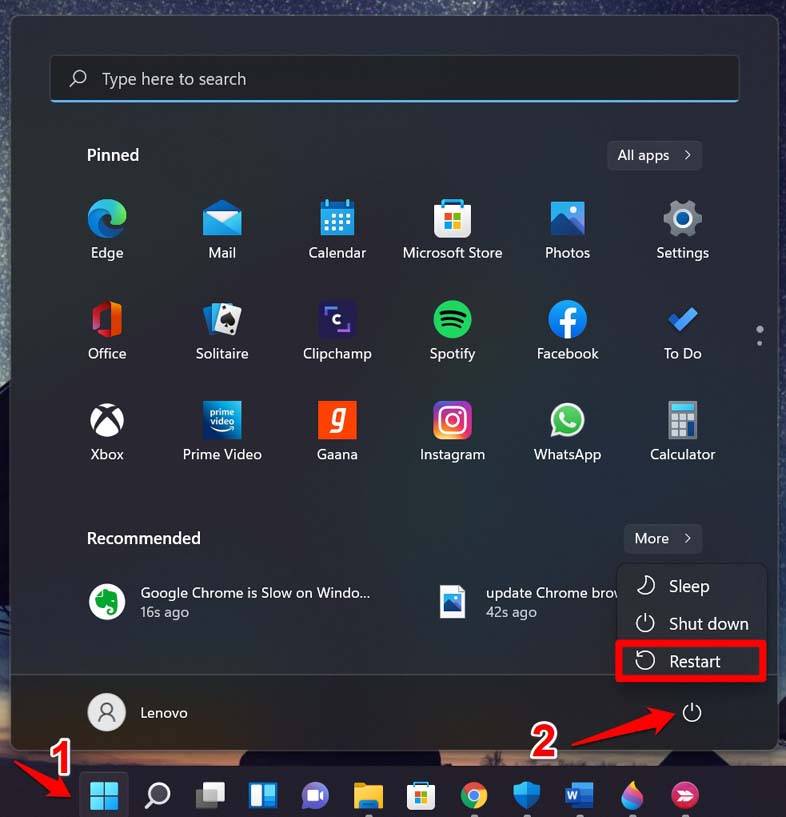
- 컴퓨터를 재시작합니다.
2. DISM 명령어를 사용하여 하이퍼바이저 비활성화
명령 프롬프트를 열어 DISM 명령어를 발행하고 Hyper-V를 비활성화합니다. 다음은 단계입니다.
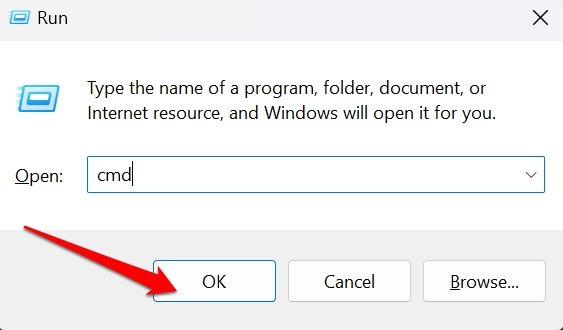
- Windows + R을 눌러 실행 상자를 엽니다.
- cmd를 입력하고 Enter 키를 누릅니다.
- 이제 다음 명령어를 입력합니다
dism /online /disable-feature /featurename:Microsoft-hyper-v-all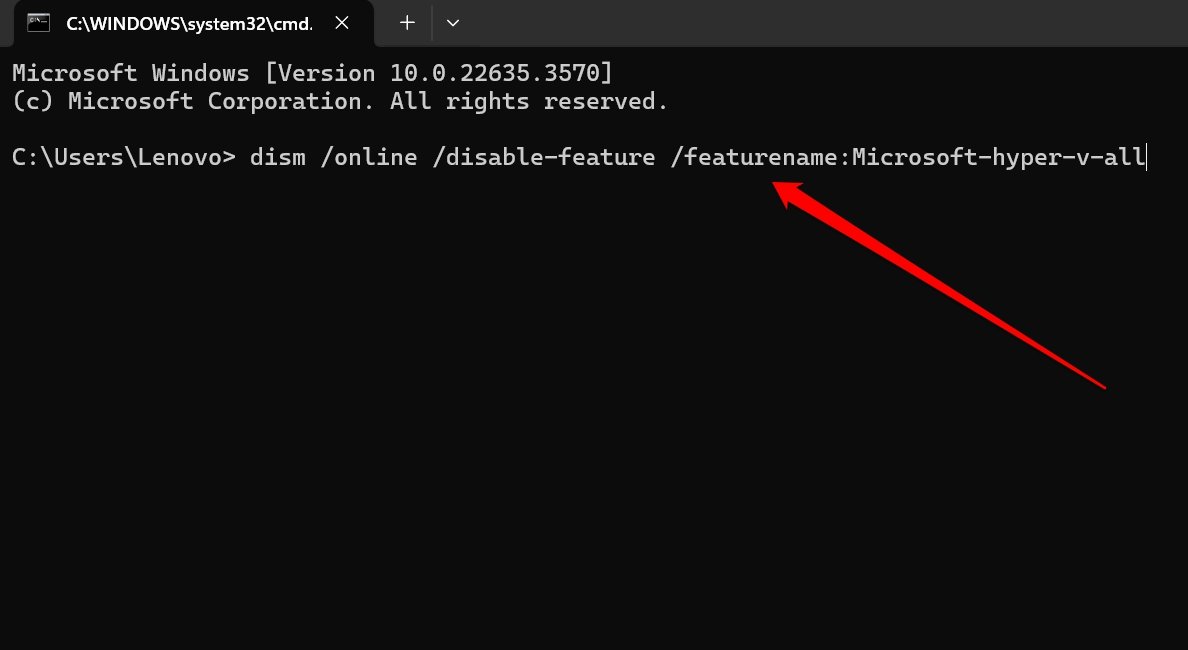
- Enter 키를 눌러 명령어를 실행합니다.
- 명령 프롬프트를 종료하고 PC를 재시작합니다.
참고: DISM 명령줄 도구를 사용하려면 컴퓨터를 인터넷에 연결하세요.
3. 명령 프롬프트를 사용하여 하이퍼바이저 비활성화
DISM을 사용하는 것 외에도, 명령 프롬프트에서 BCDEdit 명령어를 발행하여 하이퍼바이저를 끌 수 있습니다.
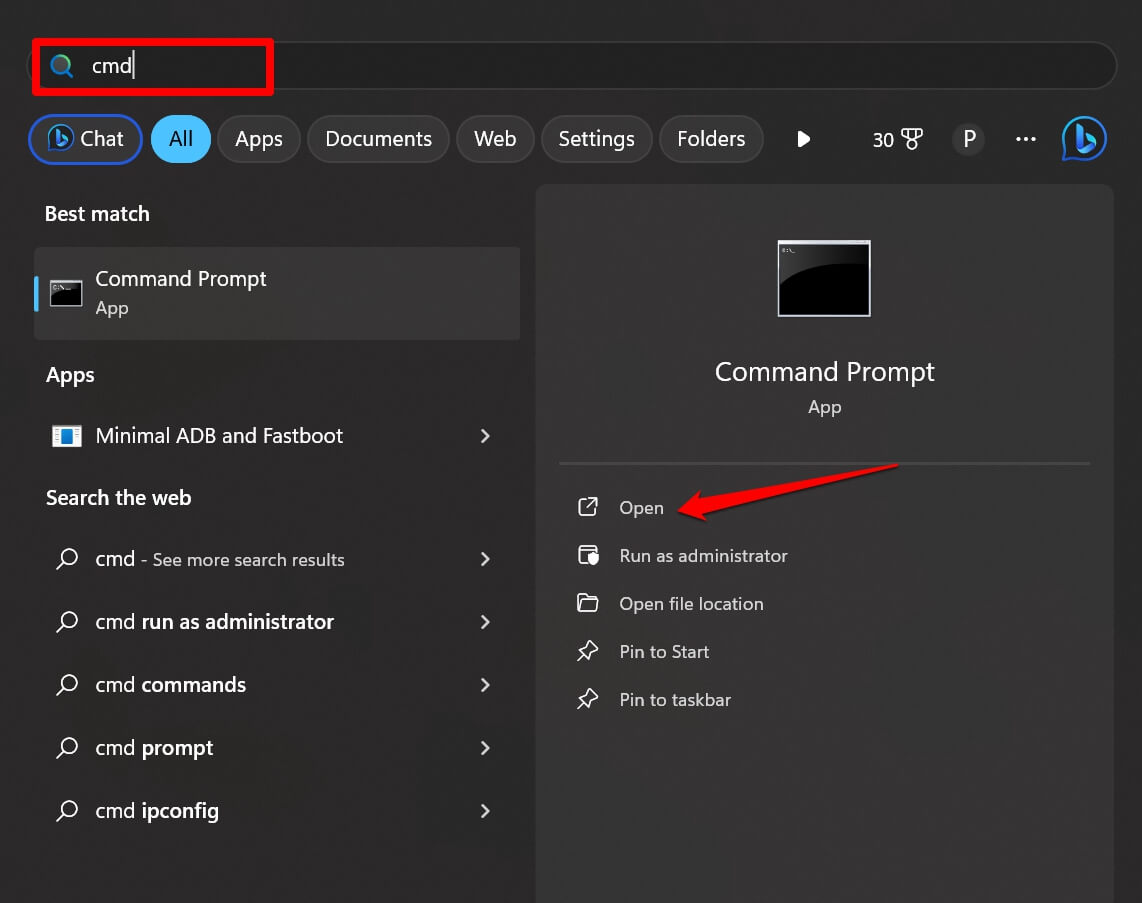
- Windows + S를 눌러 검색 콘솔을 엽니다.
- cmd를 입력하고 관련 검색 결과가 나타나면 열기를 클릭합니다.
- 이 명령어를 입력하고 Enter 키를 눌러 실행합니다.
bcdedit /set hypervisorlaunchtype off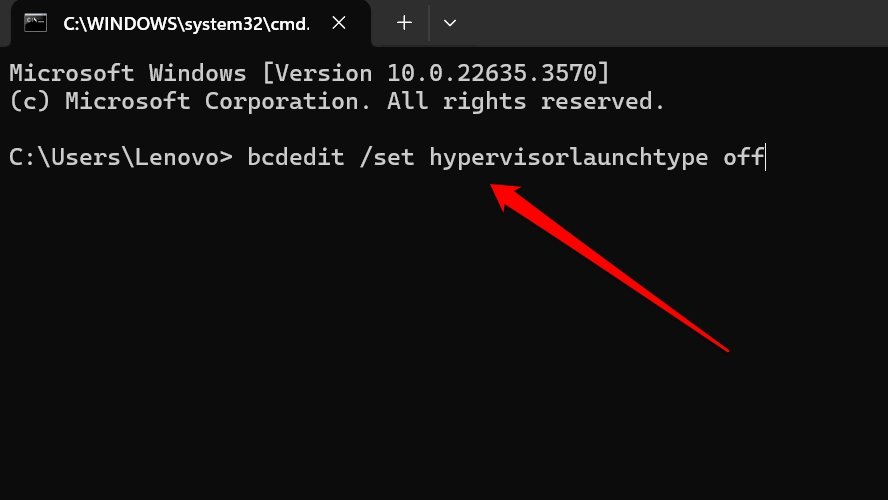
- 명령 프롬프트를 닫습니다.
- 변경 사항을 적용하기 위해 컴퓨터를 재시작합니다.
4. PowerShell 명령어를 사용하여 Windows 11에서 Hyper-V 비활성화
명령 프롬프트를 사용할 수 없는 경우, PowerShell 도구에 접근하여 명령어를 실행하고 Windows 11에서 하이퍼바이저를 끌 수 있습니다.
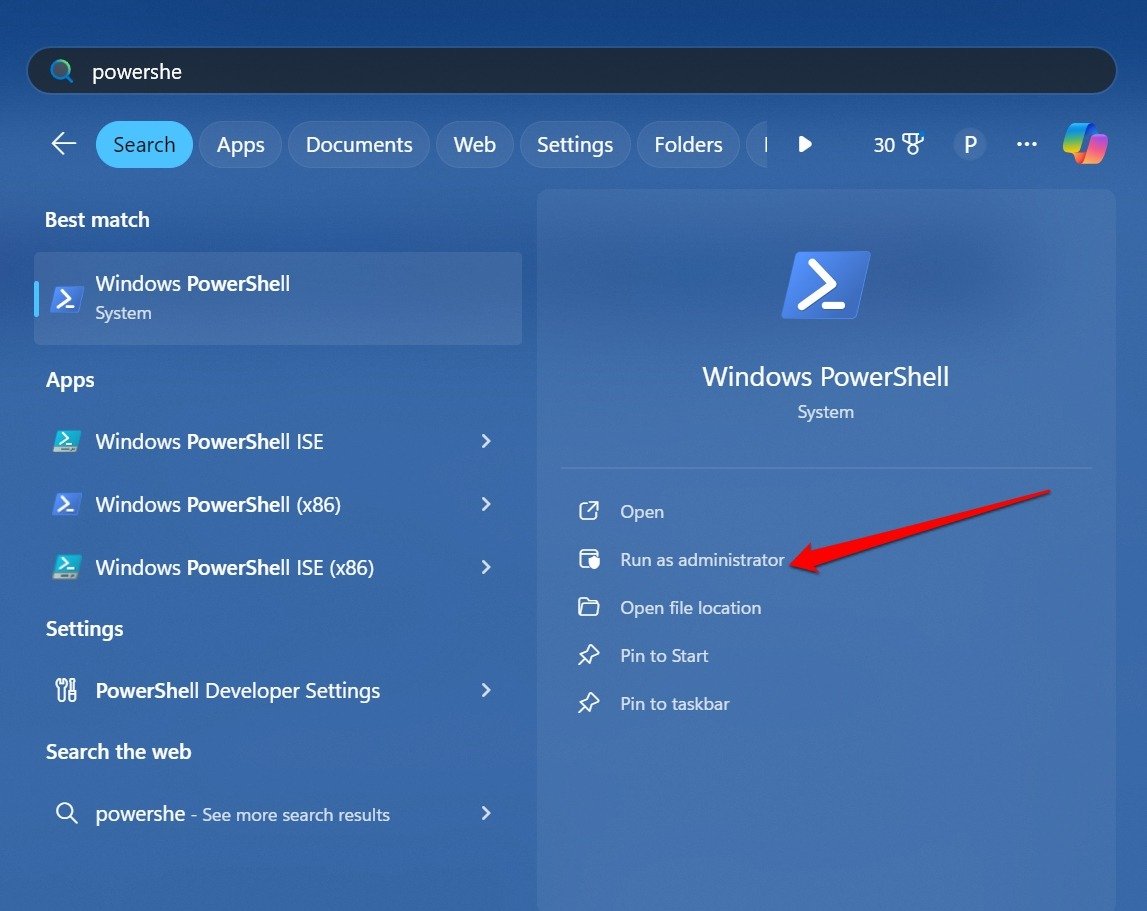
- Windows 키를 눌러 검색을 엽니다.
- PowerShell을 입력합니다.
- 검색 결과가 나타나면 관리자로 실행을 클릭합니다.
- 화면에 다음 명령어를 입력합니다.
Disable-WindowsOptionalFeature -Online -FeatureName Microsoft-Hyper-V-All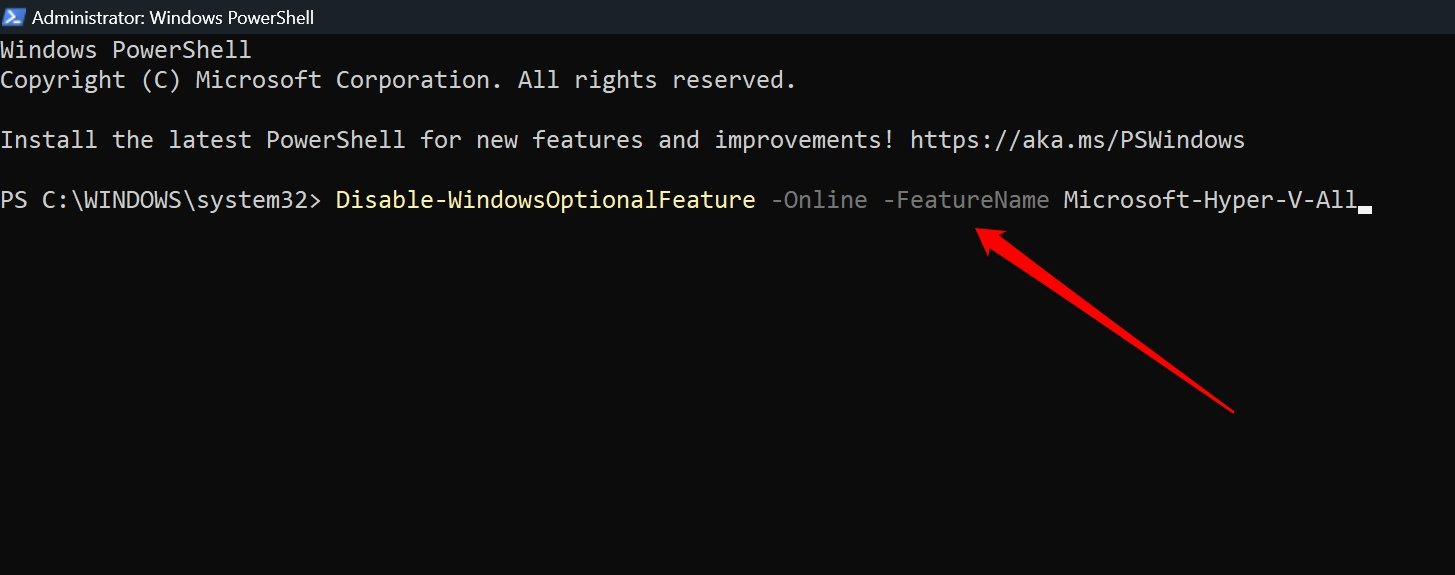
- Enter 키를 누릅니다.
- 명령어 실행 후 PC를 재시작하라는 메시지가 나타나면 Y를 눌러 따릅니다.
자주 묻는 질문(FAQs)
Hyper-V를 끄면 컴퓨터에 어떤 영향을 미치나요?
아니요. 가상 시스템을 테스트하기 위해 하이퍼바이저를 사용하지 않는 경우, 끄면 PC의 성능이 향상됩니다. 다른 작업을 신속하고 효율적으로 수행할 수 있습니다.
Hyper-V를 지원하는 Windows OS 에디션은 무엇인가요?
하이퍼바이저는 Windows Enterprise, Professional 및 Education 에디션에서 사용할 수 있습니다. Windows Home 에디션에서는 사용할 수 없습니다.
Windows를 사용하기 위해 하이퍼바이저를 켜야 하나요?
아니요. Hyper-V는 Windows 11의 선택적 기능입니다. 가상 머신을 생성, 배포 및 테스트하는 데 사용됩니다. 그 외에 시스템의 다른 앱이나 프로그램은 Hyper-V에 의존하지 않고 작동합니다.
결론
하이퍼바이저는 Windows PC에서 가상 운영 체제를 실행하고 테스트하는 훌륭한 도구입니다. 그러나 기본 용도로 Windows 컴퓨터를 사용하는 경우, Hyper-V를 끄는 것을 고려하세요.
성능과 다른 중요한 작업 관리의 효율성을 향상시키기 위해, 이 가이드에서 설명한 방법으로 Windows 11에서 Hyper-V를 끌 수 있습니다.
Windows 11에서 Hyper-V 비활성화하는 방법에 대한 의견이 있으시면 아래 댓글란에 자유롭게 남겨주세요. 또한, 비디오 튜토리얼을 위해 DigitBin YouTube 채널을 구독해 주세요. 감사합니다!
새 게시물을 받은 편지함에서 받기
스팸은 없습니다. 언제든지 구독 해지 가능합니다.