브라우저 팁 · 4 min read · Dec 04, 2025
올해 사용할 최고의 Microsoft Edge Flags 10가지

올해 사용할 수 있는 최고의 Microsoft Edge Flags를 알고 싶으신가요? 그렇다면 더 이상 찾지 마세요. 여기에서 최고의 Edge Flags를 찾을 수 있습니다.
소프트웨어는 Chromium 프로젝트에서 만들어졌기 때문에 속도와 Google Chrome과 유사한 기능을 기대할 수 있습니다. Chrome 웹 스토어에는 다운로드할 수 있는 확장 프로그램이 있으며, Flags도 다운로드할 수 있습니다.
Flags는 브라우저에 기본적으로 포함되어 있지 않지만, Edge는 Microsoft Edge 브라우저를 위한 가장 유용한 Edge://Flags를 생성했습니다.
Microsoft Edge Flags는 웹 브라우징 경험을 개선하기 위해 활성화할 수 있는 간단한 실험적 기능입니다.
브라우저의 기능을 향상시키기 위해 사용할 수 있는 많은 Flags가 메뉴에 있습니다. 필요에 따라 이러한 기능 중 어느 것이든 활성화하고 사용할 수 있습니다.
이 기사에서는 생산성을 향상시키고 브라우저에 많은 유틸리티를 추가하는 데 도움이 되는 최고의 10가지 Microsoft Edge Flags를 나열했습니다. 또한 Edge Flags를 활성화하는 방법도 알려드리겠습니다.
이제 시작해 보겠습니다!
Edge Flags 활성화 방법
Flags 페이지에서 모든 Edge 실험을 활성화할 수 있습니다. 플래그를 찾아 활성화하고 Flags를 방문해야 합니다. 모든 지원되는 장치에서 Edge Flags를 활성화하고 액세스하려면 아래 단계를 따르세요.
- 먼저, Microsoft Edge 브라우저를 컴퓨터에서 실행합니다.
- 그 후, 주소 표시줄을 클릭하고 edge://flags/를 입력합니다.
- 그런 다음 Enter를 눌러 Flags 페이지로 이동합니다.
- 검색 표시줄을 사용하여 특정 Flags를 찾고 드롭다운을 클릭하여 Enabled를 선택합니다.
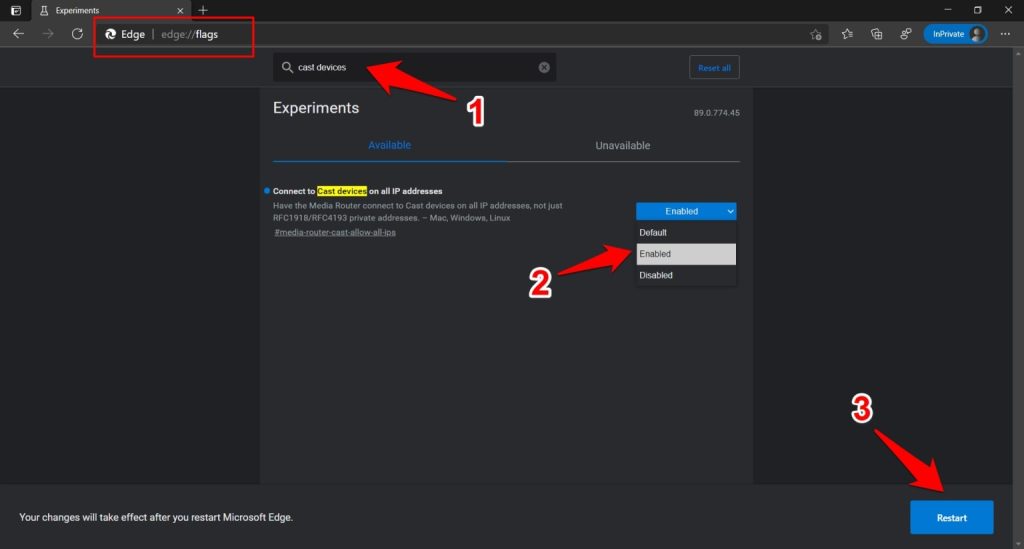
- 완료되면 오른쪽 하단의 Restart 버튼을 클릭하면 플래그가 적용됩니다.
Microsoft을 위한 최고의 10가지 Edge Flags
브라우저에 추가 기능을 추가하기 위해 사용할 수 있는 최고의 Edge Flags는 다음과 같습니다.
글로벌 미디어 컨트롤
새로운 글로벌 미디어 컨트롤은 가장 유용한 Chrome 기능 중 하나입니다. Microsoft Edge에도 동일한 기능이 있습니다. 이를 통해 MS Edge에서 미디어 컨트롤에 쉽게 접근할 수 있습니다. 또한 한 위치에서 재생, 일시 정지, 트랙 전환 등의 작업을 수행할 수 있습니다.
이 플래그를 사용하면 미디어 컨트롤 툴팁에서 직접 PiP 창을 만들 수도 있습니다. 활성화하면 툴바가 오른쪽 상단에 나타납니다. 플래그를 활성화하려면 다음 두 가지 옵션을 허용해야 합니다:
- 글로벌 미디어 컨트롤
- 글로벌 미디어 컨트롤 그림 속 그림
edge://flags/#edge-global-media-controls탭 그룹
탭 그룹은 Microsoft Edge에서 탭을 간단하게 정리할 수 있게 해주는 또 다른 Edge 플래그입니다. 탭을 많이 열어두는 사용자에게 가장 유용한 플래그 중 하나입니다.
“탭 그룹”이 활성화되면 탭을 시각적으로 구별된 그룹으로 정리할 수 있습니다. 예를 들어, 특정 색상으로 그룹화하여 특정 탭 그룹을 쉽게 이동할 수 있습니다.
또한 작업에 따라 다른 색상을 적용할 수 있습니다.
edge://flags/#edge-tab-groups-auto-create웹 콘텐츠에 대한 강제 다크 모드
Microsoft Edge의 최고의 플래그 중 하나는 “웹 콘텐츠에 대한 다크 모드”입니다. 브라우저 테마를 어둡게 변경할 수 있을 뿐만 아니라 웹 페이지가 어두운 테마로 표시되도록 강제할 수 있습니다.
이 플래그를 사용하면 모든 것을 어둡게 만들기 위해 Dark Reader와 같은 서드파티 확장 프로그램에 의존할 필요가 없습니다.
그러나 Edge 브라우저는 사용자가 설정을 통해 기본 밝은 테마를 어두운 테마로 변경할 수 있도록 허용합니다. 하지만 이 기능은 브라우저 테마와는 완전히 별개입니다.
이는 콘텐츠를 다크 모드로 변환하기 때문입니다. 이 경우 브라우저 테마는 UI 색상을 어둡거나 밝게 변경합니다.
edge://flags/#enable-force-dark탭 호버 카드
Edge 브라우저를 사용하고 여러 탭을 열어두고 있다면 웹 페이지의 제목을 제대로 보지 못할 수 있습니다. 탭 위에 마우스 커서를 올리면 툴팁에 제목 정보가 표시됩니다.
탭 호버 카드는 사용자가 현재 툴팁을 팝업 호버 카드로 교체할 수 있게 해줍니다. Edge 플래그를 통해 탭 위에 마우스를 올릴 때 페이지 제목 정보와 도메인 정보를 포함하는 팝업을 표시할 수 있습니다. 여러 탭에서 동시에 작업할 때 매우 유용합니다.
edge://flags/#tab-hover-card-images옴니박스 UI 최대 자동 완성 항목
Microsoft Edge가 옴니박스 UI에서 더 많은 자동 완성 옵션을 표시하도록 하려면 이 플래그를 활성화해야 합니다. 주소 표시줄에 표시할 수를 지정할 수도 있습니다(최대 12개).
Microsoft Edge에서 “옴니박스 UI 최대 자동 완성 항목” 플래그를 활성화하여 이 기능을 사용할 수 있습니다.
edge://flags/#omnibox-rich-autocompletion-promisingedge://flags/#omnibox-rich-autocompletion-prefer-urls-over-prefixes병렬 다운로드
병렬 다운로드는 Microsoft Edge에서 파일을 더 빠르게 다운로드할 수 있게 해주는 강력한 플래그입니다. “병렬 다운로드” 플래그가 활성화되면 파일을 더 작은 청크로 나누어 다운로드 속도를 높입니다. IDM 및 기타 다운로드 관리자와 유사합니다. 대용량 파일을 자주 다운로드하는 경우 활성화해야 할 중요한 플래그입니다.
edge://flags/#enable-parallel-downloading컴포지터 스레드 스크롤바 스크롤링
클래식 Edge에서 독특한 효과로 스크롤하는 것을 좋아했다면 Chromium Edge에서도 즐길 수 있습니다. “컴포지터 스레드 스크롤바 스크롤링”과 “부드러운 스크롤링”을 활성화하면 Chromium Edge는 클래식 버전의 고무 밴드 효과처럼 동작합니다.
edge://flags/#disable-threaded-scrolling슬리핑 탭
많은 사용자가 여러 탭을 열어두고 며칠이 지나도 닫지 않습니다. Microsoft는 귀중한 리소스를 절약하기 위해 슬리핑 탭을 만들었습니다. 이는 유휴 탭을 자동으로 잠재워 시스템 리소스를 절약합니다.
edge://flags/#edge-tab-close-controller계정 선택 시 비밀번호 자동 입력
웹사이트에서 계정을 생성하면 자격 증명이 일반적으로 저장되어 앱 사이트를 열 때 계정이 이미 로그인됩니다.
그러나 여러 계정(예: Google 계정)이 있고 자주 다른 계정을 선택하려는 경우 이 플래그가 매우 유용합니다. 페이지 로드 시 자격 증명을 자동으로 입력하는 대신, 이 플래그는 사용자가 명시적으로 선택한 계정에 대해서만 비밀번호를 입력합니다.
edge://flags/#fill-on-account-selectClickOnce 지원
ClickOnce는 관리자의 접근 없이도 애플리케이션을 배포할 수 있게 해주는 유용한 Microsoft Windows 구성 요소입니다. 이 독특한 기능에 대해 네이티브 지원을 제공하는 브라우저는 Internet Explorer와 Edge Chromium의 두 가지뿐입니다.
ClickOnce가 설치되면 최소한의 사용자 상호작용으로 소프트웨어를 장치에 배포하고 업데이트합니다. 웹페이지의 링크를 클릭하기만 하면 사이드에서 배포됩니다.
또한 파일 위치, 설치 옵션 등과 같은 사용자 구성을 하지 않고 프로그램을 설치할 수 있습니다.
edge://flags/#edge-click-once결론
따라서, 더 생산적인 브라우징 경험을 위해 활성화해야 할 Microsoft Edge의 최고의 Edge Flags입니다.
모든 플래그를 한 번에 활성화하지 않는 것이 좋습니다. 이는 Edge를 불안정하게 만들 수 있습니다. 대신, 필요한 플래그만 활성화하세요.
이 Edge Flags에 대한 질문이나 제안이 있다면 아래 댓글 상자에 자유롭게 남겨주세요.
읽어주셔서 감사합니다!
새 게시물을 받은 편지함에서 받기
스팸은 없습니다. 언제든지 구독 해지 가능합니다.