macOS 터미널 · 5 min read · Jan 18, 2026
10개 이상의 최고의 macOS 터미널
macOS 사용자는 Unix 기반 운영 체제와 상호작용하기 위해 터미널에 의존합니다. 귀하의 책임이 무엇이든, 올바른 터미널을 선택하면 작업을 더 생산적이고 효율적으로 만들 수 있습니다.
이 가이드에서는 macOS에 대한 최고의 터미널 애플리케이션을 탐색하고, 그들의 기능, 이점 및 명령줄 경험을 향상시키는 방법을 강조합니다.
macOS에 대한 최고의 터미널
여기 Mac을 위해 제가 선택한 최고의 터미널 몇 가지가 있습니다:
1) iTerm2
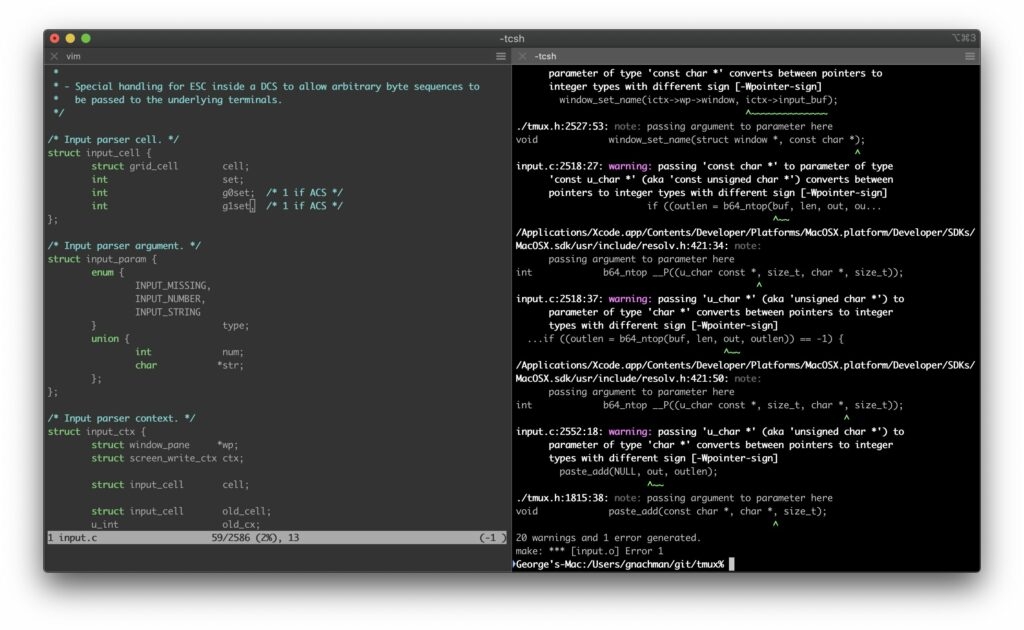
iTerm2는 macOS의 기본 터미널 앱에 대한 가장 인기 있는 대안 중 하나라는 것은 의심의 여지가 없습니다.
그것을 사용하여 명령줄을 사용하는 경험을 향상시키기 위해 설계된 다양한 기능이 있습니다.
주요 기능:
분할 창: 여러 창을 구성하여 터미널 창에서 동시에 별도의 작업을 수행할 수 있습니다.
프로필: 터미널의 외관과 설정을 위한 프로필을 설정하고 쉽게 전환할 수 있습니다.
검색 기능: 고급 검색 기능을 사용하여 터미널 출력에서 텍스트를 빠르게 찾을 수 있습니다.
단축키: 버튼 하나로 새 창이나 탭을 열 수 있어 작업 흐름의 효율성을 향상시킵니다.
최고의 대상: 자신이 원하는 대로 사용자 정의할 수 있는 강력하고 기능이 풍부한 터미널을 원하는 터미널 사용자.
지금 다운로드
2) Hyper
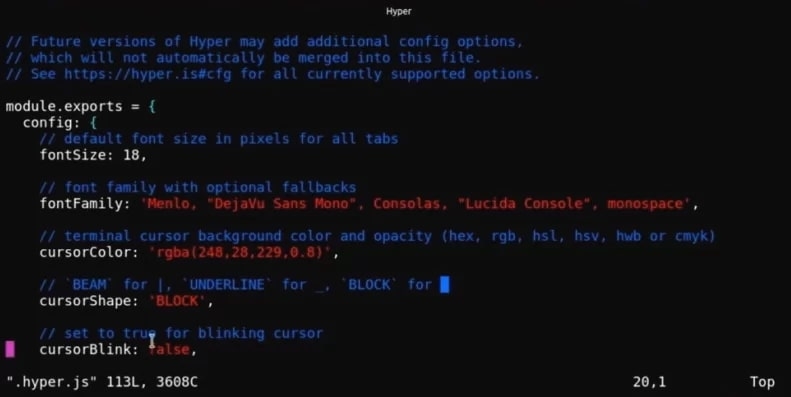
HTML, CSS 및 JavaScript를 사용하여 Hyper의 오픈 소스 터미널이 구축되었습니다. 이 플랫폼은 현대적인 디자인과 확장성 덕분에 개발자들 사이에서 인기가 높습니다.
주요 기능:
플러그인: Hyper의 강력한 플러그인 생태계를 통해 다양한 추가 기능을 추가할 수 있습니다.
테마: 터미널을 원하는 대로 보이게 하고 느끼게 할 수 있습니다.
성능: 빠르고 효율적으로 작동하도록 설계된 세련된 인터페이스를 특징으로 합니다.
최고의 대상: 많은 플러그인이 있는 현대적이고 사용자 정의 가능한 터미널을 좋아하는 사용자 및 개발자.
지금 다운로드
3) Alacritty
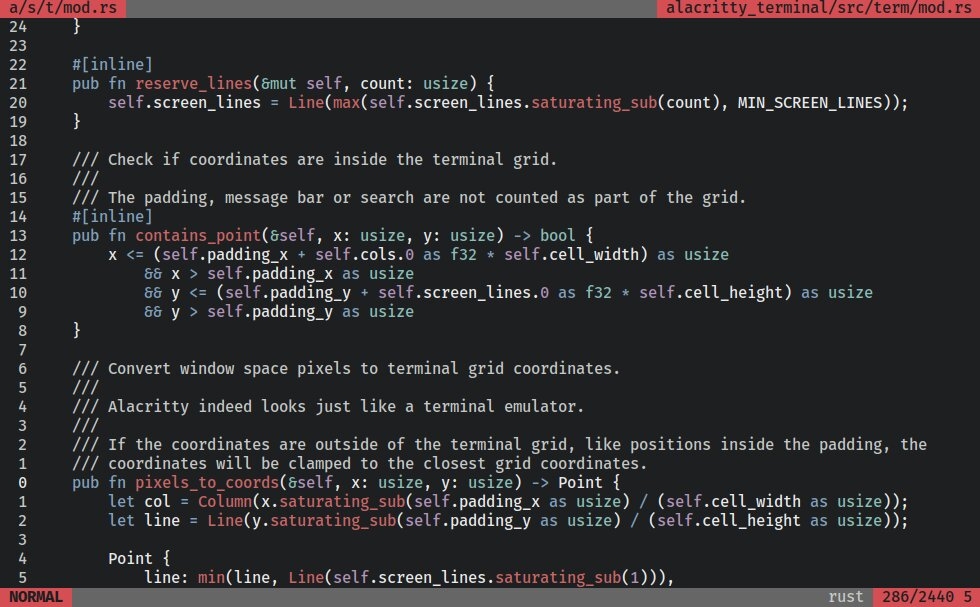
Alacritty를 사용하면 빠르고 간단한 터미널 에뮬레이터를 실행할 수 있습니다. Rust로 작성되었으며, 시장에서 가장 빠른 터미널이 되는 것을 목표로 하고 있습니다.
주요 기능:
성능: 속도를 극대화하면서 지연 시간을 최소화하는 데 중점을 둡니다.
GPU 렌더링: GPU 가속을 활용하여 텍스트를 효율적으로 렌더링합니다.
크로스 플랫폼: Windows, MacOS 및 Linux 호환.
최고의 대상: 속도와 성능을 우선시하는 터미널 애플리케이션 사용자.
지금 다운로드
4) Kitty
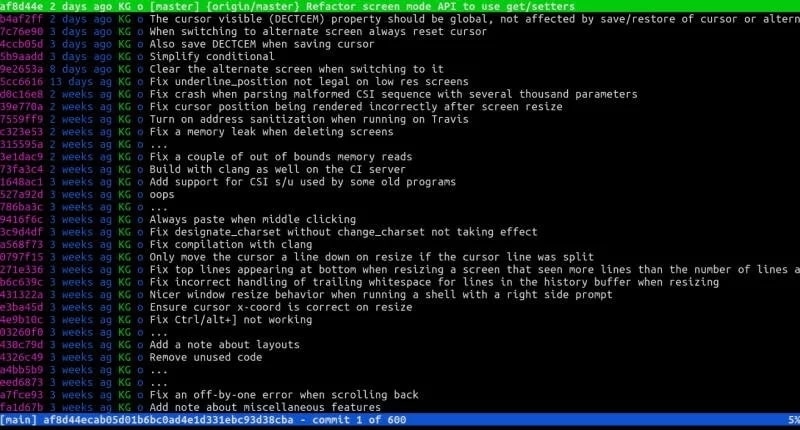
Kitty를 사용하면 성능과 유연성을 강조하는 기능이 풍부한 터미널 에뮬레이터를 얻을 수 있습니다. 그래픽이 지원되며, 많은 사용자 정의가 가능합니다.
주요 기능:
그래픽 지원: 터미널 내에서 이미지와 그래픽을 표시합니다.
유니코드 지원: 유니코드 및 복잡한 레이아웃을 처리할 때 뛰어난 성능을 발휘합니다.
구성 가능: 간단한 텍스트 파일을 통해 광범위한 구성 옵션을 제공합니다.
최고의 대상: 그래픽 지원 및 유니코드 지원을 포함한 고급 기능이 필요한 사용자 및 구성 파일에 익숙한 사용자.
지금 다운로드
5) Warp
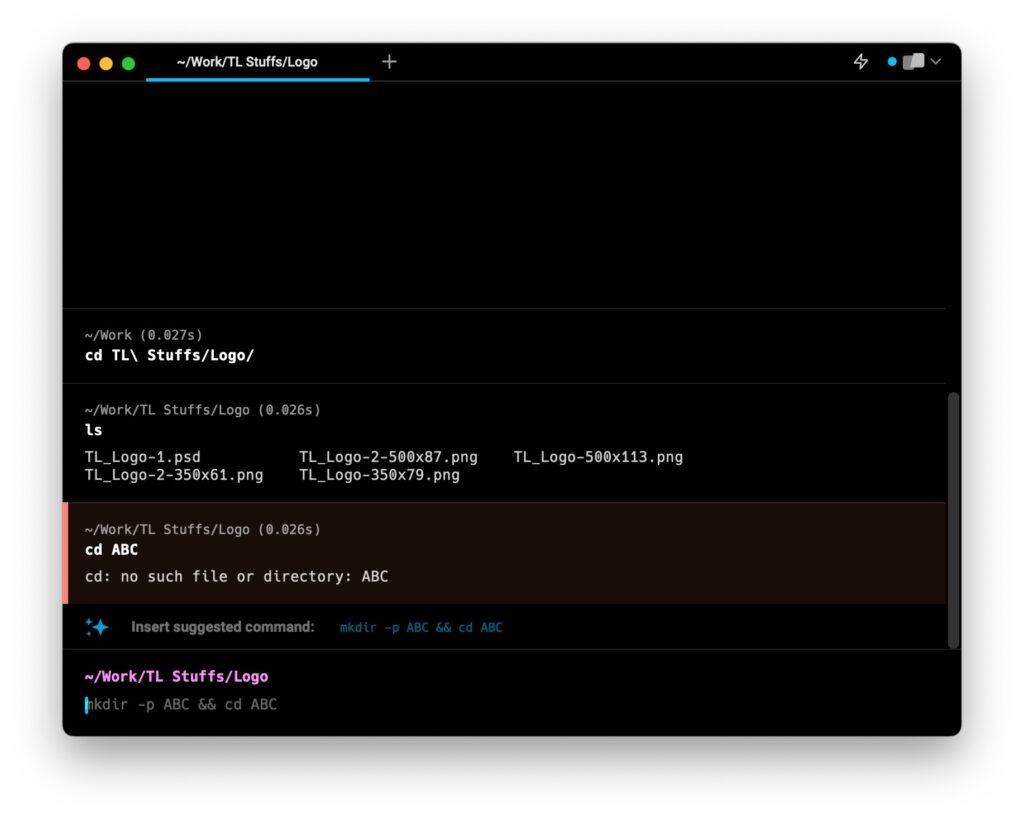
Warp에서는 개발자와 파워 사용자가 명령줄 경험을 최적화하도록 설계된 현대적인 명령줄 터미널에 접근할 수 있습니다.
새로운 개념을 통해 생산성이 향상되고 터미널 상호작용이 간소화됩니다.
주요 기능:
명령 팔레트: 복잡한 키 바인딩을 기억하지 않고도 명령을 빠르게 검색하고 실행할 수 있는 명령 팔레트를 사용할 수 있습니다.
명령 기록: 그래픽 인터페이스를 통해 이전 명령을 탐색하고 재사용할 수 있습니다.
작업 공간: 터미널 세션을 작업 공간으로 구성하여 여러 작업과 프로젝트를 관리합니다.
통합 도구: 일반 작업을 완료하기 위한 도구를 제공하여 애플리케이션 간 전환 필요성을 줄입니다.
최고의 대상: 생산성을 향상시키기 위해 혁신적이고 현대적인 터미널을 찾는 파워 사용자 및 개발자.
지금 다운로드
- 최고의 Windows 에뮬레이터: S. Chaudhary의 5가지 추천
- 지금 확인해야 할 15개의 최고의 신발 앱: K. Masoun
- 향상된 경험을 위한 최고의 Plex 플러그인 20개: K. Masoun
6) Zoc
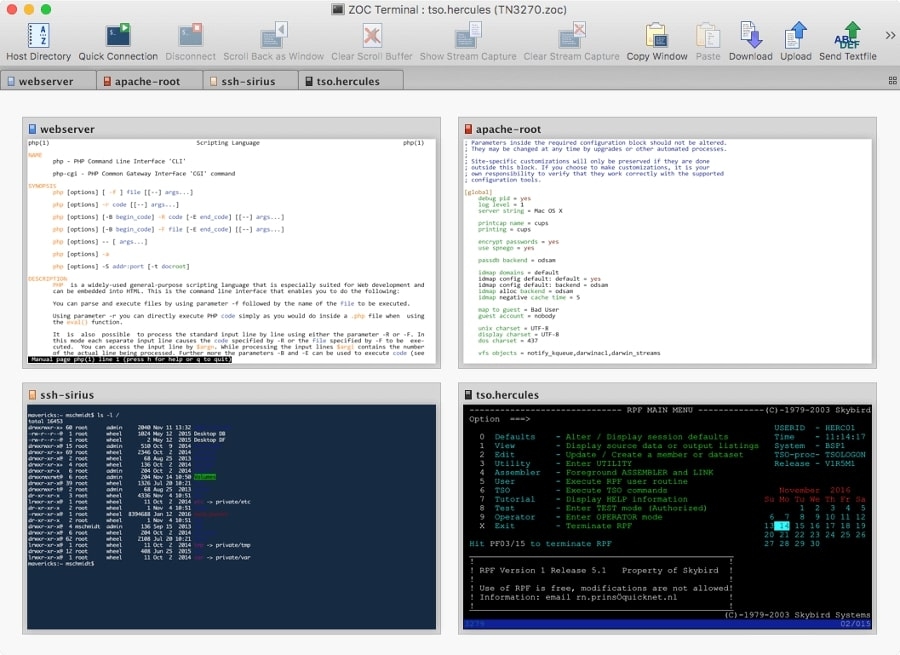
Zoc는 여러 사용자 정의 기능과 옵션을 갖춘 전문 터미널 에뮬레이터입니다. 터미널 환경에 대한 높은 수준의 제어가 필요한 사용자는 이 프로그램을 사용해야 합니다.
주요 기능:
탭 관리: 작업 처리 및 탭 관리가 우수합니다.
사용자 정의 가능한 레이아웃: 터미널을 위한 사용자 정의 레이아웃을 만들고 저장할 수 있습니다.
고급 스크립팅: 작업을 자동화하고 스크립팅하기 위한 도구.
최고의 대상: 고급 기능이 있는 터미널 에뮬레이터에 돈을 쓰는 것을 꺼리지 않는 파워 사용자.
지금 다운로드
7) MacWise
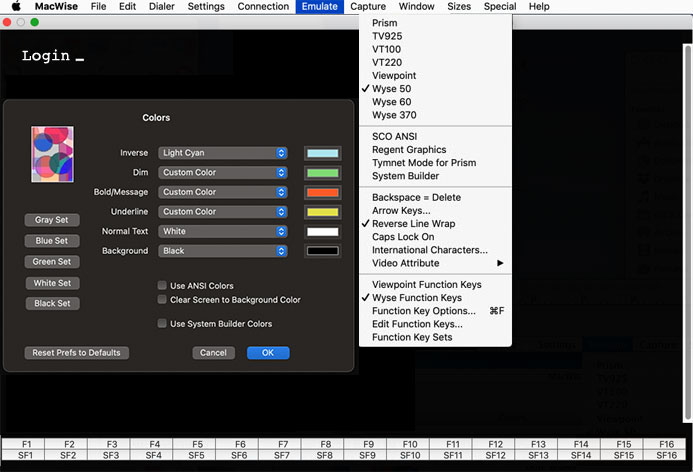
전통적인 터미널 기능과 macOS 전용 터미널 에뮬레이터를 모두 요구하는 사용자에게 추가 편의성을 제공합니다.
주요 기능:
탭 관리: 여러 탭을 사용하여 동일한 창 내에서 여러 세션과 작업을 관리할 수 있습니다.
사용자 정의 가능한 외관: 테마, 글꼴 및 색상을 개인의 필요에 맞게 사용자 정의할 수 있습니다.
고급 스크립팅: 스크립팅 및 자동화가 지원되어 사용자가 사용자 정의 워크플로를 생성할 수 있습니다.
세션 관리: 사용자가 터미널 세션을 저장하고 복원할 수 있어 작업을 더 빠르게 재개할 수 있습니다.
최고의 대상: 구성하기 쉽고 필수 기능이 포함된 간단한 터미널 에뮬레이터를 찾는 사용자.
지금 다운로드
8) Upterm

Upterm 터미널 에뮬레이터는 이전에 Black Screen으로 알려져 있었습니다. 명령줄 사용자에게 더 인터랙티브하고 사용자 친화적인 환경을 제공합니다.
주요 기능:
인터랙티브 기능: 향상된 인터랙티브 기능으로 명령줄 작업을 더 쉽게 수행할 수 있습니다.
현대적인 UI: 사용자 인터페이스가 세련되고 현대적이며 다양한 테마를 지원합니다.
통합 편집기: 코드를 빠르게 편집할 수 있는 내장 편집기를 제공합니다.
최고의 대상: 통합 편집 기능이 있는 인터랙티브하고 현대적인 터미널 인터페이스를 원하는 사용자.
지금 다운로드
9) Cathode
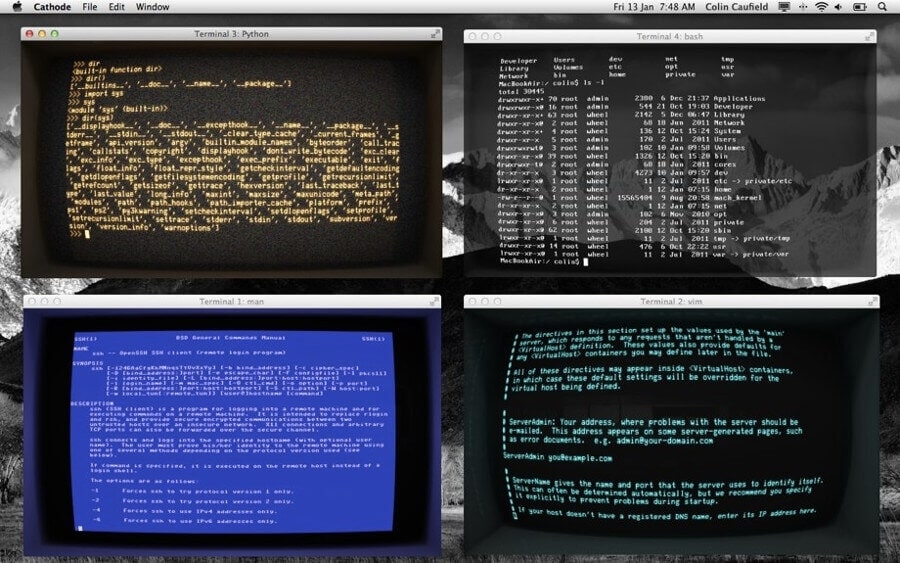
Cathode에서는 고전적인 명령줄 경험과 현대적인 기능이 결합됩니다.
이 터미널은 전통적인 터미널 미학과 향상된 기능을 혼합하여 향수를 불러일으키면서도 효율적인 터미널 환경을 제공합니다.
주요 기능:
레트로 디자인: 이 인터페이스는 텍스트 기반 터미널의 구식 스타일을 불러일으키며, 빈티지 미학을 좋아하는 사용자에게 매력적입니다.
현대적인 기능: Cathode의 레트로 외관은 탭 브라우징 및 사용자 정의 가능성과 같은 현대적인 기능을 저해하지 않습니다.
사용자 정의 옵션: 글꼴, 색상 및 창 스타일을 사용자 정의하여 선호에 맞는 터미널 환경을 만들 수 있습니다.
세션 관리: 여러 세션 간에 빠르게 전환할 수 있습니다.
최고의 대상: 현대적인 기능과 사용자 정의 옵션을 제공하는 레트로 터미널 디자인을 즐기는 사용자.
지금 다운로드
10) 터미널 (macOS 기본)
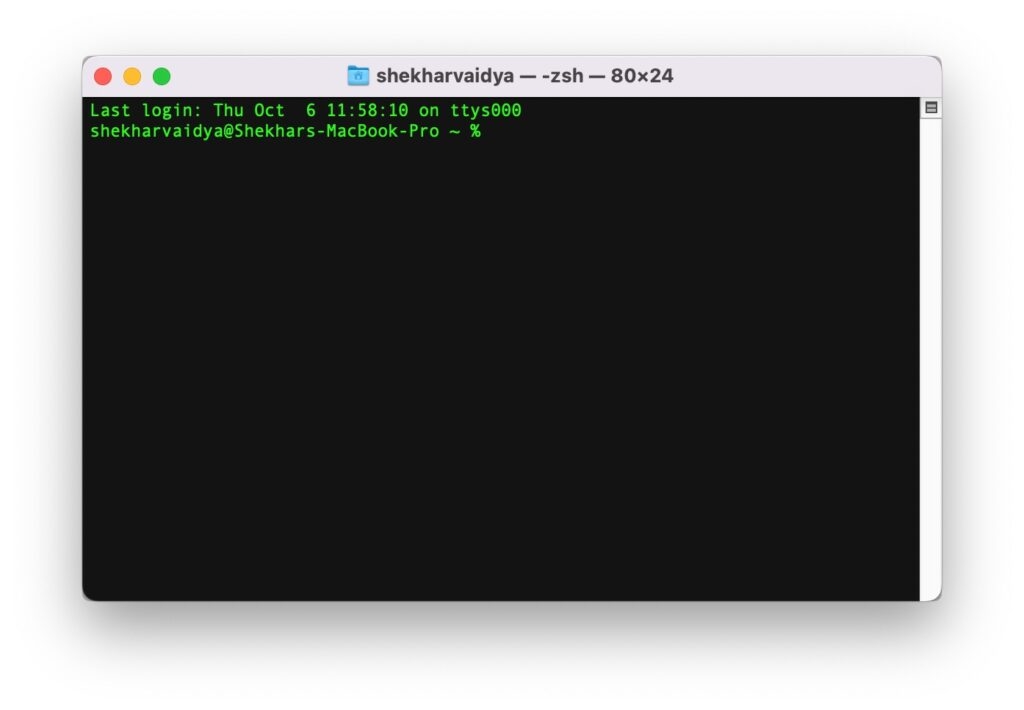
종종 간과되지만, Mac의 기본 터미널 앱은 견고하고 신뢰할 수 있는 터미널 경험을 제공합니다.
주요 기능:
기본 기능: 대다수 사용자의 요구를 충족합니다.
통합: Mac OS X 및 기타 Apple 애플리케이션과 원활하게 통합됩니다.
단순성: 간단하고 직관적인 최소 구성 인터페이스.
최고의 대상: 추가 기능 없이 간단하고 신뢰할 수 있는 터미널을 찾는 사용자.
11) Rio
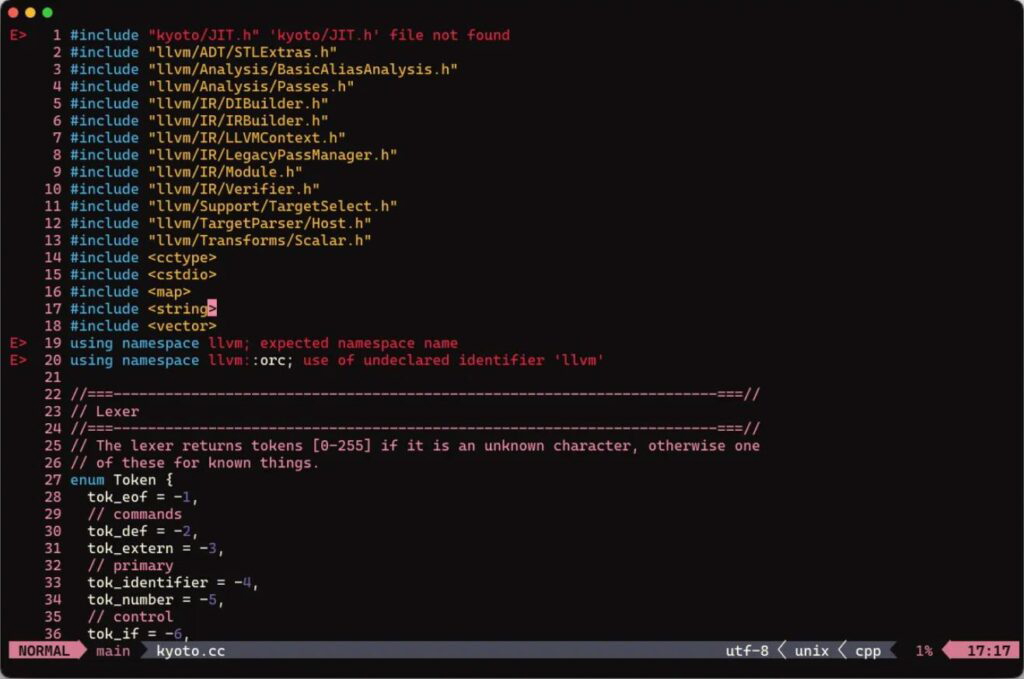
효율적이고 현대적인 터미널 에뮬레이터인 Rio는 명령줄 작업을 간소화하고 macOS에서 생산성을 높이는 데 도움을 줍니다.
주요 기능:
미니멀리스트 인터페이스: 사용자가 Rio의 미니멀한 인터페이스로 작업에 집중할 수 있습니다.
향상된 생산성: 명령 자동 완성과 스마트 제안과 같은 기능으로 작업 흐름을 가속화합니다.
사용자 정의 가능한 테마: 다양한 테마와 색상으로 터미널의 외관을 사용자 정의할 수 있습니다.
세션 관리: 여러 터미널 세션을 저장하고 관리할 수 있습니다.
최고의 대상: 단순성과 생산성을 강조하는 세련되고 현대적인 터미널을 찾는 사용자.
지금 다운로드
기본 터미널 명령
Mac에서 터미널 앱을 최대한 활용하려면 다음 기본 명령을 아는 것이 좋습니다:
숨겨진 파일 표시: Mac에서 숨겨진 파일과 폴더를 표시하려면 다음 명령을 사용하세요:
defaults write com.apple.finder AppleShowAllFiles -bool true수면 모드 방지: Mac이 잠들지 않도록 유지하려면 다음 명령을 사용하세요:
Caffeinate활성 프로세스 보기: Mac에 대한 정보를 실시간으로 표시하려면 다음 명령을 사용하세요:
top브라우저 없이 파일 다운로드: 브라우저 없이 파일을 다운로드하려면 터미널에서 다음 명령을 사용하세요:
cd ~ / Downloads /curl -O http://www.thefilename.com/thefile/url.mp3그래서, Mac을 위한 최고의 터미널에 대한 정보는 여기까지입니다. 이 기사가 도움이 되기를 바랍니다. 더 많은 정보가 필요하시면 아래에 댓글을 남겨주세요.
- 최고의 YouTube Vanced 대안: K. Masoun
- iOS를 위한 10개의 최고의 Tweakbox 대안: Rahul Patel
- Mac에서 iCloud에 연결하는 오류 수정: K. Masoun
새 게시물을 받은 편지함에서 받기
스팸은 없습니다. 언제든지 구독 해지 가능합니다.