macOS 터미널 · 5 min read · Mar 13, 2026
10개 이상의 최고의 macOS 터미널
macOS 사용자는 Unix 기반 운영 체제와 상호 작용하기 위해 터미널에 의존합니다. 당신의 책임이 무엇이든, 올바른 터미널을 선택하는 것은 당신의 작업을 더 생산적이고 효율적으로 만들 수 있습니다.
이 가이드에서는 macOS용 최고의 터미널 애플리케이션을 탐색하고, 그들의 기능, 이점 및 명령줄 경험을 향상시킬 수 있는 방법을 강조합니다.
macOS용 최고의 터미널
여기 당신을 위해 제가 선택한 최고의 Mac 터미널 몇 가지가 있습니다:
1) iTerm2
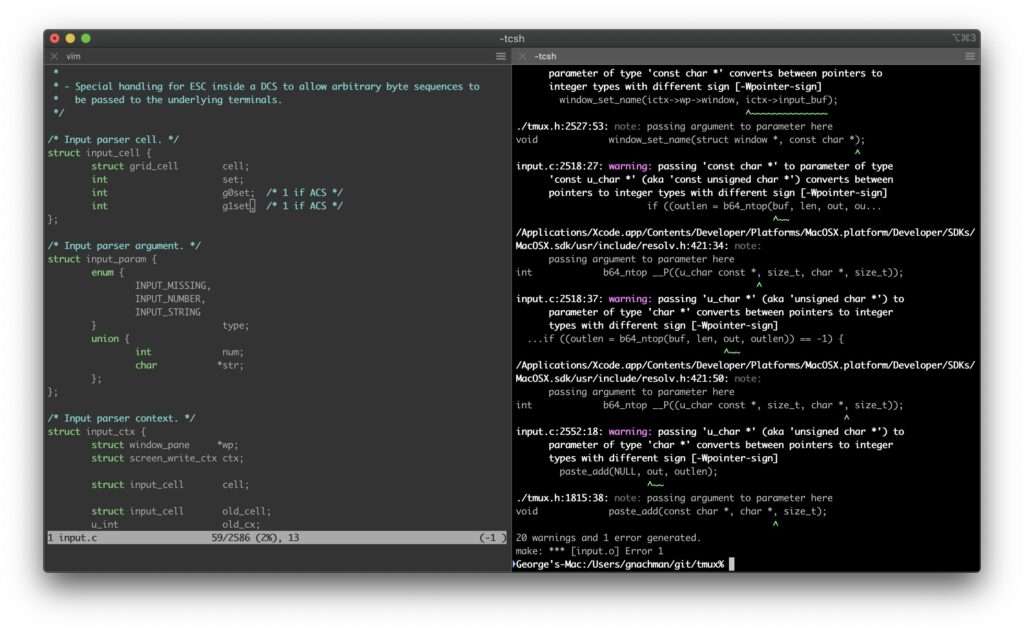
iTerm2는 macOS의 기본 터미널 앱에 대한 가장 인기 있는 대안 중 하나라는 것은 의심의 여지가 없습니다.
그것을 사용하여 명령줄을 사용하는 경험을 향상시키기 위해 설계된 다양한 기능이 있습니다.
주요 기능:
분할 창: 여러 창을 구성하여 터미널 창에서 동시에 별도의 작업을 수행할 수 있습니다.
프로필: 터미널의 외관과 설정을 위한 프로필을 설정하고 쉽게 전환할 수 있습니다.
검색 기능: 고급 검색 기능을 사용하여 터미널 출력에서 텍스트를 빠르게 찾을 수 있습니다.
단축키: 버튼 하나로 새 창이나 탭을 열 수 있어 작업 흐름 효율성을 향상시킵니다.
최고의 대상: 강력하고 기능이 풍부한 터미널을 원하며 개인의 취향에 맞게 사용자 정의할 수 있는 터미널 사용자.
지금 다운로드
2) Hyper
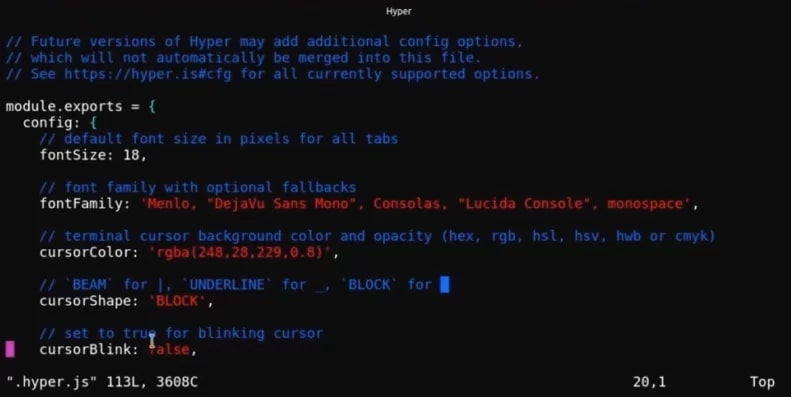
HTML, CSS 및 JavaScript를 사용하여 Hyper의 오픈 소스 터미널을 구축했습니다. 이 플랫폼은 현대적인 디자인과 확장성 덕분에 개발자들 사이에서 인기가 높습니다.
주요 기능:
플러그인: Hyper의 강력한 플러그인 생태계를 통해 다양한 추가 기능을 추가할 수 있습니다.
테마: 터미널을 원하는 대로 보이게 하고 느끼게 할 수 있습니다.
성능: 빠르고 효율적으로 작동하도록 설계된 세련된 인터페이스를 특징으로 합니다.
최고의 대상: 많은 플러그인이 있는 현대적이고 사용자 정의 가능한 터미널을 좋아하는 사용자 및 개발자.
지금 다운로드
3) Alacritty
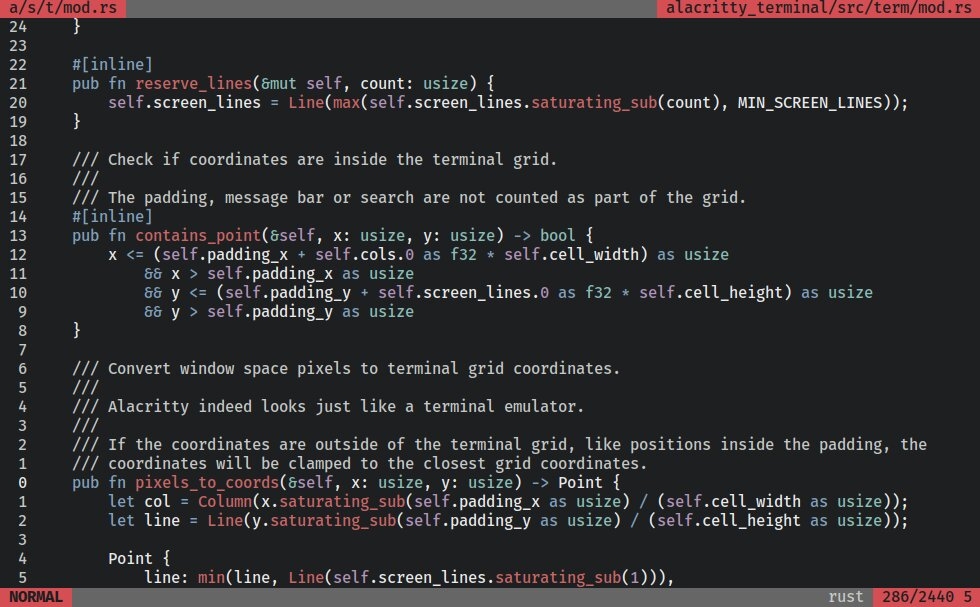
Alacritty를 사용하면 빠르고 간단한 터미널 에뮬레이터를 실행할 수 있습니다. Rust로 작성된 이 프로그램은 시장에서 가장 빠른 터미널이 되는 것을 목표로 하고 있습니다.
주요 기능:
성능: 지연 시간을 최소화하고 속도를 극대화하는 데 중점을 둡니다.
GPU 렌더링: GPU 가속을 활용하여 텍스트를 효율적으로 렌더링합니다.
크로스 플랫폼: Windows, MacOS 및 Linux와 호환됩니다.
최고의 대상: 속도와 성능을 우선시하는 터미널 애플리케이션 사용자.
지금 다운로드
4) Kitty
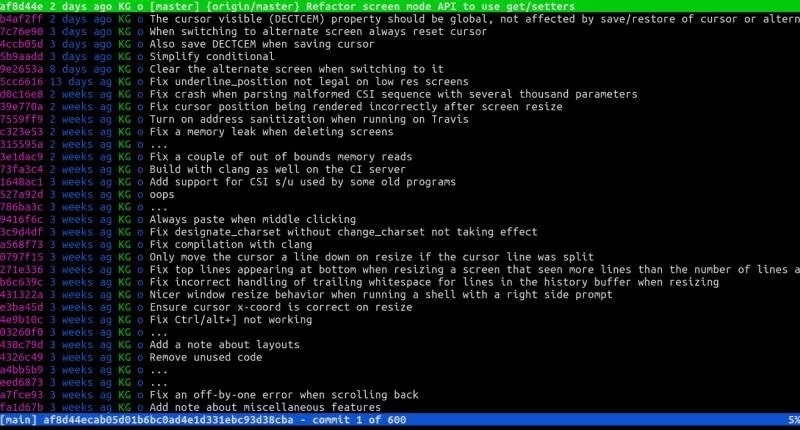
Kitty를 사용하면 성능과 유연성을 강조하는 기능이 풍부한 터미널 에뮬레이터를 얻을 수 있습니다. 그래픽이 지원되며 많은 사용자 정의가 가능합니다.
주요 기능:
그래픽 지원: 터미널 내에서 이미지와 그래픽을 표시합니다.
유니코드 지원: 유니코드 및 복잡한 레이아웃을 처리할 때 우수한 성능을 발휘합니다.
구성 가능: 간단한 텍스트 파일을 통해 광범위한 구성 옵션을 제공합니다.
최고의 대상: 그래픽 지원 및 유니코드 지원을 포함한 고급 기능이 필요한 사용자 및 구성 파일에 익숙한 사용자.
지금 다운로드
5) Warp
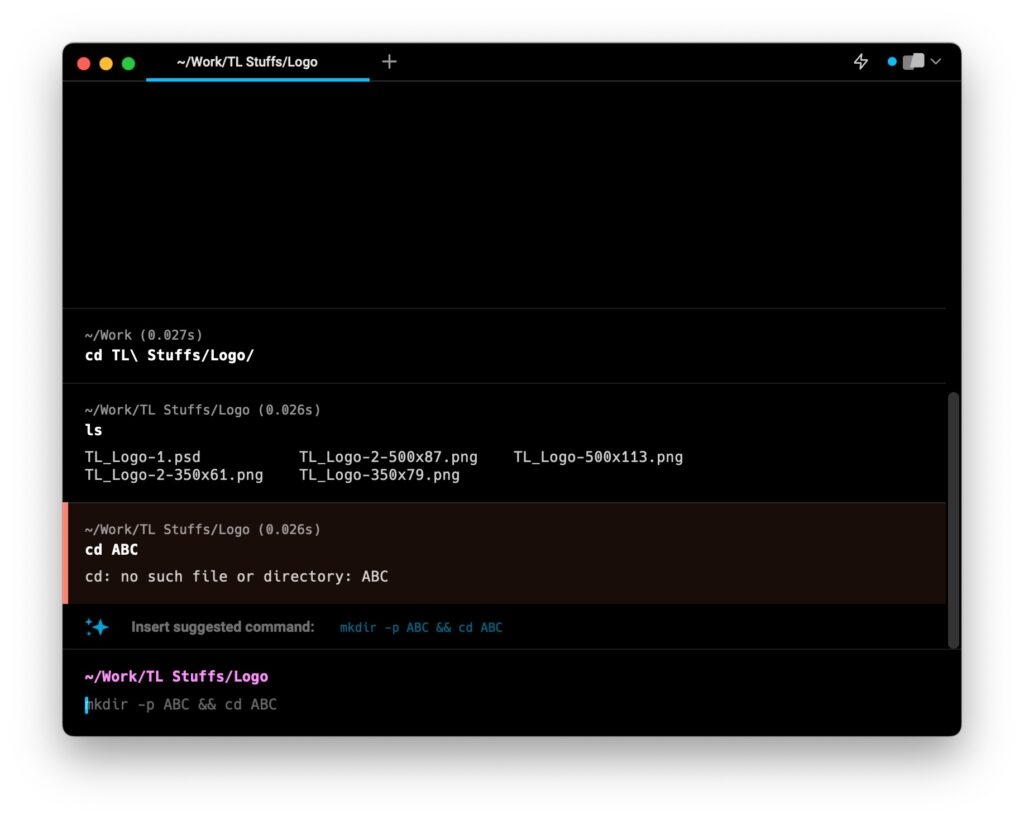
Warp에서는 개발자와 파워 유저가 명령줄 경험을 최적화하도록 설계된 현대적인 명령줄 터미널에 접근할 수 있습니다.
새로운 개념을 통해 생산성이 향상되고 터미널 상호작용이 간소화됩니다.
주요 기능:
명령 팔레트: 명령 팔레트를 사용하여 복잡한 키 바인딩을 암기하지 않고도 명령을 빠르게 검색하고 실행할 수 있습니다.
명령 기록: 그래픽 인터페이스를 통해 이전 명령을 탐색하고 재사용할 수 있습니다.
작업 공간: 터미널 세션을 작업 공간으로 구성하여 여러 작업과 프로젝트를 관리합니다.
통합 도구: 일반적인 작업을 완료하기 위한 도구를 제공하여 애플리케이션 간 전환 필요성을 줄입니다.
최고의 대상: 생산성을 향상시키기 위해 혁신적이고 현대적인 터미널을 찾는 파워 유저 및 개발자.
지금 다운로드
- Mac용 최고의 Windows 에뮬레이터: S. Chaudhary의 5가지 추천
- 지금 확인해야 할 15가지 최고의 신발 앱 K. Masoun
- 향상된 경험을 위한 최고의 Plex 플러그인 20가지 K. Masoun
6) Zoc
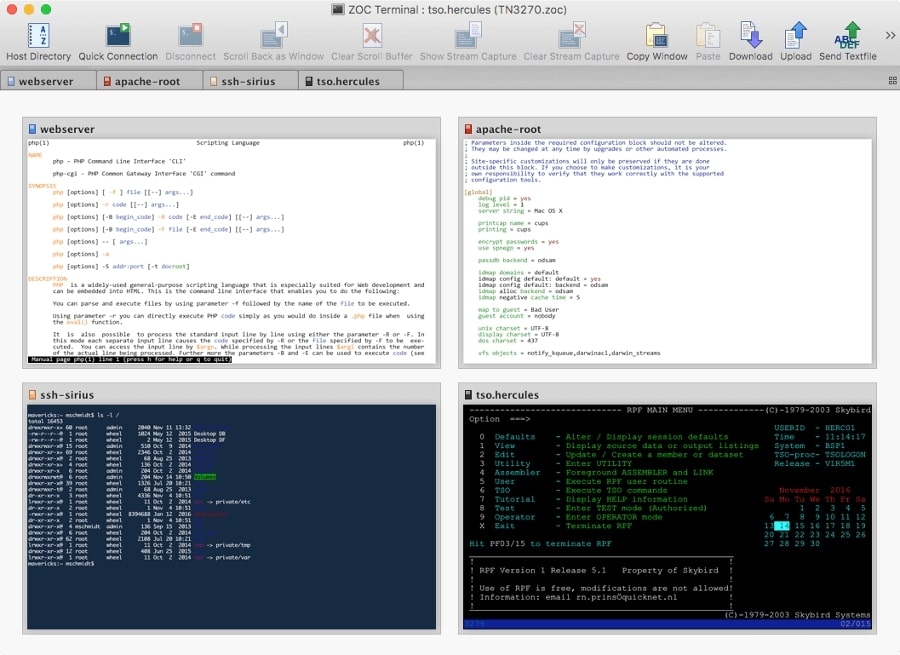
Zoc는 많은 사용자 정의 기능과 옵션을 갖춘 전문 터미널 에뮬레이터입니다. 터미널 환경에 대한 높은 수준의 제어가 필요한 사용자는 이 프로그램을 사용해야 합니다.
주요 기능:
탭 관리: 작업 처리 및 탭 관리가 우수합니다.
사용자 정의 레이아웃: 터미널을 위한 사용자 정의 레이아웃을 만들고 저장할 수 있습니다.
고급 스크립팅: 작업 자동화 및 스크립팅을 위한 도구.
최고의 대상: 고급 기능이 있는 터미널 에뮬레이터에 돈을 쓰는 것을 꺼리지 않는 파워 유저.
지금 다운로드
7) MacWise
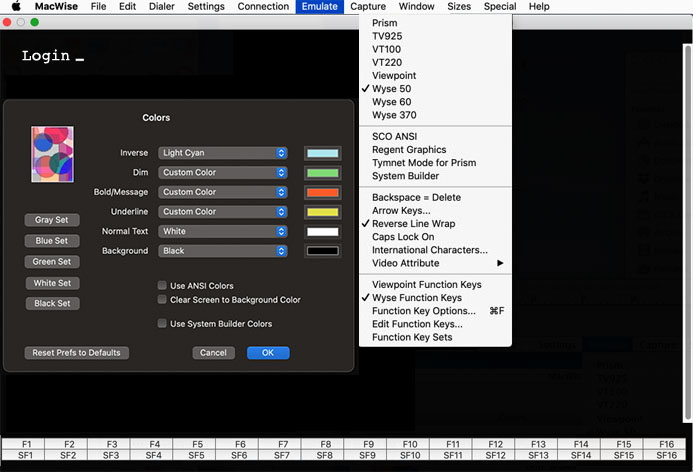
전통적인 터미널 기능과 macOS 전용 터미널 에뮬레이터를 모두 필요로 하는 사용자에게 추가 편리함을 제공합니다.
주요 기능:
탭 관리: 사용자는 여러 탭을 사용하여 동일한 창 내에서 여러 세션과 작업을 관리할 수 있습니다.
사용자 정의 외관: 개인의 필요에 맞게 테마, 글꼴 및 색상을 사용자 정의할 수 있습니다.
고급 스크립팅: 스크립팅 및 자동화가 지원되어 사용자가 사용자 정의 워크플로를 생성할 수 있습니다.
세션 관리: 사용자는 터미널 세션을 저장하고 복원할 수 있어 더 빠르게 작업을 재개할 수 있습니다.
최고의 대상: 구성하기 쉽고 필수 기능이 포함된 간단한 터미널 에뮬레이터를 찾는 사용자.
지금 다운로드
8) Upterm

Upterm 터미널 에뮬레이터는 이전에 Black Screen으로 알려져 있었습니다. 명령줄 사용자에게 보다 상호작용적이고 사용자 친화적인 환경을 제공합니다.
주요 기능:
상호작용 기능: 향상된 상호작용 기능으로 명령줄 작업을 더 쉽게 수행할 수 있습니다.
현대적인 UI: 사용자 인터페이스가 세련되고 현대적이며 다양한 테마를 지원합니다.
통합 편집기: 코드를 빠르게 편집할 수 있는 내장 편집기를 제공합니다.
최고의 대상: 통합 편집 기능이 있는 상호작용적이고 현대적인 터미널 인터페이스를 원하는 사용자.
지금 다운로드
9) Cathode
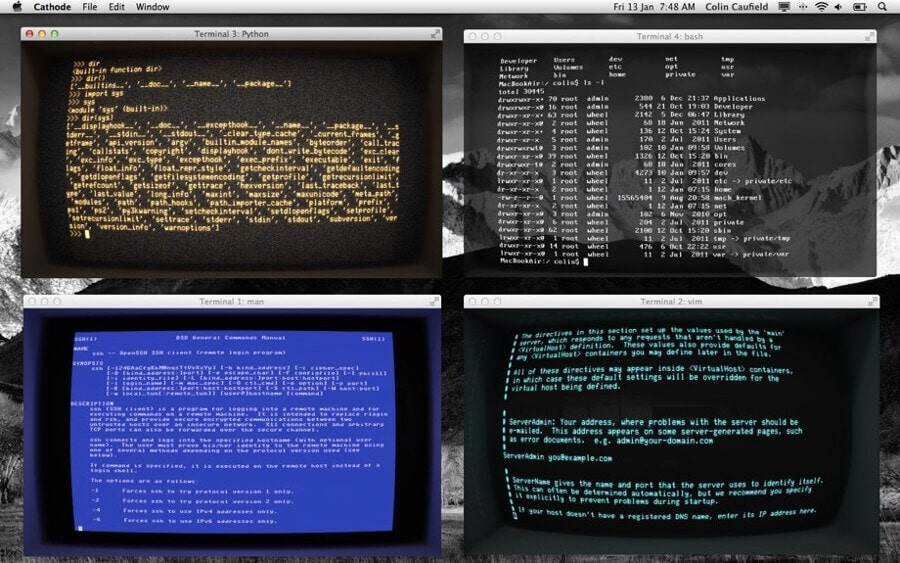
Cathode에서는 고전적인 명령줄 경험과 현대적인 기능이 결합되어 있습니다.
이 터미널은 전통적인 터미널 미학과 향상된 기능이 결합된 향수를 불러일으키는 효율적인 터미널 환경을 제공합니다.
주요 기능:
레트로 디자인: 이 인터페이스는 텍스트 기반 터미널의 구식 스타일을 불러일으켜 빈티지 미학을 좋아하는 사용자에게 매력적입니다.
현대적인 기능: Cathode의 레트로 외관은 탭 브라우징 및 사용자 정의 가능성과 같은 현대적인 기능을 저해하지 않습니다.
사용자 정의 옵션: 글꼴, 색상 및 창 스타일을 사용자 정의하여 개인의 선호에 맞는 터미널 환경을 만들 수 있습니다.
세션 관리: 여러 세션 간에 빠르게 전환할 수 있습니다.
최고의 대상: 현대적인 기능과 사용자 정의 옵션을 제공하는 레트로 터미널 디자인을 즐기는 사용자.
지금 다운로드
10) 터미널 (macOS 기본)
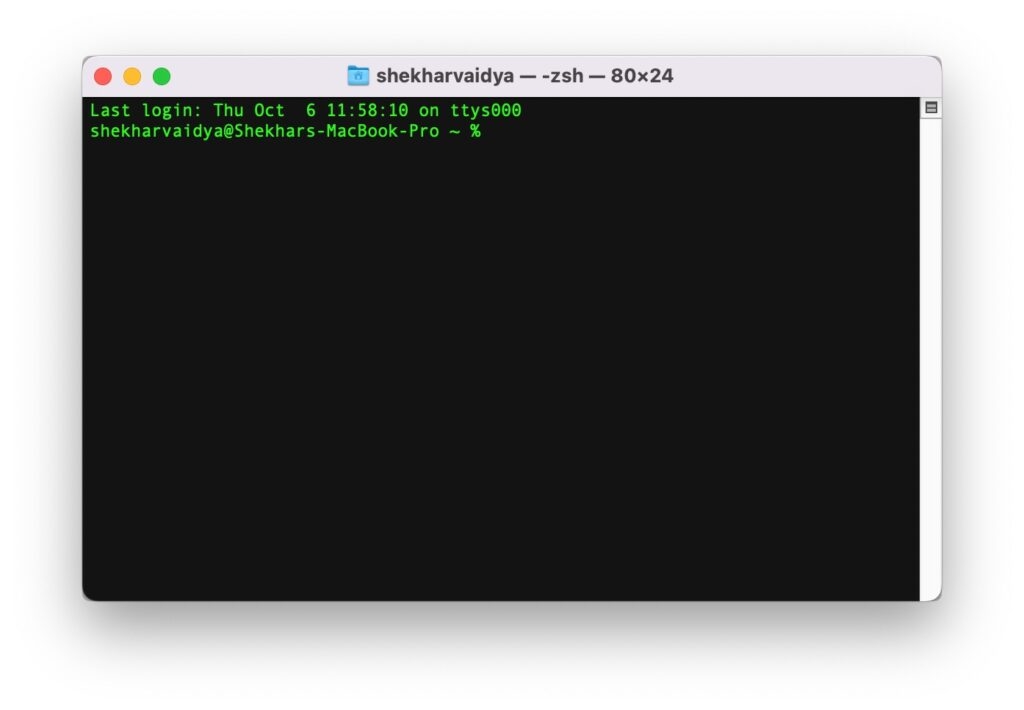
종종 간과되지만, Mac의 기본 터미널 앱은 견고하고 신뢰할 수 있는 터미널 경험을 제공합니다.
주요 기능:
기본 기능: 대다수 사용자의 요구를 충족합니다.
통합: Mac OS X 및 기타 Apple 애플리케이션과 원활하게 통합됩니다.
단순성: 간단하고 직관적인 최소 구성 인터페이스.
최고의 대상: 추가 기능 없이 간단하고 신뢰할 수 있는 터미널을 찾는 사용자.
11) Rio
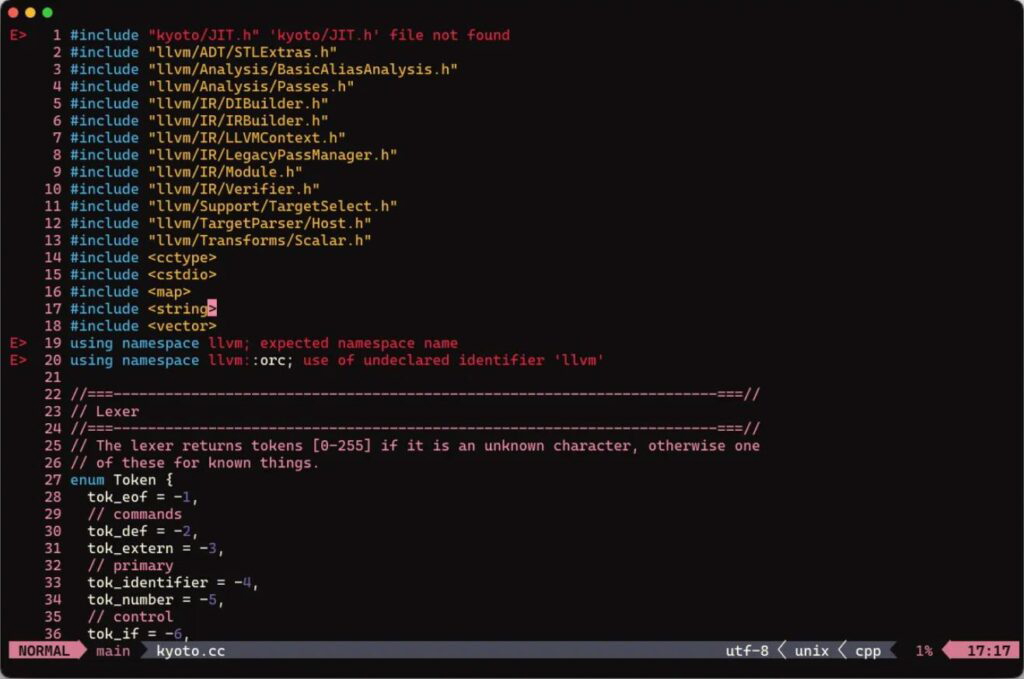
효율적이고 현대적인 터미널 에뮬레이터인 Rio는 명령줄 작업을 간소화하고 macOS에서 생산성을 높이는 데 도움을 줍니다.
주요 기능:
미니멀리스트 인터페이스: 사용자는 Rio의 미니멀한 인터페이스로 작업에 집중할 수 있습니다.
향상된 생산성: 명령 자동 완성과 스마트 제안과 같은 기능으로 작업 흐름을 가속화합니다.
사용자 정의 가능한 테마: 다양한 테마와 색상으로 터미널의 외관을 사용자 정의할 수 있습니다.
세션 관리: 여러 터미널 세션을 저장하고 관리할 수 있습니다.
최고의 대상: 단순성과 생산성을 강조하는 세련되고 현대적인 터미널을 찾는 사용자.
지금 다운로드
기본 터미널 명령
Mac에서 터미널 앱을 최대한 활용하려면 다음 기본 명령을 아는 것이 좋습니다:
숨겨진 파일 표시: Mac에서 숨겨진 파일과 폴더를 표시하려면 다음 명령을 사용하세요:
defaults write com.apple.finder AppleShowAllFiles -bool true수면 모드 방지: Mac이 잠들지 않도록 유지하려면 다음 명령을 사용하세요:
Caffeinate활성 프로세스 보기: Mac에 대한 정보를 실시간으로 표시하려면 다음 명령을 사용하세요:
top브라우저 없이 파일 다운로드: 브라우저 없이 파일을 다운로드하려면 터미널에서 다음 명령을 사용하세요:
cd ~ / Downloads /curl -O http://www.thefilename.com/thefile/url.mp3그래서, Mac을 위한 최고의 터미널에 대한 모든 정보가 여기 있습니다. 이 기사가 도움이 되기를 바랍니다. 더 많은 정보를 원하시면 아래에 댓글을 남겨주세요.
- 최고의 YouTube Vanced 대안 K. Masoun
- iOS용 10가지 최고의 Tweakbox 대안 Rahul Patel
- Mac에서 iCloud에 연결하는 오류 수정 K. Masoun
새 게시물을 받은 편지함에서 받기
스팸은 없습니다. 언제든지 구독 해지 가능합니다.