안드로이드 에뮬레이터 · 5 min read · Feb 08, 2026
윈도우 11 최고의 안드로이드 에뮬레이터 10가지
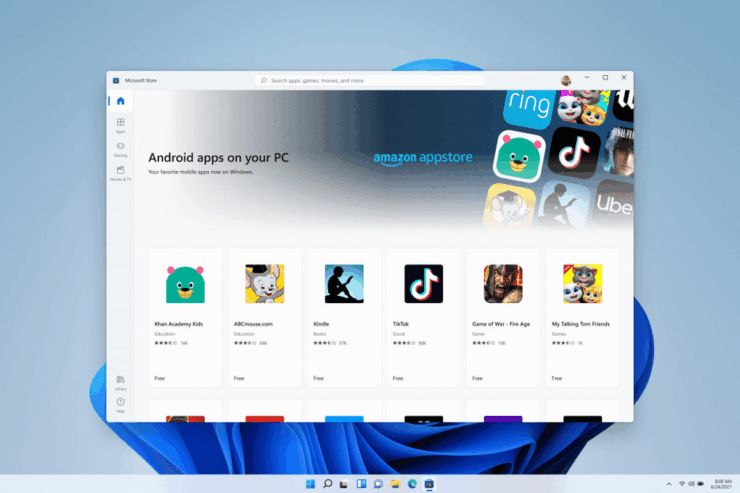
안드로이드와 윈도우의 조합의 가장 좋은 점은 에뮬레이터를 사용하여 윈도우에서 안드로이드를 쉽게 에뮬레이트할 수 있다는 것입니다. 이점은 무엇일까요? 우선, 개발자라면 앱을 테스트하고 윈도우에서 디버깅할 수 있습니다. 안드로이드 게임을 좋아한다면, 에뮬레이터를 사용하여 PC/노트북의 큰 화면에서 좋아하는 안드로이드 게임을 플레이할 수 있습니다.
에뮬레이터는 매우 강력하여 윈도우 머신에서 안드로이드 장치에서 하듯 거의 모든 작업을 수행할 수 있습니다. 모든 안드로이드 앱/게임을 설치하고 큰 화면에서 즐길 수 있습니다. 윈도우 PC/노트북에서 시도할 수 있는 여러 안드로이드 에뮬레이터가 있습니다. 대부분 무료이며 윈도우 머신에서 완전한 안드로이드 경험을 제공합니다. 이 포스트에서는 윈도우를 위한 최고의 안드로이드 에뮬레이터 7가지를 공유하겠습니다. 함께 살펴보겠습니다.
1. 윈도우 11 안드로이드 에뮬레이터
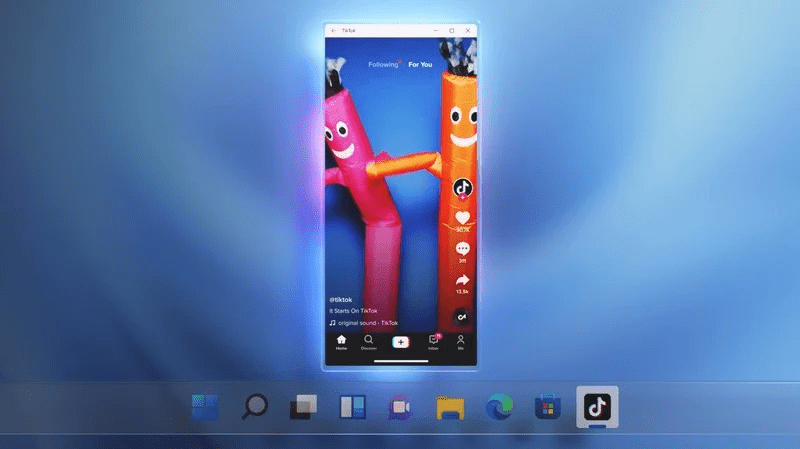
윈도우 11은 기본적으로 안드로이드 앱에 대한 지원을 제공합니다. 안드로이드 생태계의 지배와 TikTok과 같은 네이티브 모바일 앱 덕분에 윈도우는 윈도우 시스템 내에서 안드로이드 앱을 통합하는 방향으로 나아가고 있습니다. 아마존 앱 스토어와 인텔의 도움으로 윈도우는 이제 안드로이드 앱을 실행할 수 있으며, PC에서 안드로이드 게임이나 앱을 실행하기 위해 에뮬레이터가 필요하지 않습니다.
안드로이드 앱은 시작 메뉴에 있는 Microsoft Store에서 얻을 수 있습니다. 또한, APK 파일을 윈도우에 직접 사이드로드할 수 있어 안드로이드 앱이 EXE 애플리케이션처럼 작동합니다. 새로운 윈도우 11 안드로이드 앱 지원의 유일한 단점은 Google Mobile Services (GMS) 지원이 없다는 것입니다. GMS는 데이터를 동기화하고 저장하며 Google 앱(YouTube, Gmail, Google Assistant 및 Google 의존 앱)이 원활하게 작동하도록 돕는 다리 역할을 합니다.
2. 구글 플레이 게임
PC에서 구글 플레이 게임 베타를 사용하면 윈도우 컴퓨터에서 모바일 게임을 플레이할 수 있습니다. PC의 구글 플레이 게임 앱을 통해 더 나은 그래픽을 얻고 키보드와 마우스를 사용할 수 있습니다. 또한 모바일과 PC 간에 게임 진행 상황을 동기화할 수 있습니다. 그러나 구글 플레이 게임 베타에서 지원되는 안드로이드 게임은 제한적입니다. 이 앱은 최소한 SSD와 8GB RAM을 갖춘 윈도우 10 이상이 필요하며, 관리자 권한이 있어야 하고 하드웨어 가상화가 활성화되어 있어야 합니다.
다운로드
3. 블루스택스
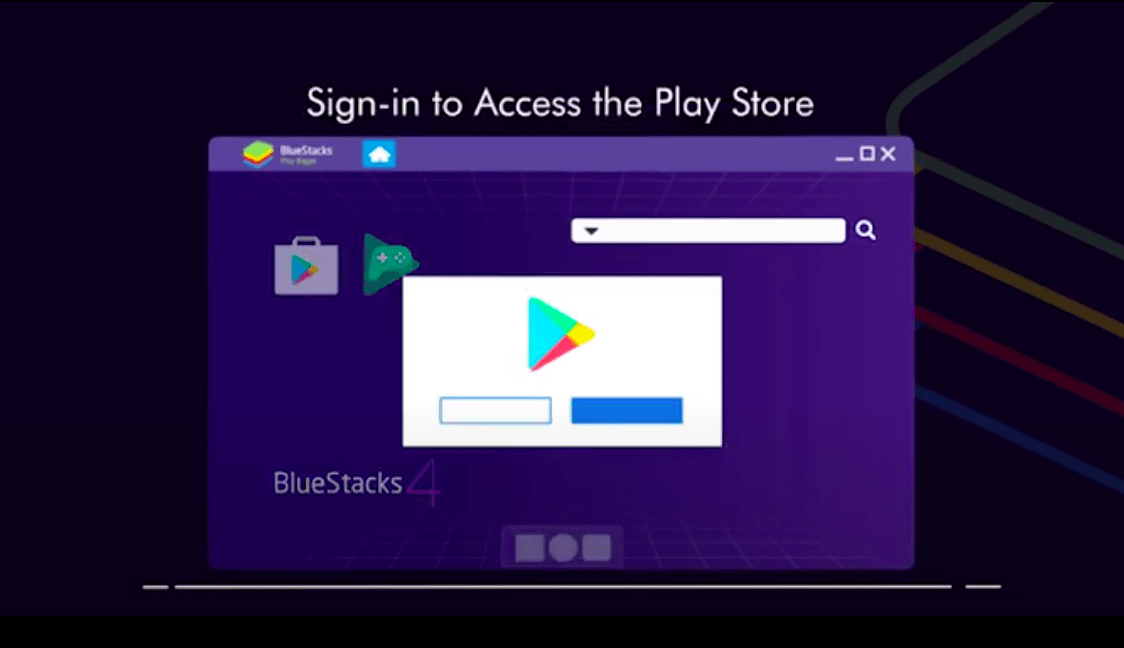
리스트는 윈도우에서 사용할 수 있는 가장 인기 있고 부드러운 안드로이드 에뮬레이터 중 하나인 블루스택스에서 시작해야 합니다. 윈도우뿐만 아니라, 궁금하다면, 네! 블루스택스를 사용하여 Mac OS 머신에서도 안드로이드 앱/게임을 설치하고 즐길 수 있습니다. 이 에뮬레이터는 기능이 풍부하고, 사용자 정의 제어 체계를 제공하며, 여러 게임을 플레이하기 위해 에뮬레이터의 여러 인스턴스를 실행할 수 있습니다. 블루스택스의 최신 버전은 매우 가벼우며 가장 빠른 안드로이드 에뮬레이터입니다.
모든 종류의 윈도우 하드웨어에서 실행할 수 있으며, Intel 또는 AMD 모두 지원합니다. 삼성 기기 소유자는 이제 블루스택스에서 삼성 스토어를 즐길 수 있습니다. 블루스택스 에뮬레이터는 윈도우 7 및 8.1도 지원합니다. 그러나 이러한 멋진 성능을 제공하는 것은 PC의 자원을 소모할 수 있습니다.
다운로드
4. 게임루프
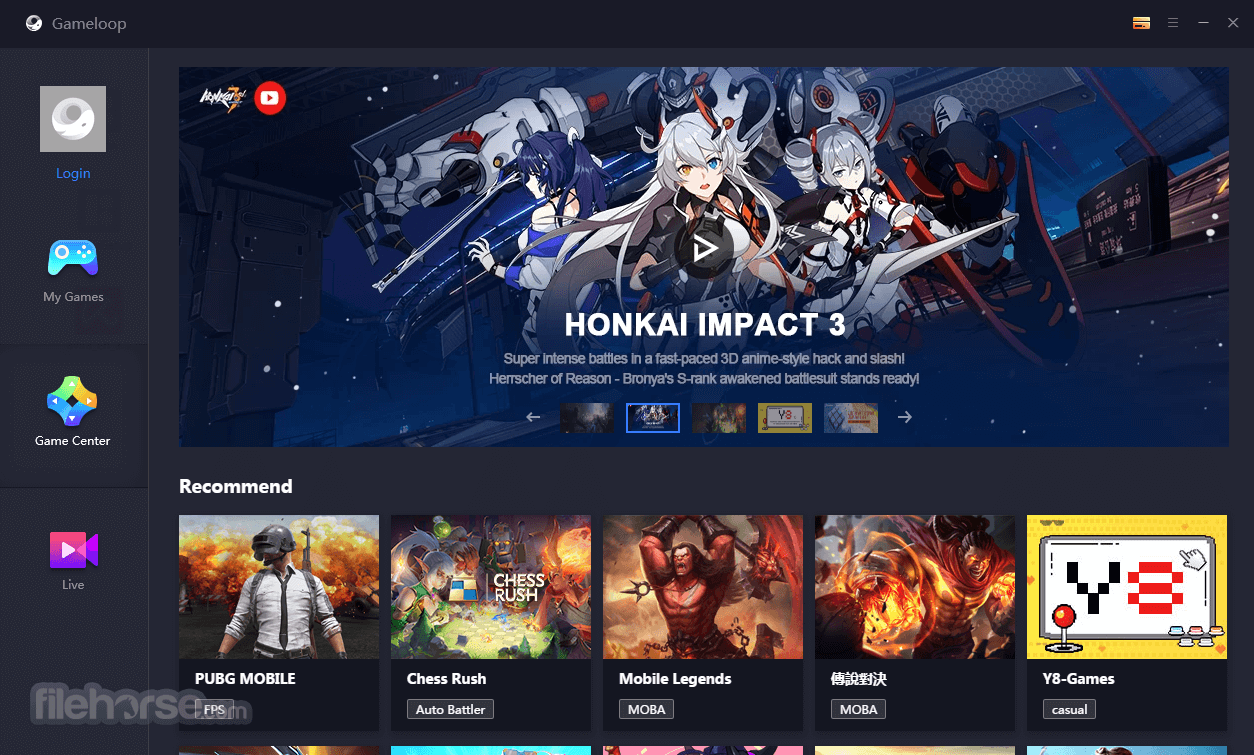
윈도우 OS 머신에 안드로이드 에뮬레이터를 설치하는 주된 아이디어는 PC/노트북의 큰 화면에서 게임을 하는 것입니다. 우리가 모두 좋아하는 인기 게임 중 하나는 PUBG입니다. “텐센트”가 개발한 공식 안드로이드 에뮬레이터가 있어 PUBG, Free Fire, Genshin Impact, COD 등과 같은 인기 타이틀을 플레이할 수 있다고 말하면 어떨까요? 맞습니다! 이 에뮬레이터의 이름은 게임루프입니다.
이전에는 PUBG를 윈도우에서 플레이하기 위한 데스크탑-모바일 게임 실험의 일환으로 개발된 텐센트 게임 버디라고 불렸습니다. 이전에는 오직 PUBG만을 위해 설계되었지만, 이제 게임루프는 많은 게임을 지원합니다. 또한, 설치 내에서 사용할 수 있는 별도의 모듈을 사용하여 구글 플레이 스토어를 설치할 수도 있습니다. 마우스 및 키 매핑 지원이 제공되며 다양한 그래픽 표준에 최적화되어 있습니다.
다운로드
5. MEmu Play
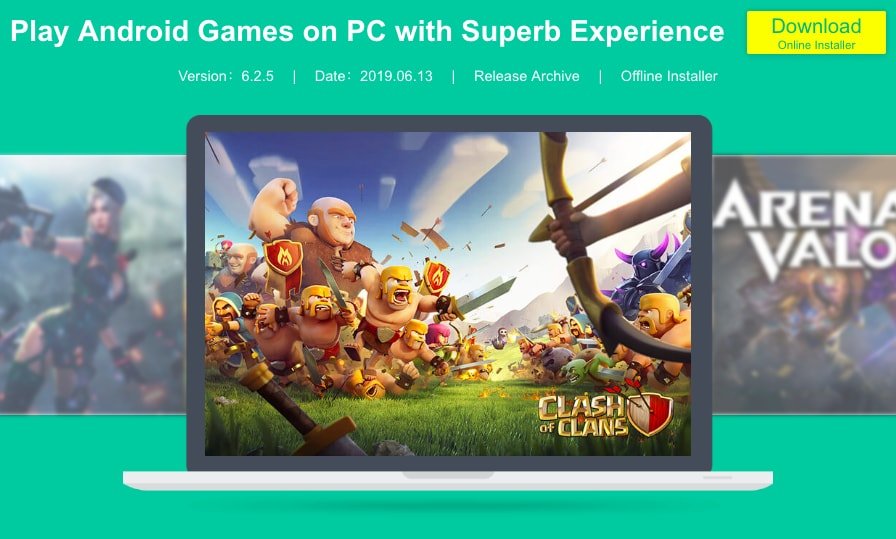
MEmu Play는 윈도우 PC에서 안드로이드 앱/게임을 즐기기 위해 설치할 수 있는 또 다른 강력한 안드로이드 에뮬레이터입니다. 블루스택스와 마찬가지로 Intel 및 AMD 프로세서를 모두 지원합니다. 안드로이드 7.1.2 누가를 기반으로 하며, 안드로이드 키트캣 4.4 및 롤리팝 5.0에서도 실행할 수 있습니다. MEmu Play는 세 가지 안드로이드 버전 각각에 대해 세 가지 다른 인스턴스를 실행할 수 있습니다.
MEmu Play의 전반적인 성능은 뛰어나며, 게임을 하거나 앱을 사용할 때 지연이나 끊김을 느끼지 않을 것입니다. 내장된 키보드 및 마우스 매핑을 제공하여 쉽게 제어를 매핑하고 좋아하는 게임을 플레이할 수 있습니다. 그래픽적으로는 향상된 OpenGL 및 DirectX 3D 렌더링 덕분에 놀라운 비주얼을 제공합니다.
다운로드
6. LDPlayer
안드로이드 7.1 누가를 기반으로 한 또 다른 경량 에뮬레이터인 LDPlayer는 매우 매끄럽게 실행됩니다. LDPlayer를 앱 실행에 사용할 수 있지만, 게임에 더 중점을 두고 있습니다. PUBG, Epic Seven, Clash of Clans, Free Fire 등과 같은 여러 인기 타이틀을 사용할 수 있습니다. 전용 앱 스토어도 있습니다. 또한 설정 페이지 아래에 내장된 가상화 기술 옵션이 있습니다.
이 설정은 이 안드로이드 에뮬레이터의 성능을 향상시키는 데 도움이 됩니다. Intel 및 AMD 프로세서를 모두 지원합니다. 제가 좋아하는 점은 이 에뮬레이터가 제공하는 불필요한 소프트웨어가 적다는 것입니다. LDPlayer의 여러 인스턴스를 서로 다른 게임으로 실행하고, 제어를 사용자 정의하며, 높은 FPS로 게임을 플레이하는 기능은 블루스택스의 가치 있는 경쟁자가 되게 합니다.
다운로드
7. 녹스 플레이어
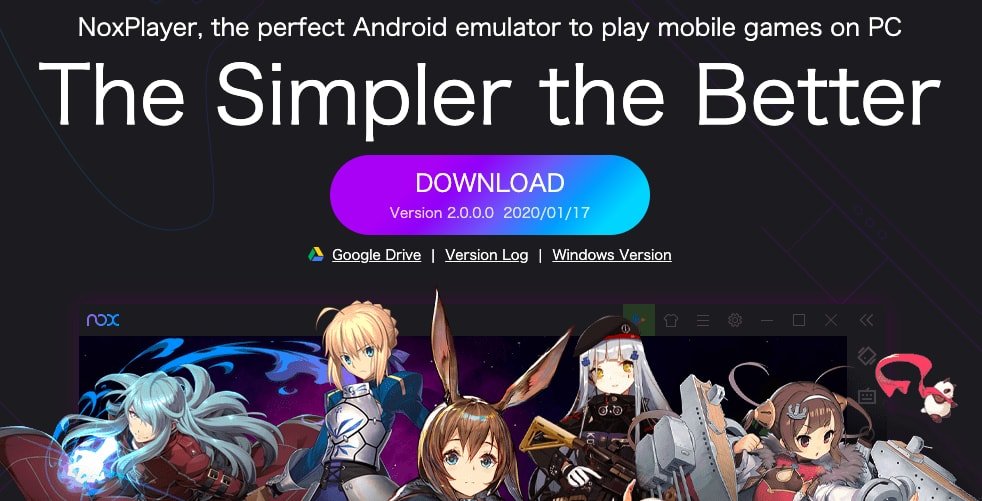
녹스 플레이어는 윈도우 머신을 위한 안드로이드 에뮬레이터를 찾고 있다면 또 다른 좋은 옵션입니다. 사용자 인터페이스는 이 포스트에서 언급된 다른 모든 에뮬레이터와 마찬가지로 친숙하며, 게임 외에도 다양한 기능을 제공합니다. 몇 가지 기능에 대해 이야기하자면, 컨트롤러 매핑 및 호환성 기능, 게임 플레이 최적화, 안드로이드 장치의 build.prop 변경, 키보드 단축키로 거의 모든 것에 접근, 클릭 한 번으로 안드로이드 장치 루팅 등이 있습니다.
이 모든 기능과 내장된 구글 플레이 스토어는 블루스택스 및 MEmu Play 에뮬레이터와 경쟁할 만한 가치가 있습니다. 또한 화면을 녹화하고, 스크린샷을 찍고, 게임 플레이에 적합한 FPS 설정을 조정하는 등의 기능도 제공합니다. 따라서 윈도우를 위한 기능이 풍부한 안드로이드 에뮬레이터를 찾고 있다면 녹스 플레이어를 선택해야 합니다. 단, 안드로이드 5.1.1 롤리팝을 기반으로 하고 있으므로 인터페이스가 업데이트되지 않은 점은 단점이 될 수 있습니다.
다운로드
8. 드로이드4X
단 8.3MB로, 작은 에뮬레이터이지만 그 크기에 속지 마세요. 드로이드4X는 최소 1GB의 RAM과 20GB의 하드 디스크 공간이 필요하며, 이는 합리적입니다. 이 에뮬레이터는 윈도우 PC용 안드로이드 에뮬레이터로 사용됩니다. 이 에뮬레이터를 사용하여 많은 인기 안드로이드 게임을 플레이하고 PC에서 애플리케이션을 실행할 수 있습니다. 드로이드4X는 윈도우 7, 8 및 10을 포함한 모든 기존 버전과 호환됩니다.
에뮬레이터의 내장된 화면 녹화기를 사용하여 원하는 것을 녹화할 수 있습니다. 앱 내에 내장된 다운로더를 사용하여 앱이나 게임 파일을 직접 다운로드할 수 있습니다. 개발자라면 이 에뮬레이터에서 앱을 테스트할 수도 있습니다.
다운로드 드로이드4X
9. 제니모션 클라우드
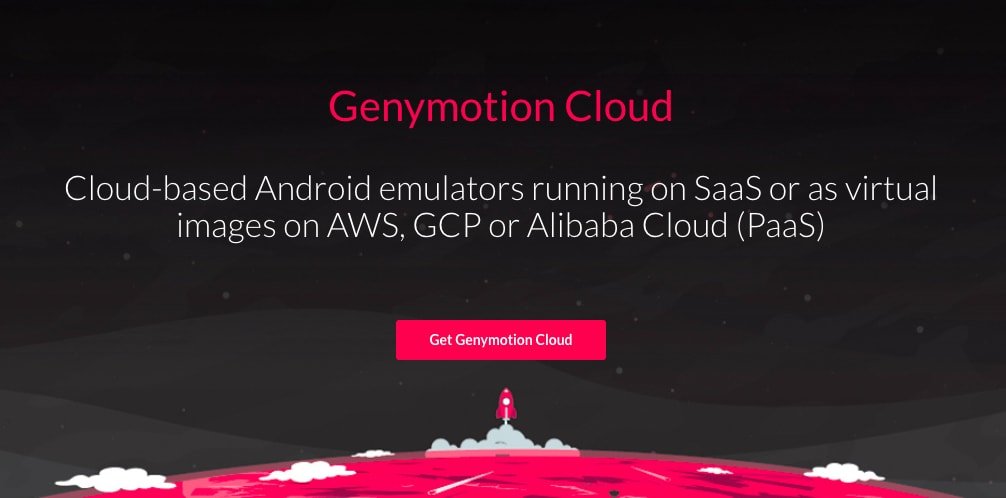
개발자가 앱을 테스트하는 데 도움을 주기 위해 설계된 사용하기 쉬운 안드로이드 에뮬레이터입니다. 제니모션을 사용하면 클라우드에서 가상 머신으로 안드로이드 앱을 실행할 수 있습니다. 로그인한 후 메인 화면에서 추가를 클릭하여 에뮬레이트할 안드로이드 머신을 선택하고 다운로드하면 됩니다.
다양한 안드로이드 버전을 가진 태블릿과 전화기 중에서 장치를 선택합니다. 머신을 시작하고 완료됩니다. 에뮬레이터는 클라우드에서 SaaS, PaaS, AWS, CGS 등으로 실행됩니다. 따라서 최신 업데이트된 브라우저와 좋은 인터넷 속도만 있으면 됩니다. 이 에뮬레이터를 가상 안드로이드 장치로 사용하고 기존 모바일에서와 같은 모든 기능을 수행할 수 있습니다.
서비스는 유료이지만, 1000분은 무료로 제공됩니다. 다양한 장치 조건에서 앱과 게임을 테스트할 수 있으며, 여기에는 다양한 배터리 수준, Wi-Fi 강도, 데이터, GPS, 픽셀, 자이로스코프, 다양한 저장 수준, RAM, 멀티터치 등이 포함됩니다. VM은 앱의 심층 테스트를 위한 여러 도구와 플러그인을 제공합니다.
다운로드 제니모션
앱 테스트를 위한 안드로이드 스튜디오 사용
안드로이드 및 안드로이드 스튜디오: 시작하기
안드로이드 스튜디오는 안드로이드 앱을 개발하려는 개발자를 위해 특별히 제공됩니다. 제품을 테스트하기 위한 여러 맞춤형 기능을 제공합니다. 스튜디오의 에뮬레이터는 매우 복잡하며, 신호 강도, 배터리, 저장소, RAM, CPU, GPU 등 다양한 조건에서 앱을 테스트하려는 개발자에게 가장 적합합니다.
이 에뮬레이터는 안드로이드의 공식 도구로, 소비자에게는 매우 세부적인 프로그램 때문에 너무 복잡합니다. 그러나 개발자라면 앱의 성능과 사용을 실험하고 싶다면 스튜디오가 PC에 가장 적합한 에뮬레이터입니다. APK 분석기, 레이아웃 테스터, 실시간 오류 감지, 코드 편집 등의 기능이 포함되어 있습니다.
다운로드 스튜디오
결론
윈도우에는 윈도우 11의 안드로이드 앱에 대한 기본 지원, 구글 플레이 게임, 블루스택스, 게임루프, MEmu Play 및 LDPlayer를 포함하여 여러 에뮬레이터가 있습니다. 이러한 에뮬레이터는 키보드 및 마우스 매핑, 여러 인스턴스 지원, 향상된 그래픽 렌더링과 같은 기능을 제공하여 윈도우 플랫폼에서 완전한 안드로이드 경험을 제공합니다.
윈도우 11 최고의 안드로이드 에뮬레이터 10가지에 대한 의견이 있으시면 아래 댓글란에 자유롭게 남겨주세요. 또한, 비디오 튜토리얼을 위해 저희 DigitBin 유튜브 채널을 구독해 주세요. 감사합니다!
새 게시물을 받은 편지함에서 받기
스팸은 없습니다. 언제든지 구독 해지 가능합니다.