키보드 단축키 · 3 min read · Oct 03, 2025
13개 이상의 최고의 Mac 키보드 단축키

많은 Apple 사용자들은 Mac 키보드 단축키가 그들의 삶을 훨씬 더 쉽게 만든다고 인정합니다. 그들은 클릭하고 마우스를 호버링하지 않고도 쉽게 작업을 수행할 수 있으며, 키보드에서 몇 가지 핫키 조합을 누르기만 하면 됩니다. 가장 많이 사용되는 키 조합은 복사와 붙여넣기를 위한 Command+C와 Command+V입니다.
Mac 환경에 새로 온 사용자들이 작업을 쉽게 수행할 수 있도록 도와줄 몇 가지 중요한 Mac 키보드 단축키를 나열했습니다. 이 단축키들은 시스템을 쉽게 사용할 수 있도록 도와주며, 작업을 빠르게 수행할 수 있게 해줍니다.
Mac 키보드 단축키
여기 몇 가지 Mac 키보드 단축키를 언급합니다. 이를 통해 앱을 쉽게 열고 앱 간에 탐색할 수 있습니다. 이러한 짧은 트릭은 Mac을 빠르고 편리하며 효율적으로 사용할 수 있도록 도와줍니다.
스크린샷 앱 열기
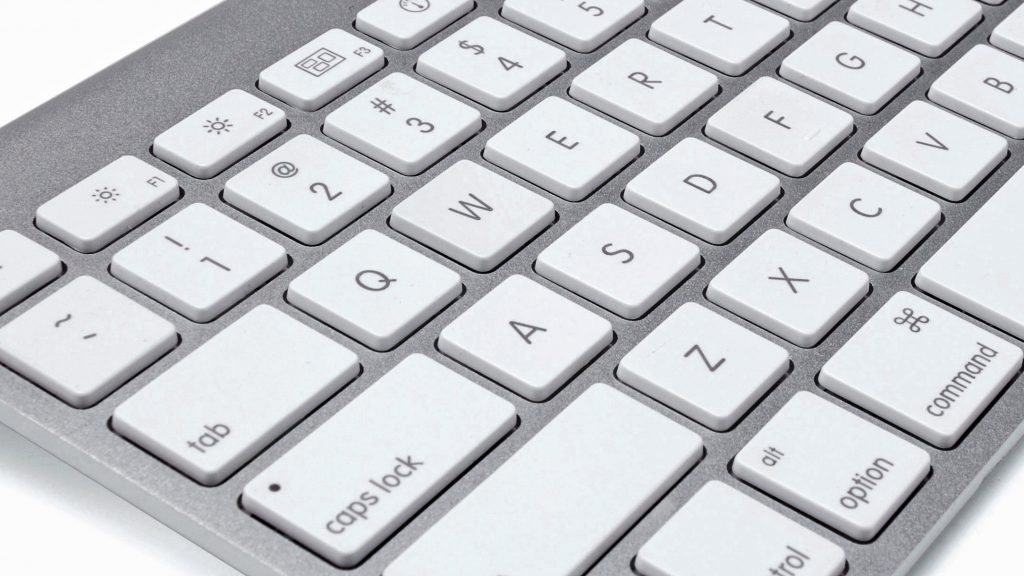
PC에서 스크린샷 앱을 열려면 Shift+Command+5를 누르세요. 이 키 조합은 스크린샷 앱을 열고 스크린샷을 찍거나 화면을 녹화하는 등의 작업을 할 수 있게 해줍니다. 기본적으로 스크린샷은 바탕화면에 저장됩니다. 마우스를 사용하여 앱을 수동으로 여는 것보다 훨씬 좋습니다. MacBook에서 Mac 키보드 단축키로 즉시 앱을 열 수 있습니다.

또한 읽기: Android용 최고의 로고 메이커 앱 5개
앱 간 전환
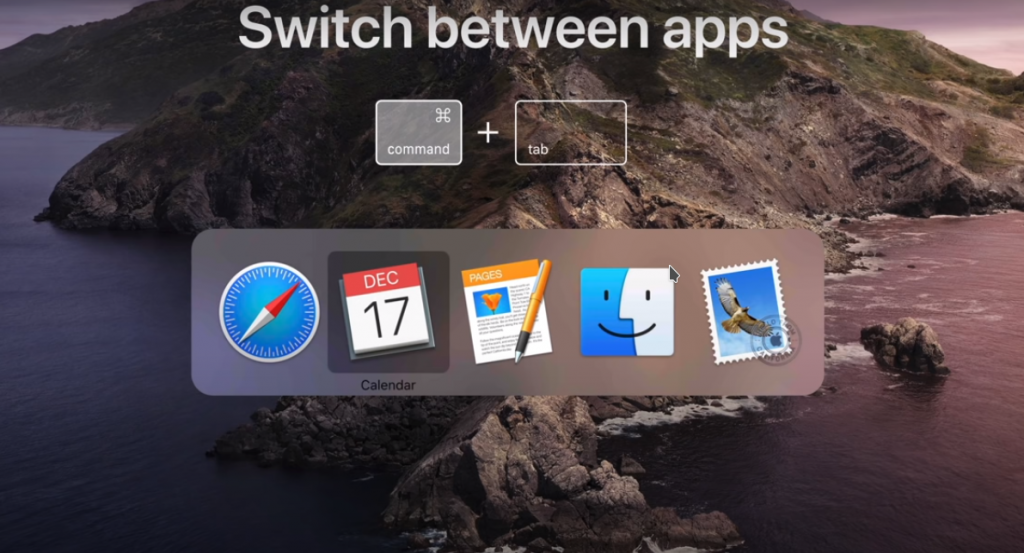
두 개의 다른 앱 간에 탐색하려면 Command+tab을 사용할 수 있습니다. 이 Mac 키보드 단축키를 사용하면 앱 간에 쉽게 전환할 수 있습니다. 열린 모든 앱 간에 이동한 후, 사용하고자 하는 앱을 열기 위해 Enter 키를 누르세요.
또한 읽기: Windows 10에서 스크린샷을 찍는 3가지 방법
파일 레이아웃 보기 변경
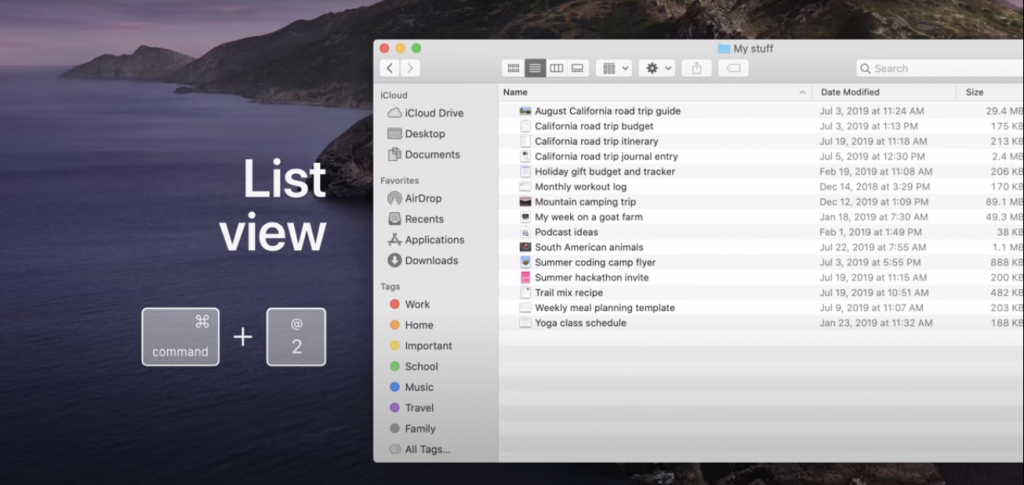
Finder에서 파일 레이아웃 보기를 변경할 수 있습니다. 다음 Mac 키보드 단축키를 사용하여 파일 레이아웃 보기를 변경할 수 있습니다.
- Command+1 – 아이콘 보기로 전환.
- Command+2 – 목록 보기로 전환.
또한 읽기: Windows 10에서 ‘대상 파일 시스템에 파일이 너무 큽니다’ 오류 수정하는 방법
- Command+3 – 열 보기로 전환.
- Command+4 – 갤러리 보기로 전환.
파일을 열고자 하는 파일을 클릭하는 동안 Command 키를 눌러 여러 파일을 선택할 수도 있습니다.
퀵 룩 열기
파일의 빠른 미리보기를 위해 퀵 룩을 즉시 열려면, 파일을 선택하고 Space 키를 누르세요.

또한 읽기: Windows 10에서 CamScanner 사용하는 방법
붙여넣기 및 스타일 일치
클립보드에서 내용을 붙여넣을 때, 글꼴 크기, 글꼴 스타일 등과 같은 스타일을 변경해야 합니다. 기존 콘텐츠와 일치하도록 텍스트를 조정하는 번거로움은 이제 그만. option+shift+command+V를 누르세요. 이 Mac 키보드 단축키는 시간을 많이 절약해 줄 것입니다. 단축키를 사용하여 텍스트를 붙여넣은 후에는 스타일에 맞추기 위해 추가적인 서식이 필요하지 않습니다.

또한 읽기: Windows 10에서 0xC004C4AE 오류를 쉽게 수정하는 방법
단어 검색
텍스트나 웹에서 단어를 검색하려면, 텍스트를 선택하고 강조 표시한 후 control+command+D를 누르세요. 이 Mac 키보드 단축키를 사용하면 단어를 쉽게 검색할 수 있습니다. 멋지지 않나요?
문자 뷰어 열기
문자 뷰어를 빠르게 열려면, 다음 핫키 조합 Control+Command+Space를 누르세요. 이를 통해 이모지나 특수 문자를 삽입할 수 있습니다.
스포트라이트 열기.
스포트라이트를 사용하여 컴퓨터나 웹에서 앱과 문서를 열 수 있습니다. Command+Space를 눌러 빠르게 열 수 있으며, 이 Mac 키보드 단축키는 검색 바를 활성화합니다. 컴퓨터나 웹에서 무엇이든 검색할 수 있습니다.

또한 읽기: Windows 10에서 ‘PC에 문제가 발생하여 다시 시작해야 합니다’ 오류 수정하는 방법
브라우저에서 새 탭 열기
여러 개의 사파리 창을 열고 여러 창을 사용하여 인터넷을 서핑하는 대신, 동일한 사파리 창에서 여러 탭을 열 수 있습니다. 동일한 창에서 새 탭을 열려면 Command+T를 누르세요.
브라우저에서 탭 닫기
Mac 키보드 단축키 Command+W를 사용하여 Safari 브라우저에서 탭을 쉽게 닫을 수 있습니다.
브라우저에서 활성 탭 간 전환
창에 여러 탭이 열려 있는 경우, Control+Tab을 눌러 쉽게 탐색할 수 있습니다.
활성 앱 숨기기
활성 앱을 숨기는 Mac 키보드 단축키는 Command +H입니다. 두 키를 함께 누르면 활성 앱을 쉽게 숨길 수 있으며, 앱을 종료하지 않고 창을 최소화합니다. 이후 도크를 사용하여 다시 쉽게 열 수 있습니다.
메뉴 단축키
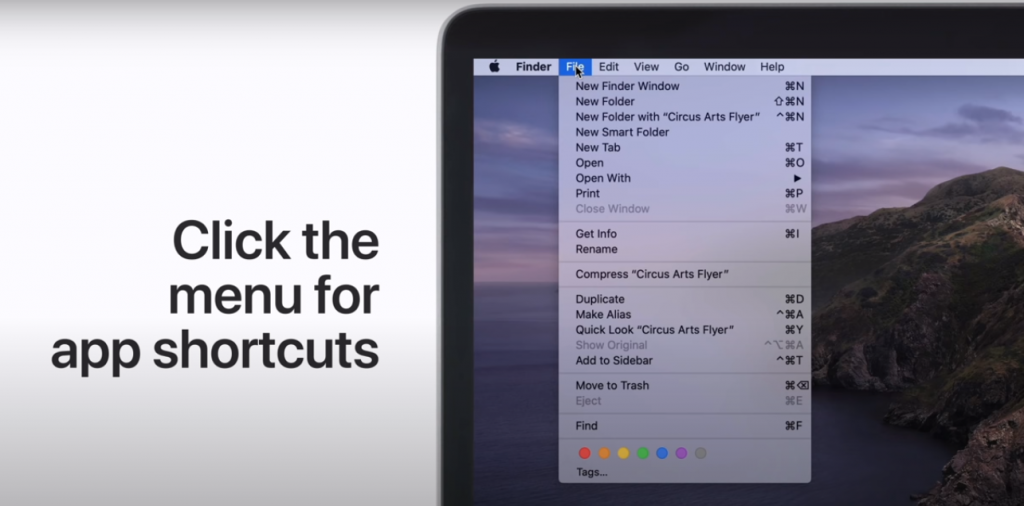
앱을 사용 중이고 그 안에서 Mac 키보드 단축키를 사용하고 싶다면, 메뉴 바를 클릭하면 모든 단축키가 작업 앞에 표시됩니다. 예를 들어,
또한 읽기: Windows 10에서 0x80070020 오류 수정하는 방법
- Command+N – 새 Finder 창 열기.
- Shift+Command+N – 새 폴더 열기.
- Control+Command+N – “Circus Arts Flyer”로 새 폴더 열기.
- Command+O – 파일 열기.
- Command+P – 파일 인쇄하기.
- Command+I – 파일 정보 얻기.
- Command+D – 파일 복제하기.
- Command+F – 찾기.
그리고 많은 다른 것들. 더 알고 싶다면 메뉴 바를 클릭하여 더 많은 Mac 키보드 단축키를 발견할 수 있습니다.
도움말 메뉴 열기
무엇인가에 문제가 발생하면 언제든지 도움말 메뉴를 열 수 있습니다. 도움말 메뉴를 빠르게 열려면 Shift+Command+?를 누르세요.
이제 여기 있는 Mac 키보드 단축키를 사용하여 스스로 사용할 수 있으며, 이러한 키 조합을 사용하여 PC에서 더 빠르고 신뢰성 있게 탐색할 수 있습니다. Apple Inc.의 어떤 기기를 사용하면서 문제가 발생하면 Apple 지원에서 문제를 검색하고 버그를 신고할 수 있습니다.
또한 읽기: Windows에서 0x80070422 오류 코드 쉽게 수정하는 방법
이미지 출처: Apple 지원 (YouTube)
새 게시물을 받은 편지함에서 받기
스팸은 없습니다. 언제든지 구독 해지 가능합니다.