Magisk 문제 해결 · 4 min read · Jan 26, 2026
3가지 방법으로 Magisk SafetyNet 실패 문제 즉시 해결하기
Magisk SafetyNet 실패 문제로 어려움을 겪고 계신가요? 구글의 최신 업데이트로 해결하기 힘든가요? 그렇다면 이 기사가 여러분의 고통을 조금 덜어줄 것입니다. 우리는 해결책을 찾기 위해 많은 연구를 했고, Magisk SafetyNet 실패 문제를 해결하기 위한 자세하고 간단한 단계별 가이드를 작성했습니다.
그래서 이제 시작합니다. Magisk를 사용하여 몇 년 동안 재미있게 놀았던 후, 구글이 드디어 SafetyNet을 유용한 것으로 “수정”하기로 결정한 것 같습니다. 그것은 장치 상태를 확인하기 위해 키 인증을 사용하는 것입니다 (안드로이드 플랫폼에 도입된 지 3년 만에!) — John Wu (@topjohnwu) 2020년 3월 11일
우리는 새로운 업데이트 이후에도 SafetyNet을 우회할 수 있도록 여러 가지 우회 방법을 사용할 것입니다. 그러나 어떤 방법도 작동하지 않는다면 마지막 옵션은 Stock ROM으로 돌아가는 것입니다.
또한 읽기: 루팅된 전화기를 위한 최고의 Magisk 모듈 10개
SafetyNet이란?
SafetyNet은 장치가 주로 은행 애플리케이션과 같은 여러 안드로이드 애플리케이션을 실행하는 데 안전한지 확인하는 최상위 보안 조치입니다. 최근 구글은 안드로이드 플랫폼의 안전성을 높이기 위해 작동 메커니즘을 수정했습니다.
구글 페이 또는 삼성 페이에 대해 들어보셨을 것입니다. 이 앱은 SafetyNet을 확인하고, 확인되면 작동합니다. 이와 같이 대부분의 은행 애플리케이션은 안드로이드 장치에서 앱을 실행하기 위해 유사한 절차를 따릅니다.
또한 읽기: 안드로이드 장치를 루팅하기 위해 Magisk를 SuperSU보다 선택하는 이유는?
Magisk SafetyNet 실패 문제의 원인
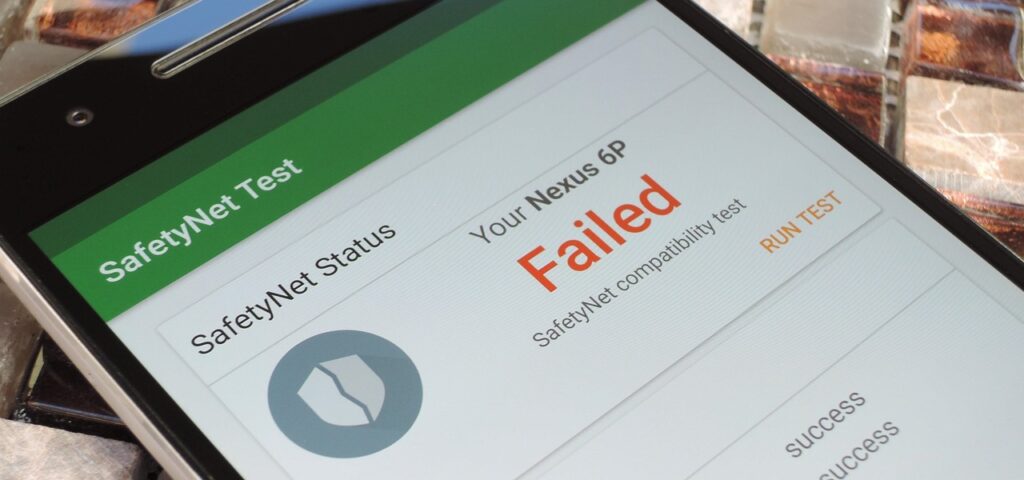
SafetyNet 체크에는 두 가지 부분이 있습니다: CTS 프로필 및 기본 무결성.
CTS 프로필 일치가 거짓(실패)으로 보고될 때의 예:
- 인증되지 않은 장치 (제조업체가 구글 인증을 신청하지 않음)
- 잠금 해제된 부트로더
- 시스템 무결성 손상 징후 (루팅 등)
- 기타 공격 징후 (Xposed, EdXposed 등)
기본 무결성이 거짓(실패)으로 보고될 때의 예:
- 시스템 무결성 손상 징후 (루팅 등)
- 기타 공격 징후 (Xposed, EdXposed 등)
따라서 어떤 테스트라도 실패하면 시스템은 SafetyNet 실패 문제를 생성합니다.
또한 읽기: 지금 사용할 수 있는 최고의 안드로이드 커스텀 ROM 5개
SafetyNet 실패 문제 해결 방법
방법 1
필요한 파일
- 최신 버전의 Magisk [ 다운로드 ]
- Hidden Core Xposed 모듈 [ 다운로드 ]
- Magisk RIRU-Core 모듈 [ 다운로드 ]
- EdXposed Yahfa [ 다운로드 ]
- EdXposed 관리자 [ 다운로드 ]
- RIRU 관리자 [ 다운로드 ]
이제 필요한 모든 파일을 다운로드했다면, 준비가 완료되었습니다. 모든 파일을 다른 폴더로 이동하는 것을 잊지 마세요; 프로세스 중 탐색이 쉬워집니다.
- 첫 번째 단계로 RIRU Core 모듈을 설치해야 합니다. 그렇게 하려면 Magisk 관리자로 가서 왼쪽에서 스와이프하고 모듈 섹션으로 이동한 다음 플러스 버튼을 탭합니다.
- 이제 플러스 버튼을 탭하면 파일 관리자가 팝업됩니다.
- 그런 다음 폴더로 이동하여 Magisk RIRU Core 모듈 zip 파일을 선택합니다. 이제 모듈 설치가 시작됩니다.
- 설치 후, Magisk는 변경 사항이 적용되도록 재부팅하라고 요청합니다.
- 이제 RIRU 관리자를 설치해야 합니다. 이를 통해 RIRU Core 모듈이 성공적으로 설치되었는지 확인할 수 있습니다. 파일 관리자로 이동하여 다운로드한 파일이 저장된 폴더로 가세요.
- apk 파일 설치 방법은 이미 알고 계실 것입니다.
- RIRU 관리자를 설치한 후, 장치를 재부팅합니다.
- 재부팅 후, 앱 서랍을 열고 RIRU 앱을 검색합니다.
- 열고 ‘모든 것이 괜찮아 보입니다’라고 표시되면 다음 단계로 진행할 수 있습니다.
- 이제 다시 Magisk 관리자를 열고 EdXposed Yahfa 모듈을 설치합니다. RIRU Core 모듈을 설치한 것과 유사한 방식으로 설치합니다.
- 설치 후, Magisk는 변경 사항이 적용되도록 재부팅하라고 요청합니다.
- 이제 EdXposed 관리자 apk를 설치해야 합니다.
- EdXposed 관리자를 열고 오류가 표시되지 않으면 준비가 완료된 것입니다.
- 마지막 단계에서는 HiddenCore 모듈을 설치해야 합니다. Magisk 관리자에서 설치하고 장치를 재부팅합니다.
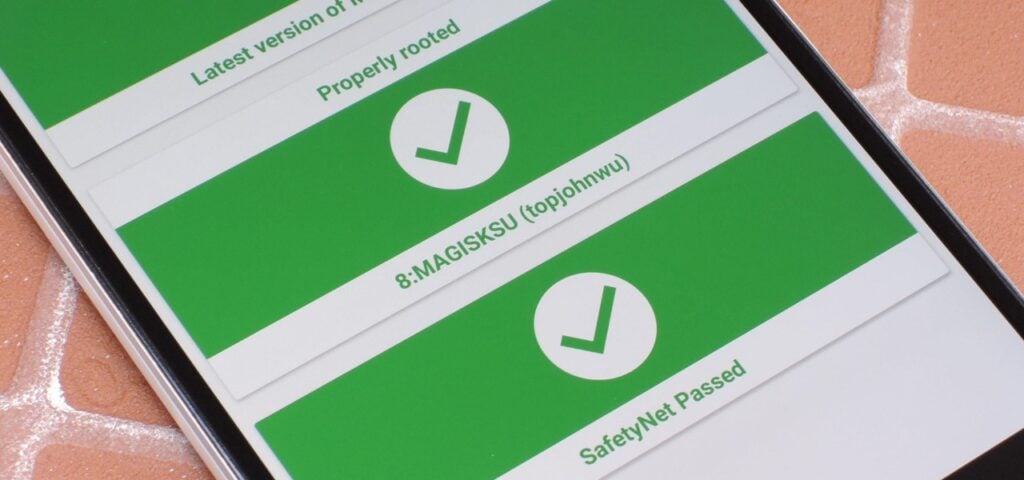
- 모든 것이 예상대로 작동하면 SafetyNet 테스트 중에 녹색 신호가 표시됩니다. ctsProfile과 basicintegrity 모두 통과할 것입니다.
방법 2
USB 디버깅 모드를 어떤 이유로든 활성화한 경우, 이를 끄십시오. 때때로 이로 인해 시스템이 SafetyNet 테스트에 실패할 수 있습니다. USB 디버깅 모드를 끄려면 아래 단계를 따르세요:
장치의 개발자 모드가 어떤 이유로 꺼져 있다면, 전화 정보 섹션에서 빌드 번호를 여러 번 탭하여 활성화하세요.
- 전화 설정을 열고 전화 정보 섹션으로 이동합니다.
- 아래로 스크롤하여 개발자 옵션을 찾습니다.
- 열고 아래로 스크롤하여 USB 디버깅을 검색합니다.
- 스위치를 왼쪽으로 이동하여 끕니다.
- 이제 장치를 재부팅합니다.
- 모든 것이 예상대로 작동하면 SafetyNet 테스트 중에 녹색 신호가 표시됩니다. ctsProfile과 basicintegrity 모두 통과할 것입니다.
방법 3
이 방법에서는 SELinux 모드를 Enforcing으로 변경합니다. 몇몇 사용자가 이 방법이 효과적이었다고 보고했으므로 시도해 볼 가치가 있습니다. SELinux 모드를 변경하려면 아래 단계를 따르세요:
- 여기에서 SELinuxModeChanger를 다운로드합니다.
- 애플리케이션을 실행하고 SELinux를 Enforcing으로 설정합니다.
- 변경 사항이 적용되도록 장치를 재부팅합니다.
- 장치 메뉴의 전화 정보에서 SELinux 상태가 변경되었는지 확인합니다.
참고: 데이터가 삭제될 수 있으므로 주의해서 진행하세요.
또한 읽기: ADB를 사용하여 PC에서 TWRP 백업을 직접 수행하는 방법
방법 4
커스텀 커널을 설치해 볼 수 있습니다. 왜 이렇게 말하냐고요? CTS는 구글이 장치와 펌웨어가 인증 기준을 충족하는지 확인하는 데 사용됩니다.
Fanco 커널을 사용하는 것을 추천합니다. ROM과 호환되는 경우에 한합니다.
또한 읽기: 안드로이드 스마트폰에 커스텀 커널을 쉽게 설치하는 방법
결론
이제 Magisk SafetyNet 실패 문제를 해결하는 방법에 대한 자세한 가이드의 마지막 부분에 도달했습니다. 여러분의 장치에서 SafetyNet 테스트를 성공적으로 통과하기를 바랍니다.
Magisk SafetyNet 실패 문제에 대해 추가적인 의문이 있으시면 아래에 댓글을 남겨주세요. 그리고 우리의 가이드를 따라 Magisk SafetyNet 실패 문제를 해결했다면, 같은 문제를 겪고 있는 친구들과 공유해 주세요.
평화 😉
이와 유사한 더 많은 내용
- 안드로이드를 위한 최고의 커스텀 커널 5개
- TWRP 복구에서 Magisk 설치 오류 1을 수정하는 방법
- 안드로이드 10/Q에서 GravityBox를 다운로드하고 설치하는 방법
- 지금 사용할 수 있는 최고의 게임용 안드로이드 커스텀 ROM
새 게시물을 받은 편지함에서 받기
스팸은 없습니다. 언제든지 구독 해지 가능합니다.