스크린샷 방법 · 4 min read · Dec 27, 2025
Windows 10에서 스크린샷 찍는 3가지 이상의 방법
대부분의 경우, 우리는 화면에서 감탄할 만한 무언가를 보았고, 그것을 이미지로 저장하고 싶거나 공유하고 싶지만 방법을 모를 때가 있습니다. 그래서 이 가이드는 당신을 위한 것입니다, 친구! 여기에서는 Windows 10에서 스크린샷을 찍는 데 도움이 되는 거의 모든 방법을 논의할 것입니다. 스크린샷은 화면에 나타나는 내용을 캡처한 이미지입니다.
Windows 10에서 스크린샷을 캡처하는 것은 쉬운 작업이며, 일반적으로 모든 사람이 스크린샷을 찍고 동료, 친구 또는 다른 사람들과 공유할 필요가 있습니다. Windows에는 스크린샷을 캡처하고 편집할 수 있는 여러 내장 옵션이 있습니다. 따라서 추가 소프트웨어를 설치할 필요가 없습니다.
Windows PC는 초기 Windows OS부터 최신 업데이트까지 항상 스크린샷을 찍는 옵션이 있었습니다. Windows 10에서 스크린샷을 캡처하는 것은 다른 플랫폼에 비해 더 유연하고 쉽습니다. 그러니 Microsoft가 제공하는 다양한 방법을 살펴보겠습니다.
Windows 10에서 스크린샷 찍는 방법
우리는 이미 PrntScr 키를 눌러 스크린샷을 캡처하는 것과 같은 역사적이고 쉬운 방법에 익숙합니다. 이제 전체 화면, 자유형, 직사각형 등 다양한 형태로 Windows 10에서 스크린샷을 찍는 다른 유연한 방법을 살펴보겠습니다.
방법 1 – PrntScr 사용하기
PrntScr은 스냅샷을 캡처하는 초기 방법이지만, 다양한 키와 조합으로 사용하여 스크린샷을 캡처할 때 다른 기능을 제공할 수 있습니다.
컴퓨터 사용자라면 키보드에서 “ PrntScr “, “ PrtScr “ 또는 이와 유사한 것을 누르세요. 노트북을 사용하고 있다면 Fn (기능 키)과 PrntScr을 눌러야 합니다. 스크린샷이 캡처되어 클립보드에 복사되지만 화면에 변화나 깜박임이 보이지 않으므로 클립보드로 가서 스크린샷을 확인해야 합니다.
스크린샷 저장하기
Windows 10에서 복사된 스크린샷을 저장하려면 Win Key + PrntScr을 누르세요. 일부 시스템에서는 Win Key + Ctrl + PrntScr 또는 Win Key + Fn + PrntScr을 눌러야 할 수도 있습니다. 몇 초 후에 캡처된 스크린샷이 PC의 기본 폴더 Pictures 내의 Screenshot 폴더에 저장됩니다.
모든 스냅샷은 기본적으로 숫자로 이름이 지정되며, 스크린샷의 순서는 캡처된 시간에 따라 결정됩니다.
저장하지 않고 스크린샷 캡처하기
Windows 10에서 스크린샷을 저장하지 않고 캡처하려면 다음 지침을 따르세요.
- “ PrntScr ” 키를 누르세요. [스크린샷이 클립보드에 복사되었습니다]
- 원하는 이미지 편집기, 페인트, 워드 프로세서 등을 열어 이미지를 엽니다.
- 이제 편집 (또는 Ctrl + V)를 선택한 다음 붙여넣기를 선택하여 캡처한 스크린샷을 붙여넣습니다.
[참고: 일부 시스템에서는 Alt + Fn + PrtScn 또는 Alt + PrtScn 키를 동시에 눌러야 합니다. 자세한 정보는 데스크탑/노트북 사용자 설명서를 확인하세요.]
또한 읽어보기: Windows 10에서 0x0000007f 블루 스크린 오류 수정하는 방법
활성 창만 스크린샷 캡처하기
활성 창만 스크린샷을 찍으려면 다음 지침을 따르세요.
- Alt+PrntScr을 누르세요.
- 원하는 이미지 편집기, 페인트, 워드 프로세서 등을 열어 이미지를 엽니다.
- 이제 편집을 선택한 다음 붙여넣기를 선택하여 캡처한 스크린샷을 붙여넣습니다.
방법 2 – 스니핑 도구 사용하기
Windows 10에서 스니핑 도구를 사용하여 스크린샷을 찍으려면 다음 단계를 따르세요.
- 시작 메뉴로 가서 검색창에 스니핑 도구를 입력합니다.
- 스니핑 도구를 시작하려면 새로 만들기 버튼을 누릅니다.
- 이제 스니핑 바에서 다음과 같은 스니프를 찍을 수 있습니다: - 직사각형 스니프 – 객체 주위에 커서를 드래그하여 직사각형 모양의 스냅을 만듭니다.
- 자유형 스니프 – 객체 주위에 자유형 모양을 그려 원하는 스크린샷을 찍습니다.
- 전체 화면 스니프 – 전체 화면을 캡처할 수 있습니다.
- 스크린샷이 완료되면 이미지가 클립보드에 복사되며, 어디든 붙여넣을 수 있습니다. 또한 Snip & Sketch는 이미지 주석 추가, 저장 및 공유 옵션을 제공합니다.
또한 읽어보기: Windows 10에서 부모 통제 설정하는 방법
방법 3 – Snip & Sketch 앱 사용하기
Windows 10에서 Snip & Sketch 도구를 사용하여 스크린샷을 찍으려면 다음 단계를 따르세요.
- Snip & Sketch 앱을 열고, 검색 메뉴에서 Snip & Sketch 앱을 검색하거나 Windows Key + Shift + S를 동시에 누릅니다.
- 이제 네 가지 다른 옵션이 있는 새 대화 상자가 열립니다: - 직사각형 스니프: 객체 주위에 커서를 드래그하여 직사각형 모양의 스냅을 만듭니다.
- 자유형 스니프: 객체 주위에 자유형 모양을 그려 원하는 스크린샷을 찍습니다.
- 창 스니프: 활성 창만 스크린샷을 찍습니다.
- 전체 화면 스니프: 전체 화면을 캡처할 수 있습니다.
Snip & Sketch 도구 모음의 주요 단축키
Snip & Sketch에서 빠른 편집을 위해 다음 키보드 단축키를 사용하세요. 이는 Windows 10에서 스크린샷을 찍는 데 용이합니다.
- 새 스니프를 만들려면 Ctrl + N을 누릅니다.
- 파일을 열려면 Ctrl + O를 누릅니다.
- 직사각형 스니프 영역을 선택하려면 Shift + 화살표 키를 누릅니다.
- 지우개를 선택하려면 Ctrl + E를 누릅니다.
- 주석을 인쇄하려면 Ctrl + P를 누릅니다.
- 주석을 실행 취소하려면 Ctrl + Z를 누릅니다.
또한 읽어보기: Windows 10에서 0xC004f074 오류 수정하는 방법
방법 4 – 게임 바 사용하기
Windows 10에서 게임 바를 사용하여 스크린샷을 찍습니다. Windows 10은 게임 플레이를 기록하고 Windows PC 게임의 스크린샷을 찍는 게임 DVR 기능이 있습니다. 게임 바로 캡처된 스크린샷은 기본적으로 PNG 형식으로 저장되며, Windows는 이를 C:\Users[사용자 이름]\Videos\Captures에 저장합니다. 게임 바를 사용하여 스크린샷을 찍으려면 다음 단계를 따르세요.
- 먼저 Windows 10과 함께 제공되는 Xbox 앱을 실행해야 합니다. 그렇게 하려면 - Xbox 설정을 엽니다.
- 게임 DVR로 이동합니다.
- “게임 DVR를 사용하여 스크린샷 찍기” 앞의 토글을 켭니다.
- 원하는 키보드 단축키를 지정합니다 (기본값은 Win+G입니다).
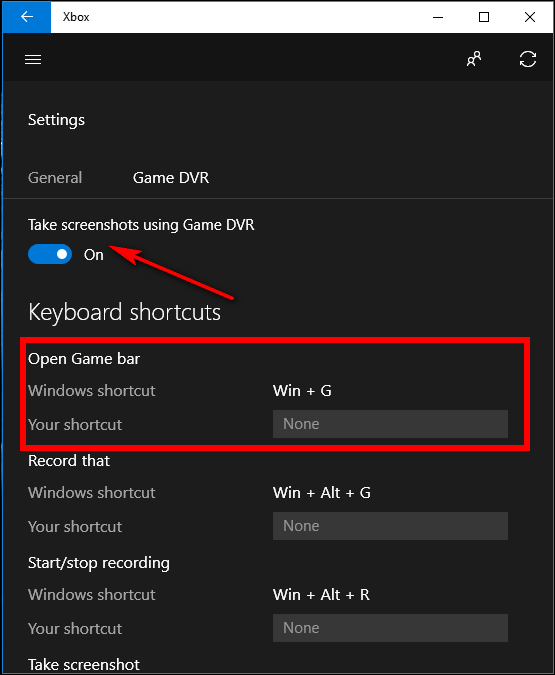
- 지정된 키보드 단축키를 눌러 Windows 10에서 스크린샷을 찍습니다.
- 상자가 나타나면 “ 네, 이것은 게임입니다 ”를 누릅니다.
- 이제 Win + Alt + PrtScn을 눌러 스냅샷을 찍습니다. [참고: 키보드 단축키는 이전에 네, 이것은 게임입니다 상자를 체크한 경우에만 작동합니다.]
- “ 스크린샷 저장됨 ”이라는 알림이 표시됩니다.
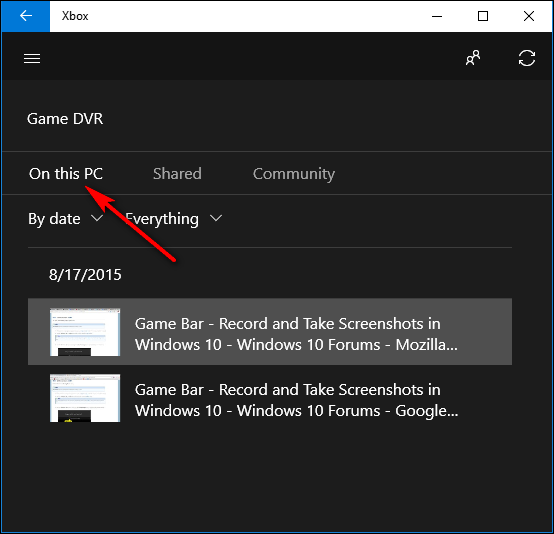
- 해당 알림을 눌러 스크린샷을 보거나 Xbox > 게임 DVR > 이 PC에서로 이동합니다.
또한 읽어보기: Windows 10에서 블루투스 문제 수정하는 방법?
마무리
Windows 10에서 스크린샷을 찍는 방법에 대한 모든 내용을 다루었습니다. Windows에서 제공하는 모든 내장 방법을 다루려고 하였으므로 Windows 10에서 스크린샷을 캡처하기 위해 소프트웨어나 다른 것을 설치할 필요가 없습니다. Windows 10에서 스크린샷 캡처와 관련하여 문제가 발생하면 Windows 피드백 허브에 버그를 신고할 수 있습니다.
이 내용이 유용하셨기를 바라며, 위 목록에 없는 다른 방법을 알고 계신다면 댓글 섹션에 알려주세요.
새 게시물을 받은 편지함에서 받기
스팸은 없습니다. 언제든지 구독 해지 가능합니다.