안드로이드 제어 · 2 min read · Mar 22, 2026
윈도우에서 안드로이드를 제어하는 3가지 이상의 방법
안드로이드는 자체적으로 매우 부드럽지만, 윈도우에서 안드로이드를 제어할 수 있는 방법이 있다면 좋지 않을까요? 스마트폰이 다른 곳에 있을 때 노트북/컴퓨터에서 원격으로 기본 작업을 수행할 수 있습니다. 이는 스마트폰에서 앱을 지속적으로 테스트하고 큰 화면이 필요한 개발자에게도 중요합니다.
이번 기사에서는 윈도우에서 안드로이드를 제어하는 3가지 이상의 방법을 소개할 것이며, 그렇게 어렵지 않습니다.
윈도우에서 안드로이드를 제어하는 방법
크롬 웹 브라우저용 Vysor 앱 사용하기
Vysor 앱은 안드로이드 장치를 윈도우에서 제어하는 가장 좋은 방법 중 하나로, 컴퓨터에서 화면을 미러링하여 완전한 제어를 제공합니다. 이는 크롬 웹 스토어 앱이므로 구글 크롬을 지원하는 모든 플랫폼에서 작동할 수 있습니다.
1단계: 컴퓨터에 ADB 드라이버를 다운로드하고 설치합니다. 설치 후 USB 케이블을 사용하여 스마트폰을 컴퓨터에 연결해야 합니다. 그런 다음 스마트폰에서 USB 디버깅을 활성화해야 합니다. 이 전체 프로세스에 대한 전용 가이드가 있으니 아래 링크에서 읽어보세요.
읽기: ADB 및 Fastboot 설치 방법?
2단계: 위의 프로세스를 완료한 후 크롬 브라우저를 열고 크롬 웹 스토어에서 Vysor 앱을 다운로드합니다. 아래 링크에서 앱을 다운로드할 수도 있으며, 설치하려면 ‘Chrome에 추가‘를 클릭하면 됩니다.
Vysor 앱 다운로드
3단계: 이제 화면 상단의 북마크에서 크롬 앱 실행기로 이동하여 앱 아이콘을 클릭합니다.
4단계: ‘장치 찾기’를 클릭하면 장치 목록이 표시되며, 여기서 자신의 장치를 선택해야 합니다.
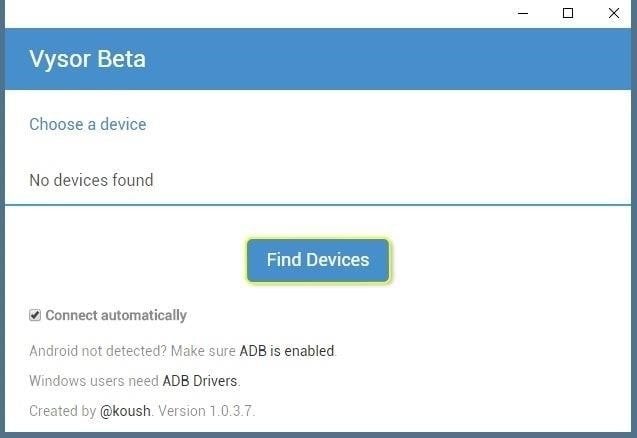
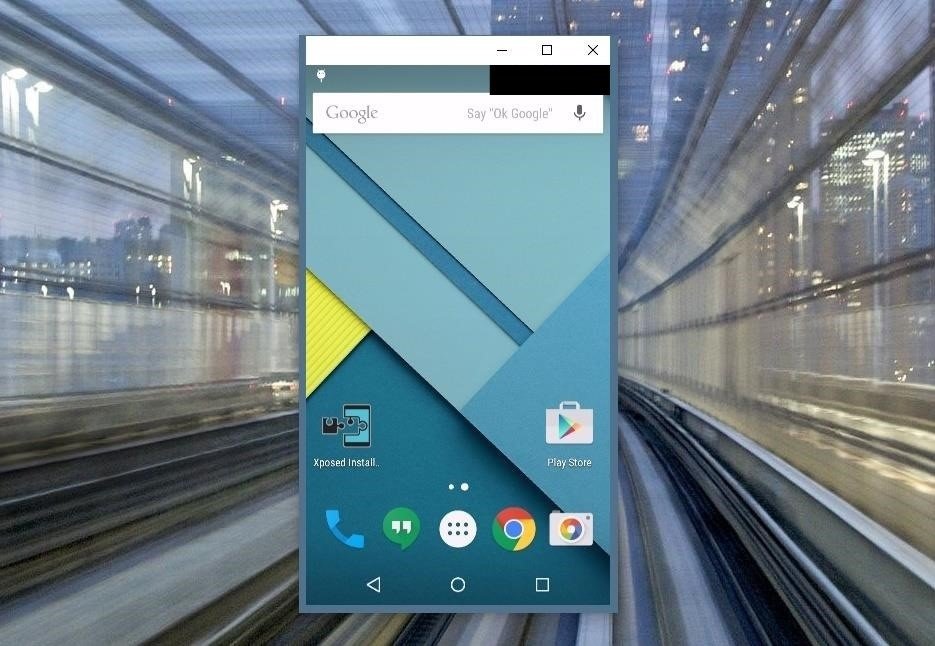
장치가 연결되면 스마트폰의 화면이 컴퓨터에 미러링되고, 컴퓨터에서 스마트폰의 거의 모든 것을 제어할 수 있습니다.
Pushbullet
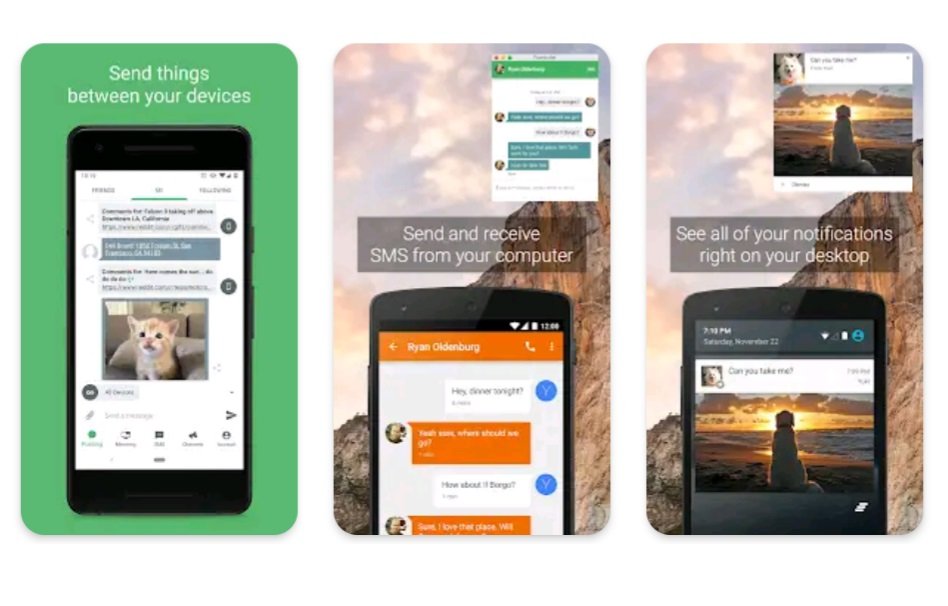
Vysor와 달리 Pushbullet은 노트북에서 스마트폰을 많이 제어할 수 있는 기능을 제공하지 않습니다. 대신, 매우 기본적이며 앱에서 너무 많은 것을 원하지 않는 사람들을 위한 것입니다. 모든 알림을 받고, 파일과 메시지를 보내고 받을 수 있으며, 선택적 암호화가 제공됩니다.
또한 메시지를 더 빠르게 관리할 수 있도록 도와주는 범용 복사/붙여넣기 프로그램도 제공됩니다. Pushbullet을 사용하면 여러 장치를 동시에 제어할 수 있습니다.
PushBullet 웹사이트 방문하기
AirDroid
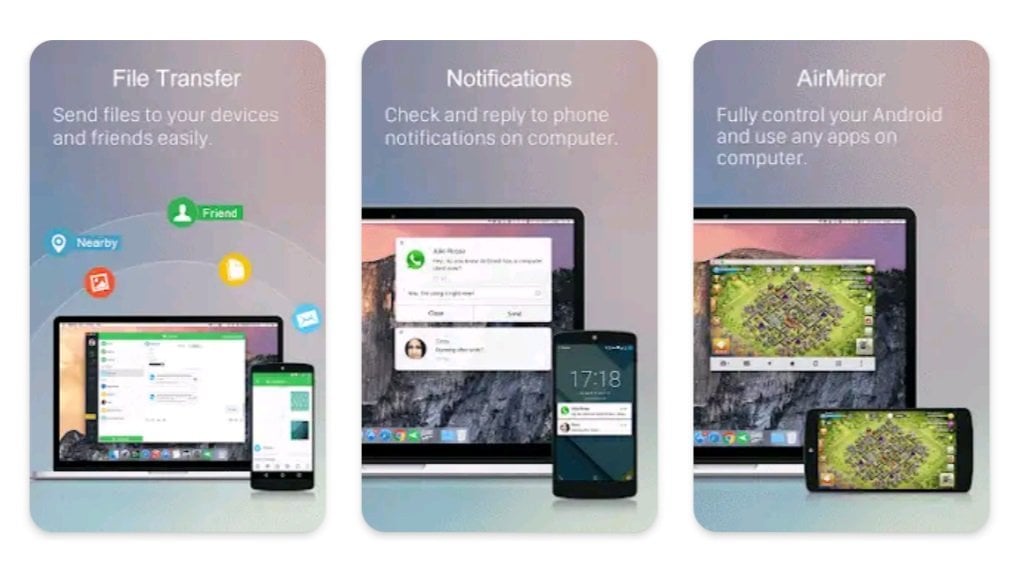
AirDroid는 윈도우에서 안드로이드 스마트폰을 제어하는 가장 강력한 도구 중 하나로, 메시지 관리, 알림 전송, 화면 미러링 및 기타 많은 멋진 기능을 수행합니다. 그러나 이 앱의 미러링은 그리 부드럽지 않지만, 작업을 수행하는 데는 도움이 됩니다.
AirDroid 웹사이트 방문하기
Scrcpy
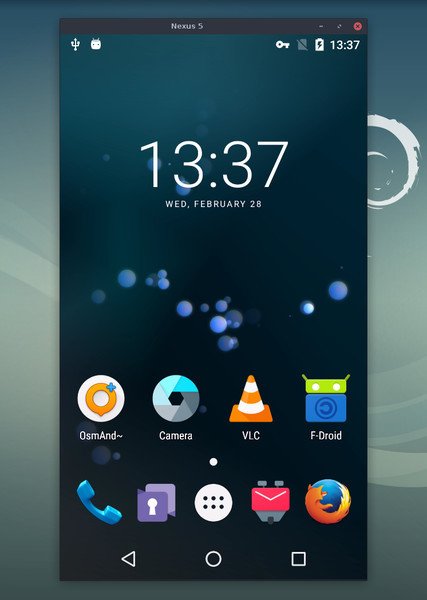
Scrcpy는 Vysor보다 더 많은 기능을 제공하여 제어 기능을 한 단계 끌어올립니다. Scrcpy는 화면 미러링과 알림 관리를 허용하지만, 연결을 위해 USB 또는 Wi-Fi 연결이 필요합니다. 또한 오픈 소스 프로그램이므로 모든 기능을 사용하려면 약간의 작업이 필요합니다. 현재 GitHub에서 모든 준비된 옵션을 다운로드할 수 있습니다.
Scrcpy 웹사이트 방문하기
DeskDock
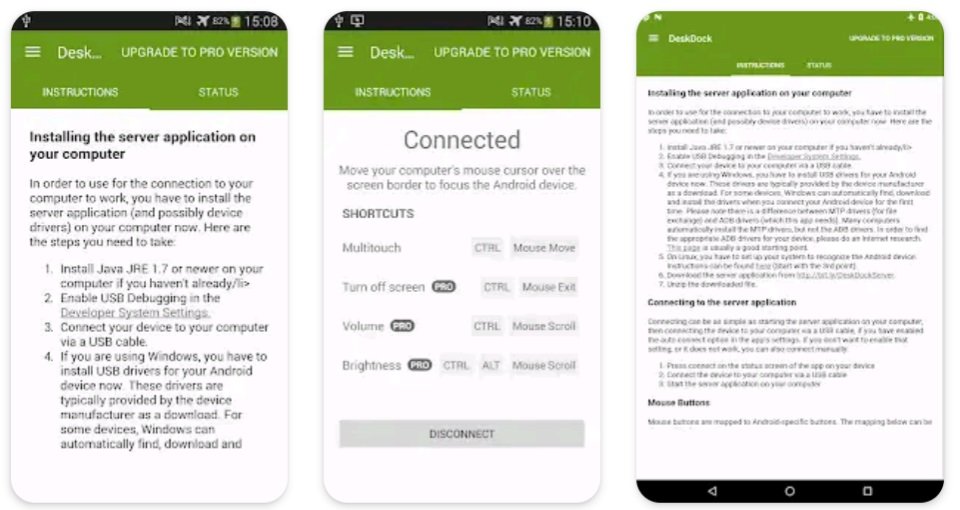
이 도구는 앱을 지속적으로 테스트하는 모든 개발자에게 매우 유용합니다. DeskDock을 사용하면 마우스로 안드로이드 장치를 제어할 수 있어 매우 빠르게 테스트할 수 있습니다. 이는 윈도우에서 안드로이드를 제어하는 매우 간단하지만 효과적인 도구입니다.
DeskDock 웹사이트 방문하기
이렇게 윈도우에서 안드로이드를 제어하는 3가지 이상의 방법을 소개했습니다. 어떤 도구가 가장 좋았는지 댓글로 알려주세요.
이와 유사한 더 많은 내용
- 윈도우 10에서 USB 드라이브가 표시되지 않는 문제 해결 방법
- 윈도우 10을 무료로 활성화하는 3가지 이상의 방법
- 윈도우 10을 HDD에서 SSD로 전송하는 방법
- 윈도우 10에서 2개의 스피커로 오디오를 동시에 재생하는 방법
새 게시물을 받은 편지함에서 받기
스팸은 없습니다. 언제든지 구독 해지 가능합니다.