안드로이드 화면 전송 · 3 min read · Oct 05, 2025
안드로이드 화면을 윈도우 10으로 전송하는 5가지 이상의 방법
안드로이드 화면을 윈도우 10으로 전송하는 방법은 여러 가지가 있으며, 화면 미러링은 한 장치의 화면을 다른 장치로 원격으로 공유/미러링하는 데 도움이 됩니다. PC에서 안드로이드 화면을 전송하면 여러 가지 방법으로 도움이 될 수 있습니다. 예를 들어, 새로운 알림이 올 때마다 스마트폰을 잡는 번거로움을 없애줍니다. 개발자라면 안드로이드 전화 모형에서 앱 성능을 확인할 수 있으며, 미디어 파일을 PC로 쉽게 공유할 수 있습니다.
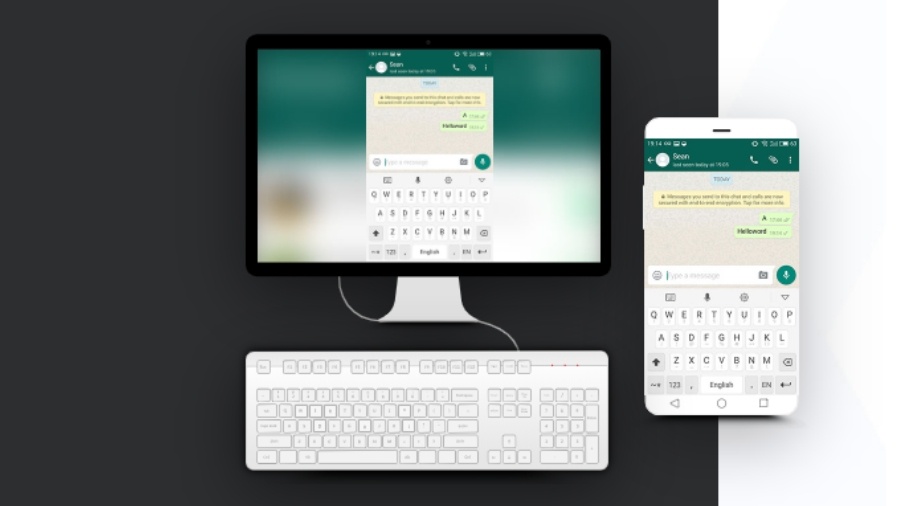
안드로이드 화면을 전송하는 6가지 방법은 다음과 같습니다.
방법 #1: Connect 앱을 사용하여 윈도우 10에서 안드로이드 화면 전송하기
윈도우 10 기념일 업데이트는 사용자가 안드로이드 또는 윈도우 10 모바일의 화면을 윈도우 10 PC로 전송할 수 있는 새로운 Connect 앱을 도입합니다.
- 안드로이드 전화에서 알림 센터를 엽니다.
- 빠른 작업 섹션을 확장합니다.
- 스크린 캐스트 버튼을 클릭합니다.
- 캐스트 섹션에서 설정을 클릭합니다.
- 윈도우 10 PC에서 Connect 앱을 검색하고 엽니다.
- 그 후, 안드로이드 전화에서 무선 디스플레이가 활성화되어 있는지 확인합니다. 상단의 더보기 또는 세 개의 점 아이콘을 클릭합니다.
- 안드로이드 전화가 윈도우 10 PC를 찾을 때까지 기다립니다.
- PC가 나타나면 클릭하여 연결을 시작합니다.
- 연결되면 윈도우 10 PC에서 안드로이드 화면을 볼 수 있습니다.
방법 #2: TeamViewer Host를 사용하여 윈도우 10에서 안드로이드 화면 전송하기
TeamViewer는 다른 PC를 사용하면서 PC에 원격으로 접근할 수 있는 인기 있는 앱입니다. 그러나 PC에서 안드로이드를 제어할 수도 있습니다. 실제로 전화기를 제어할 수는 없지만 실시간으로 화면을 볼 수 있습니다.
- Play 스토어에서 스마트폰에 TeamViewer Host를 설치합니다.
- TeamViewer 계정에 로그인하거나 가입 섹션에서 계정을 만듭니다.
- 계정을 생성하고 인증한 후, 컴퓨터에서 login.teamviewer.com으로 이동하여 동일한 자격 증명으로 로그인합니다.
- 스마트폰이 인터넷에 연결되어 있으면 연결할 수 있는 옵션이 표시됩니다. 그러면 PC에서 안드로이드 장치에 접근할 수 있습니다.
이것은 루팅된 장치와 비루팅된 장치 모두에 해당합니다. 사용자가 미러링, Wi-Fi 설정을 가져오고 보내며 장치 간 파일을 전송할 수 있도록 허용합니다. 따라서 Teamviewer Quick Support는 화면 미러링을 위한 최고의 앱으로 간주됩니다.
방법 #3: Vysor를 사용하여 윈도우 10에서 안드로이드 화면 전송하기
Vysor를 사용하여 PC에서 안드로이드 화면을 빠르게 미러링합니다. 이 앱은 설정이 매우 간단합니다. 앱을 사용하고, 게임을 하고, 스크린샷을 찍는 등 안드로이드 장치에서 할 수 있는 모든 것을 할 수 있습니다.
Vysor의 유일한 단점은 대부분의 필수 기능이 가격이 붙는다는 것입니다. 고해상도 안드로이드 화면 미러링부터 안드로이드 화면을 무선으로 공유하는 것까지 모든 것이 구독으로 시작됩니다. 사실, 간단한 드래그 앤 드롭은 무료 버전에서 잠겨 있습니다.
- Windows/Mac/Linux/Chrome용 Vysor 미러링 소프트웨어를 다운로드합니다.
- USB 케이블을 통해 장치를 PC에 연결합니다.
- 안드로이드 장치에서 USB 디버깅 프롬프트를 허용합니다.
- PC에서 Vysor 설치 파일을 엽니다.
- 소프트웨어가 “Vysor가 장치를 감지했습니다”라는 알림을 표시합니다.
- 이제 보기를 탭하여 장치를 PC 화면에 전송하기 시작합니다.
방법 #4: ApowerMirror를 사용하여 윈도우 10에서 안드로이드 화면 전송하기
ApowerMirror는 안드로이드 화면을 PC로 전송하는 데 사용되는 최고의 무료 화면 미러링 앱입니다. 이 앱의 가장 좋은 점은 사용자가 화면을 미러링하고, 화면을 녹화하고, 스크린샷을 찍는 등의 작업을 할 수 있다는 것입니다. 그러나 많은 유용한 기능이 프리미엄 버전에서만 제공됩니다.
VIP 계정에 가입하면 동시에 세 개의 안드로이드 장치를 전송할 수 있습니다. 유료 멤버십은 화면에 낙서를 하거나 그릴 수 있는 기능도 제공합니다. 그러나 ApowerMirror 설정은 어려운 작업입니다.
- Windows 및 안드로이드 장치에 ApowerMirror를 다운로드하고 설치합니다.
- 개발자 옵션에서 USB 디버깅을 활성화합니다.
- USB를 통해 장치를 PC에 연결합니다 (안드로이드에서 USB 디버깅 프롬프트를 허용합니다).
- 앱을 열고 화면 캡처 권한을 위해 “지금 시작”을 탭합니다.
방법 #5: LetsView를 사용하여 윈도우 10에서 안드로이드 화면 전송하기
LetsView는 윈도우 10에서 작동하도록 설계되었으며 안드로이드 및 iOS 장치를 쉽게 전송할 수 있습니다.
- 안드로이드용 Google Play에서 LetsView를 다운로드합니다.
- PC용 다운로드는 여기에서 가능합니다.
- 전화와 PC를 동일한 WiFi에 연결합니다. 장치가 동일한 네트워크에 연결되어 있는지 확실하지 않은 경우, 여기를 참조하여 확인하십시오.
- 컴퓨터에서 LetsView를 열고 오른쪽의 코드 아이콘을 클릭합니다.
- 전화에서 LetsView를 열고 오른쪽 상단 모서리의 두 번째 아이콘을 탭합니다. 컴퓨터에서 QR 코드를 스캔하면 전화 화면이 미러링됩니다.
안드로이드 및 iOS 장치를 지원하며, 전송 중 거의 지연이 없고, 화면을 녹화하며, 워터마크가 없고, 4k를 지원합니다.
방법 #6: MobZapp의 Screen Stream Mirroring을 사용하여 윈도우 10에서 안드로이드 화면 전송하기
이 화면 공유 앱은 끝없는 플랫폼 지원을 제공합니다. VLC, KODI, OBS와 같은 미디어 플레이어에서 웹을 통한 화면 공유까지 시작합니다. 이 미러링 앱은 안드로이드 화면을 Twitch, Youtube, Facebook, Ustream 등에 전송할 수 있도록 허용합니다.
웹 브라우저에서 안드로이드 화면 미러링 단계
- 안드로이드 장치에서 스트림을 시작합니다.
- 하단에 표시된 URL을 기억합니다.
- PC 브라우저 검색창에 정확한 URL을 입력합니다.
- 스트림을 즐깁니다.
PC에서 무선으로 안드로이드 화면 미러링 단계
- 안드로이드 앱을 다운로드합니다.
- 화면에서 “스트림 미러링 시작” 팝업을 허용합니다.
- 이제 PC에서 VLC를 열고 ⇒ 파일 메뉴 ⇒ “네트워크 스트림 열기”를 클릭합니다.
- 안드로이드 앱에서 제공된 URL을 입력합니다.
- 재생을 클릭합니다.
무선/USB 방법을 사용하여 PC에서 안드로이드 화면을 쉽게 전송하고 작업을 더 효율적으로 만들 수 있습니다. 위의 몇 가지 방법은 비기너에게 설정하기 어려울 수 있지만, 설정을 마친 후에는 매우 유용하다는 것을 알게 될 것입니다.
더 읽어보기:
- 2020년 6월 최고의 독특한 안드로이드 앱 7가지
- 알아야 할 최고의 CMD 팁과 요령 5가지
- 전화에서 윈도우 PC로 무선으로 파일 전송하는 5가지 이상의 방법
새 게시물을 받은 편지함에서 받기
스팸은 없습니다. 언제든지 구독 해지 가능합니다.