이미지 변환 · 2 min read · Mar 21, 2026
PNG를 JPEG로 변환하는 5가지 방법
PNG 이미지 파일은 이미지 품질 손실 없이 압축을 제공하지만, 복잡한 사진의 경우 JPEG 형식이 더 좋습니다. 복잡한 JPEG 이미지는 PNG 형식의 파일 크기의 일부에 불과합니다. 따라서 비즈니스 사진을 이메일로 보내거나 웹사이트를 디자인할 때 잠재 고객이 긴 다운로드를 기다릴 필요가 없습니다.
방법 #1: Paint를 사용하여 PNG를 JPEG로 변환하기
- 시작 > 모든 프로그램 > 보조 프로그램 > 페인트를 클릭하여 기본 Windows 페인트 프로그램을 엽니다.
- Ctrl-O를 누르고 열기 대화 상자에서 PNG 파일을 두 번 클릭합니다.
- 도구 모음에서 파란색 페인트 드롭다운 메뉴를 클릭하고 다른 이름으로 저장을 가리킨 후 JPEG 그림을 클릭합니다.
- 저장을 클릭하여 원래 이름으로 JPEG 형식으로 그림을 저장하되, JPG 확장자를 사용합니다. 이렇게 하면 원래 PNG 파일이 덮어쓰여지지 않습니다.
방법 #2: onlinejpgtools를 사용하여 PNG를 JPEG로 변환하기
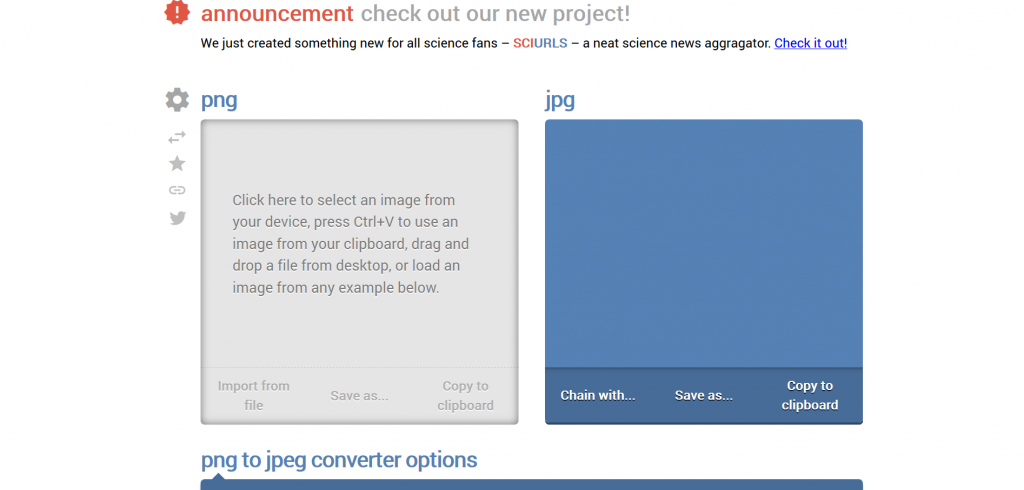
- Onlinejpgtools를 엽니다.
- 왼쪽 상자의 클릭하면 변환할 PNG 이미지를 찾아볼 수 있는 창이 나타납니다.
- PNG 이미지를 업로드하면 변환된 이미지가 오른쪽에 나타납니다.
- 이제 다른 이름으로 저장을 클릭한 후 다운로드를 클릭하여 JPG 형식을 받을 수 있습니다.
방법 #3: freefileconvert를 사용하여 PNG를 JPEG로 변환하기
PNG를 JPEG로 변환하는 또 다른 좋은 방법입니다. 한 번에 5개의 이미지를 변환할 수 있습니다. 크기는 최대 300MB까지 가능합니다.
- freefileconvert를 엽니다.
- JPEG 형식으로 변환할 PNG 형식의 이미지 파일을 선택합니다. 컴퓨터 또는 Google 드라이브 또는 Dropbox 계정에서 파일을 선택할 수 있습니다.
- 드롭다운 목록에서 출력 형식으로 JPEG 형식을 선택하고 변환 버튼을 클릭합니다. 한 번에 최대 5개의 파일을 변환할 수 있으며 최대 크기는 300MB입니다.
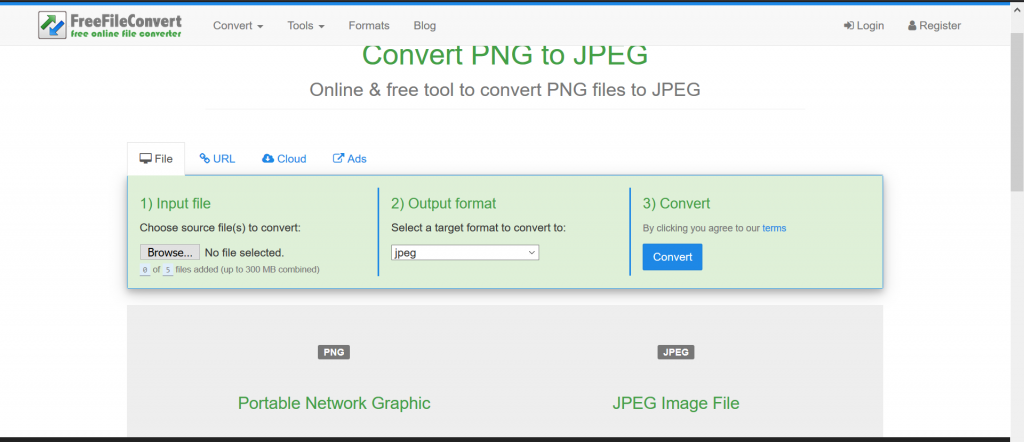
- 파일이 업로드되고 JPEG 이미지 형식으로 변환될 때까지 기다립니다. 변환된 파일은 최대 5번 다운로드할 수 있으며, 다운로드 페이지에서 파일을 삭제할 수도 있습니다.
방법 #4: onlineconvertfree를 사용하여 PNG를 JPEG로 변환하기
이 도구는 한 형식에서 다른 형식으로 변환할 뿐만 아니라 이미지에 많은 변경 사항을 적용할 수 있도록 해줍니다. 최고의 도구 중 하나입니다.
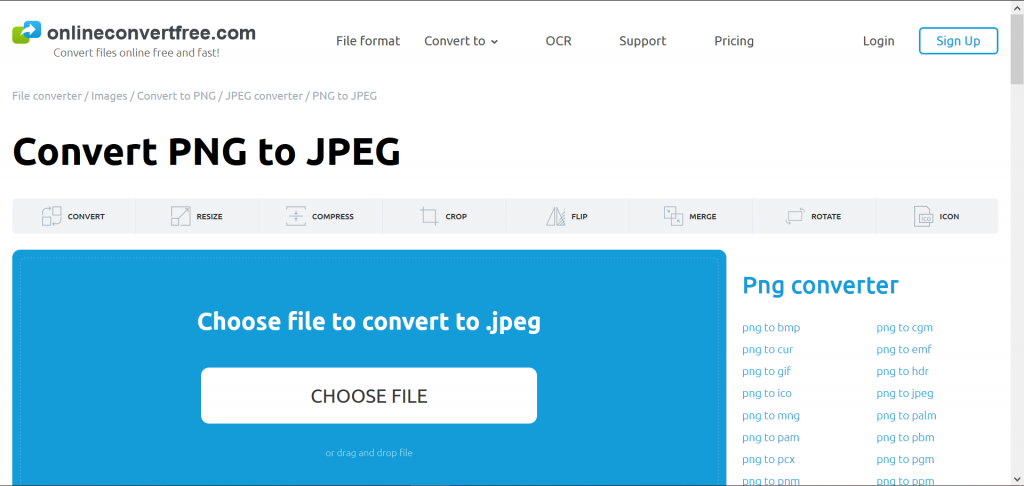
- onlineconvertfree를 엽니다.
- 변환할 파일을 컴퓨터, Google 드라이브, Dropbox에서 선택하거나 페이지에 드래그 앤 드롭합니다.
- 변환할 JPEG 또는 다른 형식을 선택합니다(200개 이상의 지원 형식).
- 파일이 변환될 때까지 기다린 후 JPEG 파일을 다운로드합니다.
방법 #5: AnyConv를 사용하여 PNG를 JPEG로 변환하기
이것은 안전하게 사용할 수 있는 온라인 변환 도구입니다. 매우 간단하고 사용하기 쉽습니다. 100가지 이상의 변환 유형을 지원합니다.
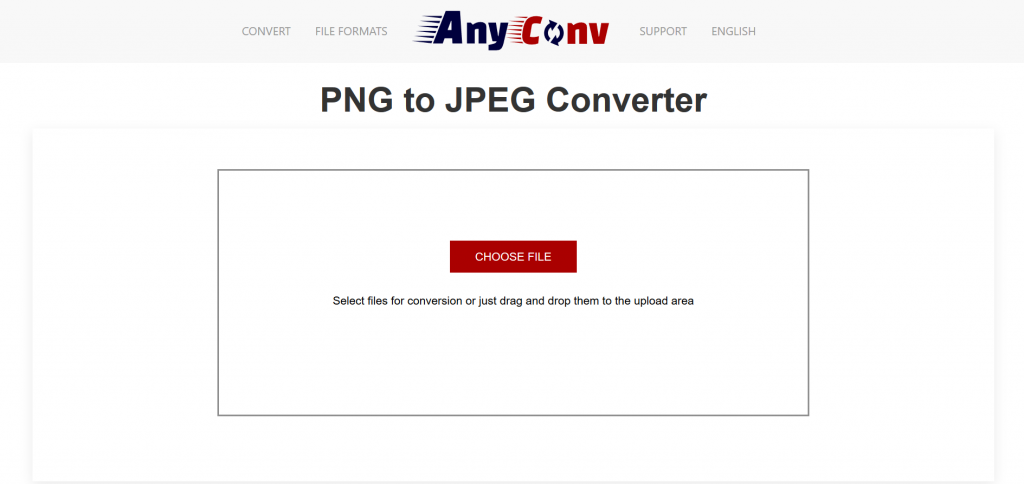
- anyconv를 엽니다.
- “파일 선택” 버튼을 클릭하여 컴퓨터에서 PNG 파일을 선택합니다. PNG 파일 크기는 최대 50MB까지 가능합니다.
- “변환” 버튼을 클릭하여 변환을 시작합니다.
- 변환 프로세스가 완료되면 JPEG 파일을 다운로드할 수 있습니다.
더 읽어보기:
- WhatsApp에서 삭제된 메시지를 표시하는 3가지 이상의 방법
- Android 화면을 Windows 10으로 전송하는 5가지 이상의 방법
- 전화에서 Windows PC로 무선으로 파일을 전송하는 5가지 이상의 방법
새 게시물을 받은 편지함에서 받기
스팸은 없습니다. 언제든지 구독 해지 가능합니다.