파일 생성 · 3 min read · Mar 14, 2026
윈도우에서 명령 프롬프트를 사용하여 파일을 만드는 5가지 방법

명령 프롬프트는 컴퓨터 애호가와 초보자에게 윈도우 운영 체제 내에서 강력한 게이트웨이로 남아 있습니다. 이는 정교한 명령이 운영 체제를 제어하는 영역이며, 그 핵심 기능 중 하나는 파일 생성입니다.
이 기사에서는 디지털 심연에서 파일을 검색하는 여러 방법을 살펴보며, 숙련된 사용자와 관심 있는 초보자에게 이 필수 기술을 배우기 위한 완벽한 가이드를 제공합니다.
윈도우에서 명령 프롬프트를 사용하여 파일을 만드는 방법
1. null > 방법
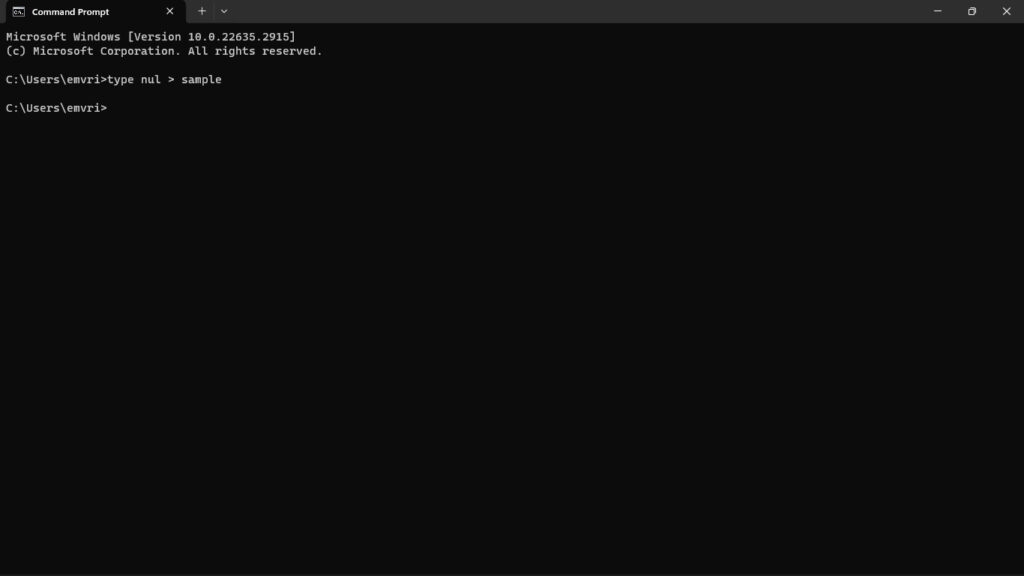
type nul > 명령은 디지털 세계의 광활한 공허에서 생성 도구 역할을 합니다. 이 짧은 명령은 nul 장치의 무(존재하지 않는 파일을 의미하는 공허)를 선택한 새 파일로 변환합니다. 파일 이름을 원하는 이름과 확장자로 바꾸십시오. 예를 들어,
type nul > filename그러면 깨끗한 파일이 나타나며, 디지털 잉크로 채워질 준비가 됩니다. 이 방법은 텍스트 파일을 빠르게 생성하거나 향후 작업을 위한 자리 표시자를 설정하는 데 이상적입니다.
2. echo 명령
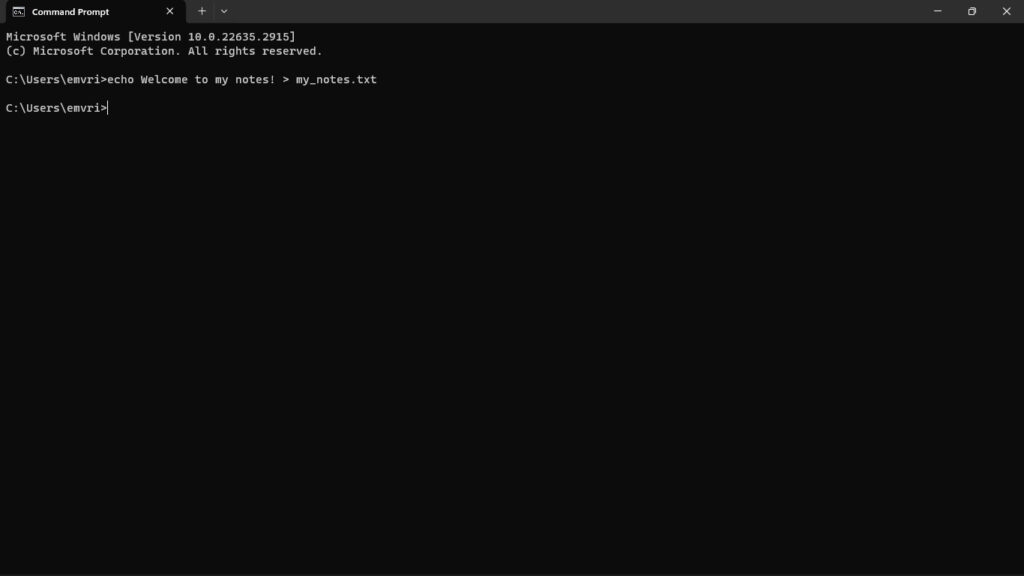
echo를 당신의 말을 위한 디지털 메가폰으로 생각하십시오. echo 뒤에 오는 모든 것을 화면에 방송하지만, 진정한 마법은 그 echo를 greater-than 연산자(>)를 사용하여 파일로 리다이렉트할 때 발생합니다:
echo Welcome to my notes! > my_notes.txt이렇게 하면 제공된 텍스트로 새 파일이 즉시 채워집니다. echo 뒤에 여러 줄을 입력하여 공백이나 줄 바꿈 문자로 구분하여 파일을 한 줄씩 만들 수 있습니다.
3. Copy Con 방법
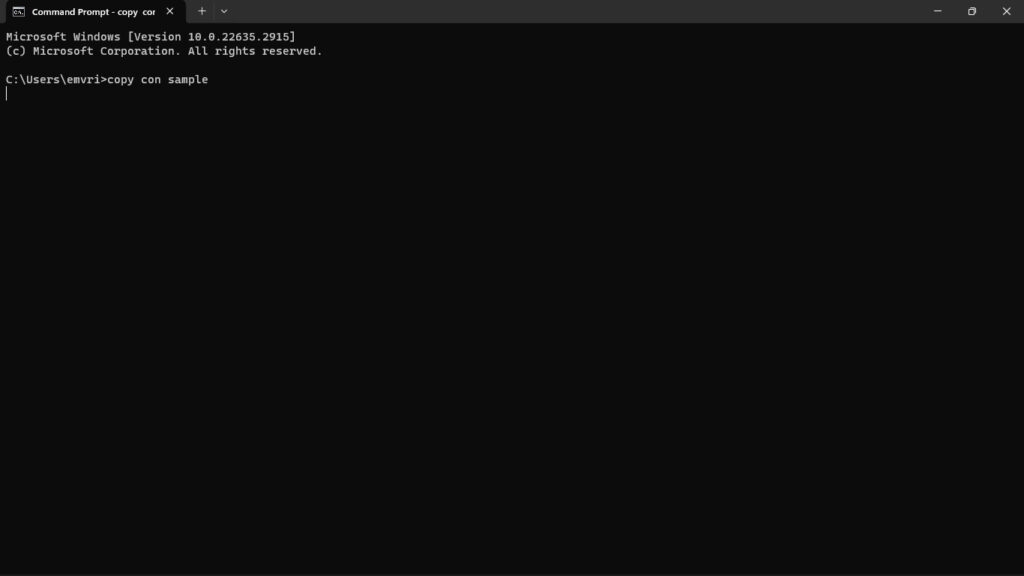
copy con 명령은 보다 상호작용적인 파일 생성 경험을 위해 유용합니다. 이 명령은 콘텐츠를 직접 입력할 수 있는 미니 편집기를 시작하며, 새 줄을 위해 Enter를 누르고 Ctrl+Z를 누른 후 Enter를 눌러 작업을 완료하고 편집기를 종료합니다. 구문은 다음과 같습니다:
copy con filename이 방법은 긴 텍스트 입력이나 정확한 형식이 덜 중요한 상황에 이상적입니다.
4. 배치 파일
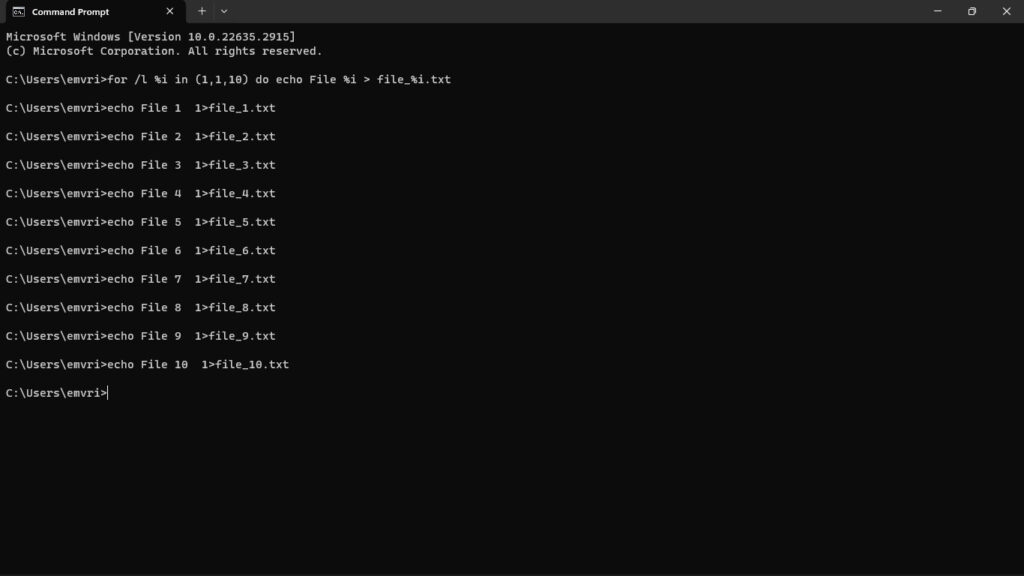
배치 파일은 일반 텍스트로 작성된 소형 프로그램입니다. 이들은 자동 실행을 위해 명령을 연결하여 파일 생성을 자연스럽게 만듭니다. 루프 및 변수를 사용하여 순차적인 이름이나 특정 콘텐츠로 여러 파일을 생성할 수 있습니다:
for /l %i in (1,1,10) do echo File %i > file_%i.txt또는 사용자 입력이나 조건문에 따라 파일을 생성할 수 있습니다:
set /p filename=Enter file name:
echo Your input saved! > %filename%
배치 파일은 명령줄 파일 생성의 진정한 힘을 발휘하여 숙련된 사용자에게 유연성과 자동화를 제공합니다.
5. 고급 도구
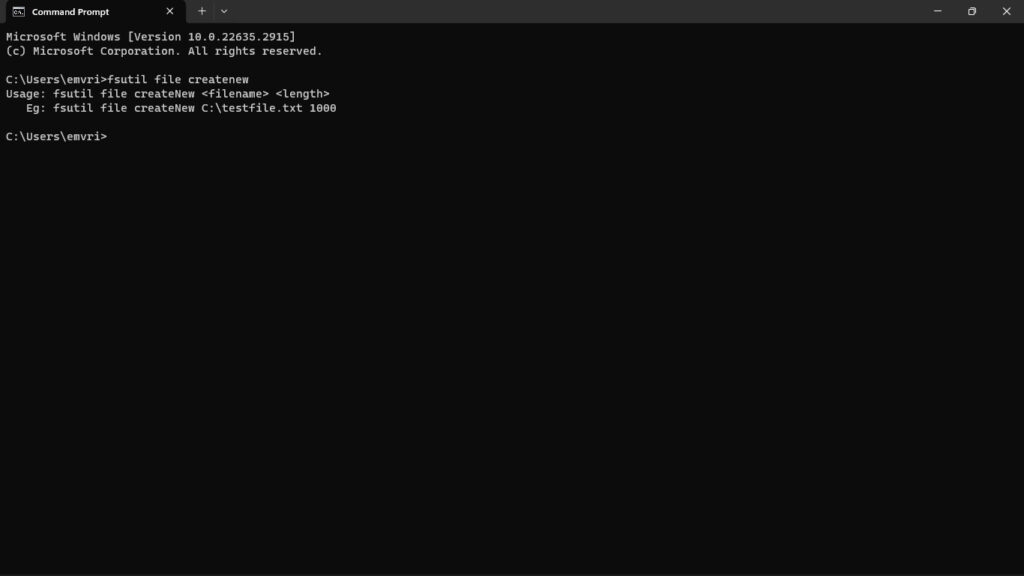
윈도우는 경우에 따라 더 고급 기능을 숨깁니다. ‘fsutil file createnew‘ 명령은 파일의 정확한 크기를 바이트 단위로 제공할 수 있게 하여 공간을 미리 할당하는 데 유용합니다.
한편, attrib +a는 새로 생성된 파일을 숨겨 일반적인 검사에서 감지되지 않도록 합니다. 더 구체적인 작업을 위해 이러한 고급 옵션을 조사하십시오.
명령 프롬프트를 통해 파일을 만드는 방법?
1단계: 명령 프롬프트 열기
- 빠른 접근 이동: Win + S를 눌러 검색 바를 엽니다.
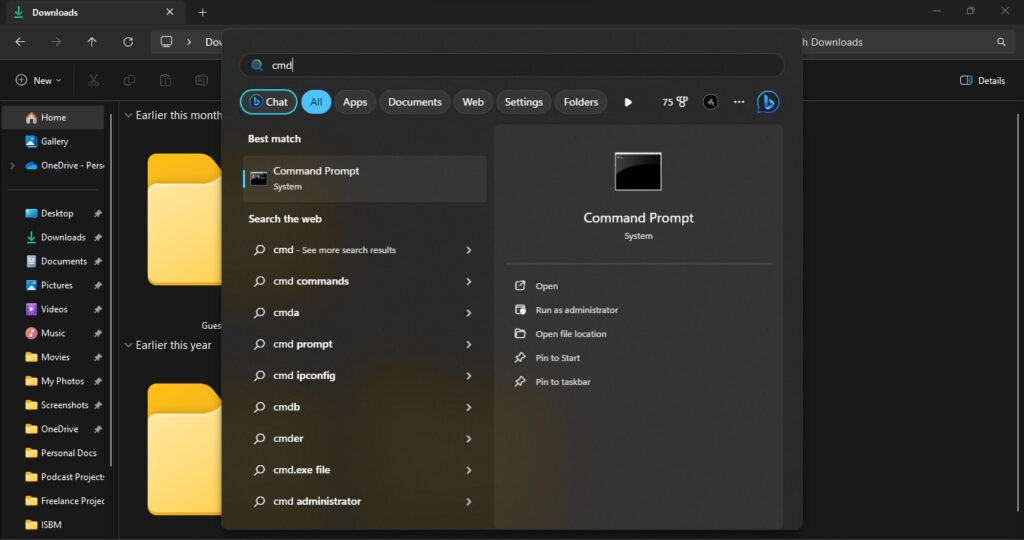
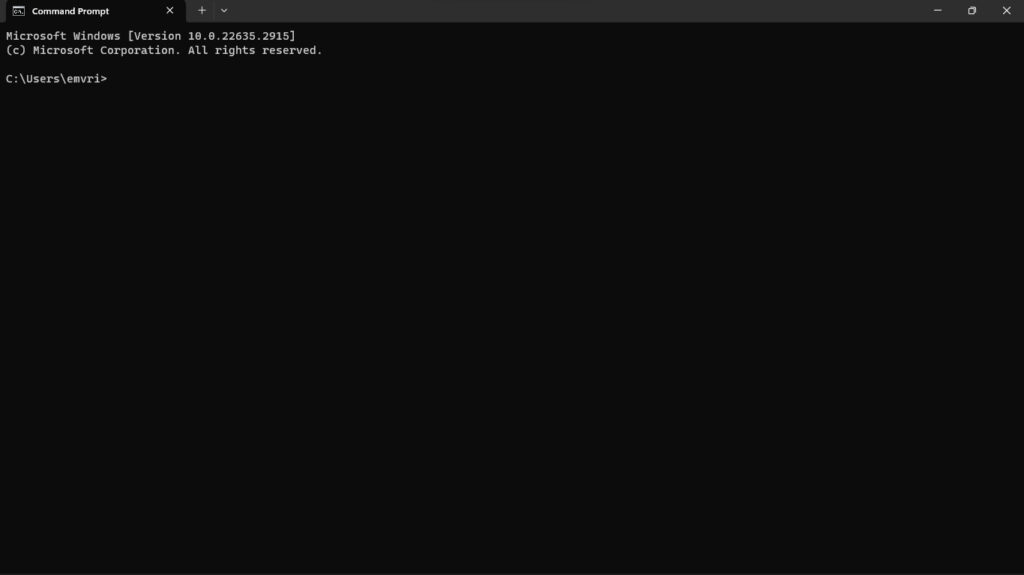
- 명령 프롬프트 호출: “cmd”를 입력하고 “명령 프롬프트”를 클릭하여 명령줄 마법 공간을 엽니다.
2단계: 원하는 위치로 이동
폴더로 이동: 일반적으로 “C:UsersYourName”에서 시작합니다. 다른 곳으로 가려면 “cd” 다음에 폴더 경로를 입력하십시오. 예: “cd Documents.”
3단계: 빈 파일 만들기
새 파일 만들기: “type nul > filename.txt”를 입력하여 빈 파일을 만듭니다. 이름과 확장자를 선택하십시오.
4단계: 단어 추가
간단한 텍스트 편집기: 기본 텍스트 편집기를 위해 “copy con filename.txt”를 사용하십시오. 텍스트를 입력하고 새 줄을 위해 Enter를 누르며 Ctrl+Z로 작업을 마무리합니다.
직접 텍스트 입력: 또는 “echo”를 사용하여 텍스트를 직접 추가할 수 있습니다: “echo Your text here > filename.txt.”
5단계: 특정 크기의 파일 만들기 (선택 사항)
크기 명령: 특정 크기가 필요한 경우 “fsutil file createnew filename.txt 1000”을 시도하여 1000바이트의 파일을 만듭니다.
기본 사항을 넘어서
탐색 및 사용: cd 명령을 사용하여 디렉토리를 이동하고 필요한 곳에 파일을 생성하는 방법을 배우십시오.
와일드카드 활용: 단일 명령으로 많은 파일을 생성하려면 파일 이름에 * 및 ?와 같은 와일드카드를 사용하십시오.
오류 없이 흐름 유지: 2>nul을 사용하여 오류 메시지를 억제하고 명령 출력을 깔끔하게 유지하십시오.
별칭 사용의 이점: 작업 흐름을 단순화하기 위해 자주 사용하는 명령에 대한 사용자 정의 별칭을 만드십시오.
실험이 필수적임을 기억하십시오! 명령 프롬프트는 탐색과 학습을 위한 놀이터입니다.
테스트하고 실험하는 것을 두려워하지 마십시오. 연습할수록 이 강력한 도구의 파일 생성에 더 편안하고 자원ful해질 것입니다.
모든 것을 정리하며
요약하자면, 윈도우 명령 프롬프트에서 파일을 만드는 전문가가 되는 것은 매우 유용한 디지털 도구를 갖는 것과 같습니다.
빠른 type nul > 방법을 사용하든, 직접적인 copy con 트릭을 사용하든, 각 방법은 도구에 멋진 기능을 추가하는 것과 같습니다.
디지털 콘텐츠를 생성하기 위한 마법의 지팡이를 가진 것과 같습니다! 이 가이드는 또한 사용을 더 쉽게 만드는 몇 가지 스마트 팁을 제공합니다.
추가 읽기:
10개 이상의 최고의 윈도우 클리너 도구 (무료 및 유료)
윈도우 11을 위한 Microsoft Hyper-V: 알아야 할 모든 것
CPU-GPU 병목 계산기 – 무엇인가? 및 최고의 계산기 3개
새 게시물을 받은 편지함에서 받기
스팸은 없습니다. 언제든지 구독 해지 가능합니다.