소셜 미디어 · 3 min read · Nov 27, 2025
PC에서 Instagram 비디오 업로드하는 5가지 방법

대부분의 Instagram에 비디오 콘텐츠를 올리는 사람들은 PC에서 비디오 편집 도구를 사용하여 가능한 최고의 수준으로 비디오를 편집하여 최고의 참여를 얻고 있습니다. 그러니 PC에서 직접 Instagram 비디오를 업로드할 수 있다면 좋겠죠?
사실, 우리는 비디오를 먼저 편집한 다음 휴대폰으로 전송하고 업로드하는 번거로움 없이 PC에서 직접 Instagram 비디오를 업로드할 수 있는 몇 가지 도구와 방법을 나열하고 있습니다.
이 방법을 시도하기 전에 업로드할 비디오가 다음 사양을 충족하는지 확인하세요:
- 크기: 100MB 이하
- 길이: 60초 이내
- 프레임 속도: 30fps 이하
- 최대 해상도: 1080 이하
- 권장 MP4 형식(H.264 코덱 및 AAC 오디오, 3,500 kbps 비디오 비트 전송률)
- 가로 비율: 1:91:1
- 정사각형 비율: 1:1
- 세로 비율: 4:5.
PC에서 Instagram 비디오 업로드하는 방법
클라우드 스토리지를 이용하여
이 방법은 서드파티 도구나 다른 방법을 사용하지 않으려는 사람들에게 가장 오래되고 안전한 요령 중 하나입니다. Dropbox나 Google Drive와 같은 클라우드 스토리지에 계정을 만들고 PC와 스마트폰 모두에 앱을 설치하세요.
비디오 편집이 끝나면 PC에서 클라우드에 업로드하고 스마트폰으로 가서 클라우드 스토리지를 엽니다. 비디오와 Twitter, Instagram 등에서 공유할 수 있는 옵션이 표시됩니다. Instagram을 클릭하고 비디오를 업로드하세요. 이 방법은 가장 안전하지만, 여기서 번거로움이 있습니다. 비디오를 두 번 처리해야 합니다.
먼저 PC에서 스마트폰으로, 이는 분명히 매우 안전하고 신뢰할 수 있지만, 만약 이 방법이 마음에 들지 않는다면 다른 방법도 있습니다.
읽어보기: 지금 이용 가능한 최고의 클라우드 스토리지 서비스 5가지
에뮬레이터 사용하기
안드로이드 에뮬레이터는 PC에서 안드로이드 앱을 사용하고 싶어하는 사람들에게 축복과도 같은 존재이며, 이 방법을 통해 PC에서 비디오를 업로드할 수 있습니다.
읽어보기: Windows PC용 최고의 안드로이드 에뮬레이터 5가지 (2020)
1단계: PC에 에뮬레이터를 다운로드하고 설치하세요.
2단계: 화면에서 에뮬레이터를 열고 다양한 옵션을 볼 수 있습니다. Google Play 스토어로 가서 Instagram을 다운로드하세요.
3단계: 설치가 완료되면 에뮬레이터의 홈 화면에서 Instagram을 사용하기 시작하세요.
그게 전부이며, 모든 준비가 완료되었습니다.
브라우저 에이전트 변경하기
이 방법은 서드파티 도구나 기타 도구가 필요하지 않은 쉽고 효과적인 방법 중 하나입니다.
1단계: Instagram 계정에 로그인하세요.
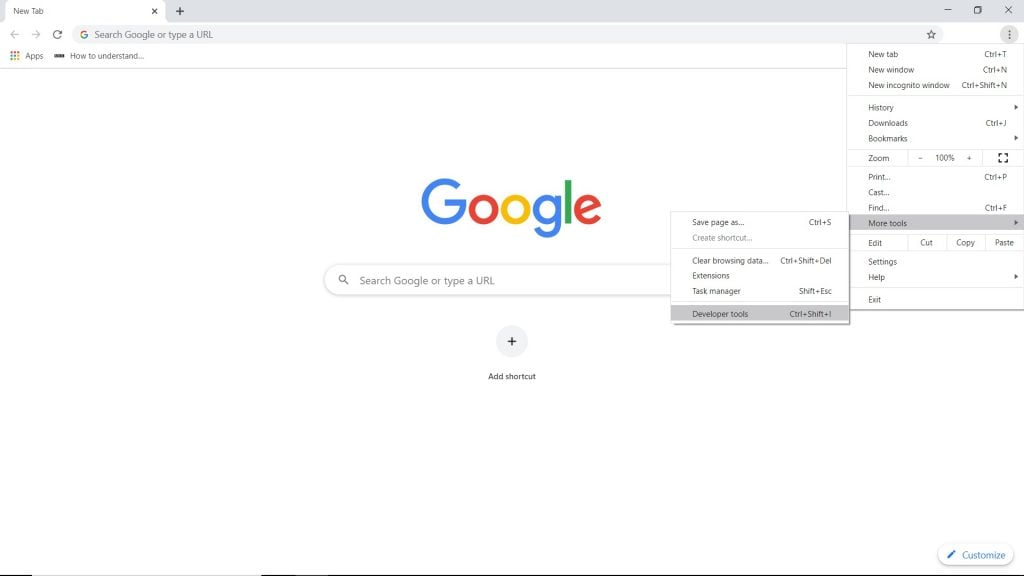
2단계: Chrome의 오른쪽 상단에서 세 개의 점을 클릭하고 ‘더 많은 도구’로 가서 ‘개발자 도구’를 클릭하세요.
3단계: 모바일 모양의 아이콘을 클릭하고, ‘반응형’이라고 적힌 드롭다운 메뉴에서 모바일 모델을 선택하세요.
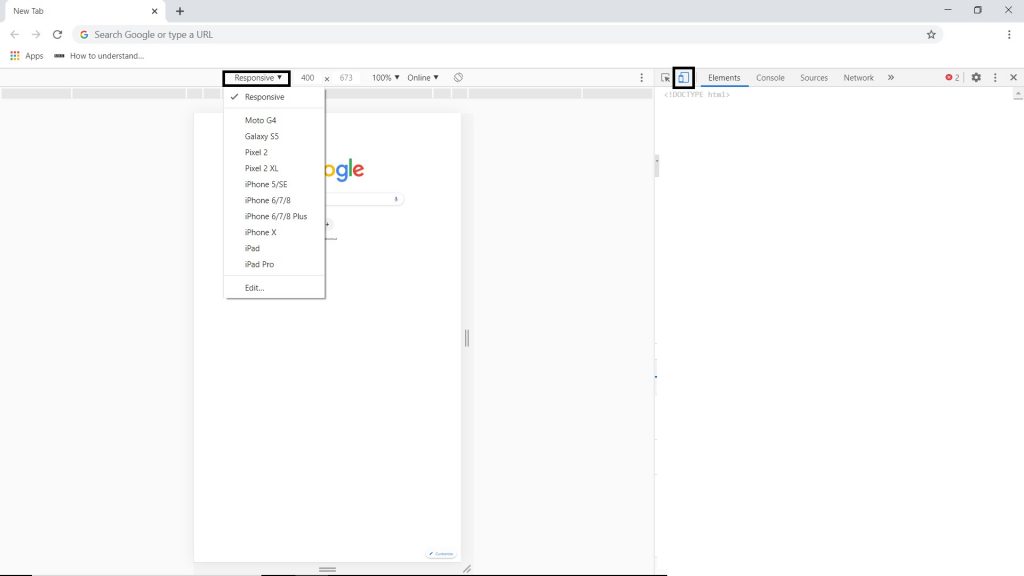
4단계: 이제 업로드 옵션이 나타나야 하며, 모바일에서 비디오를 업로드하는 것처럼 비디오를 업로드할 수 있습니다.
그게 전부이며, 모든 준비가 완료되었습니다.
Chrome 확장 프로그램 사용하기
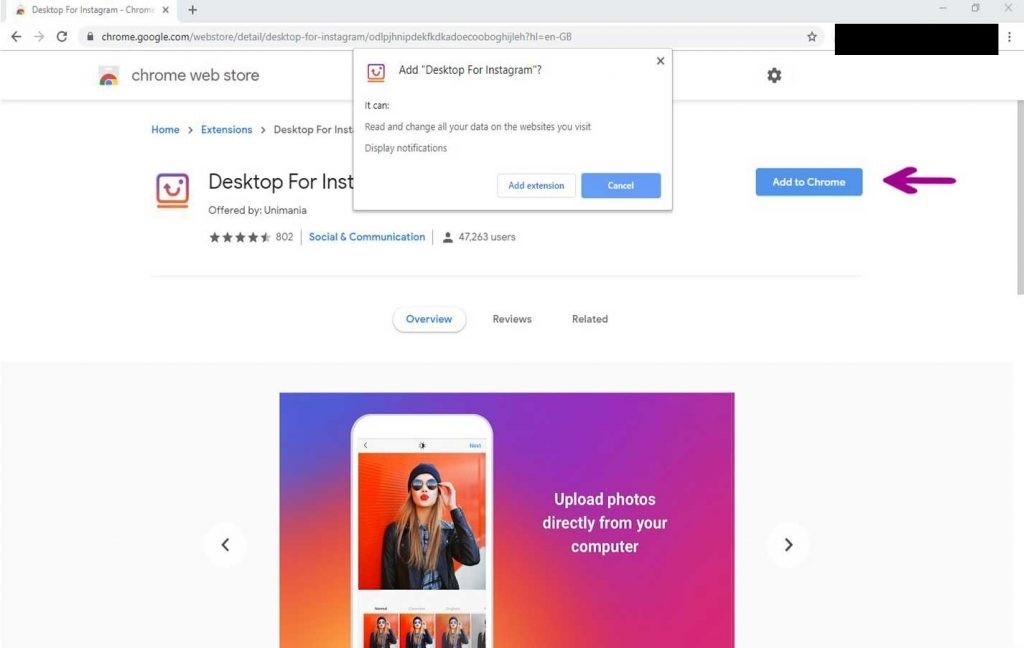
Instagram Desktop은 PC에서 게시할 수 있도록 해주는 Chrome 확장 프로그램으로, 이를 사용하기 위해서는 다음 단계를 따라야 합니다:
1단계: Chrome 브라우저에 Instagram Desktop 확장 프로그램을 추가하세요.
2단계: 상단에서 Instagram 아이콘을 선택하고 로그인하세요.
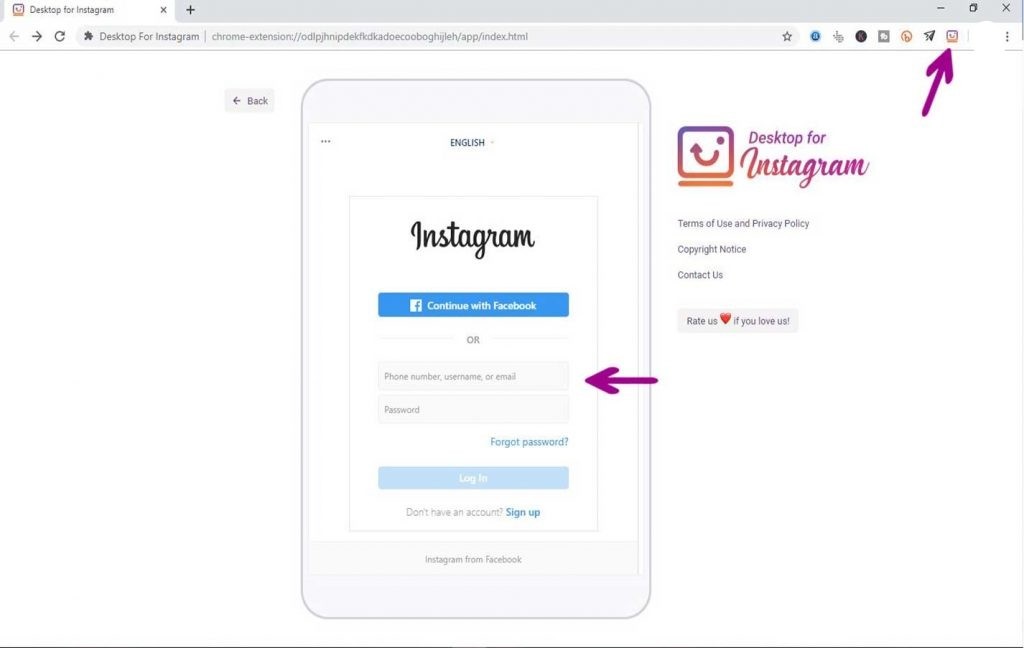
3단계: 업로드 아이콘을 클릭하고 비디오를 업로드하는 데 사용하세요.
그게 전부이며, 모든 준비가 완료되었습니다.
서드파티 소프트웨어 사용하기
Gramblr
Gramblr는 Windows와 Mac 모두에 대해 매우 효과적인 도구입니다. PC에서 Instagram 비디오를 업로드하기 위해서는 다음 단계를 따라야 합니다:
1단계: 홈페이지로 가서 소프트웨어를 다운로드하고 설치하세요.
2단계: 소프트웨어를 실행하고 가입한 후 Instagram ID와 비밀번호를 입력하세요.
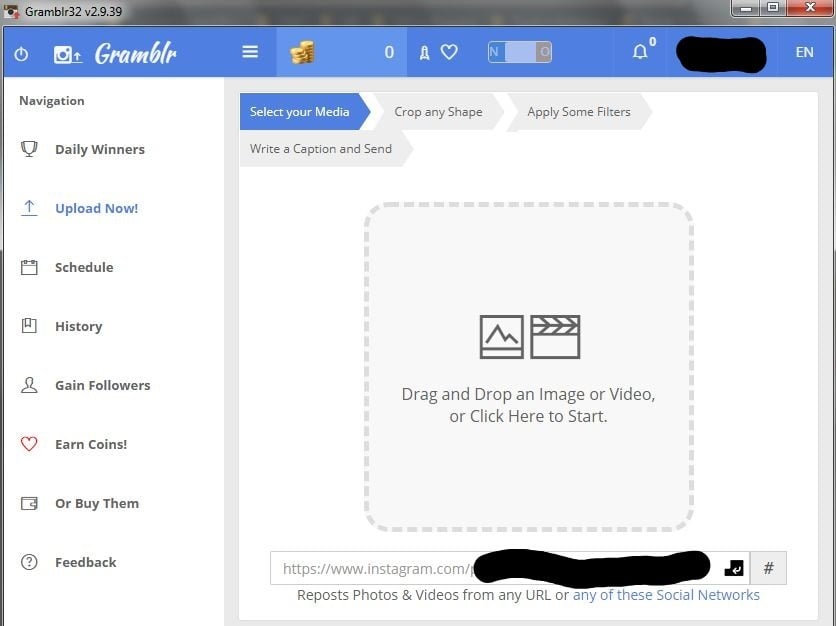
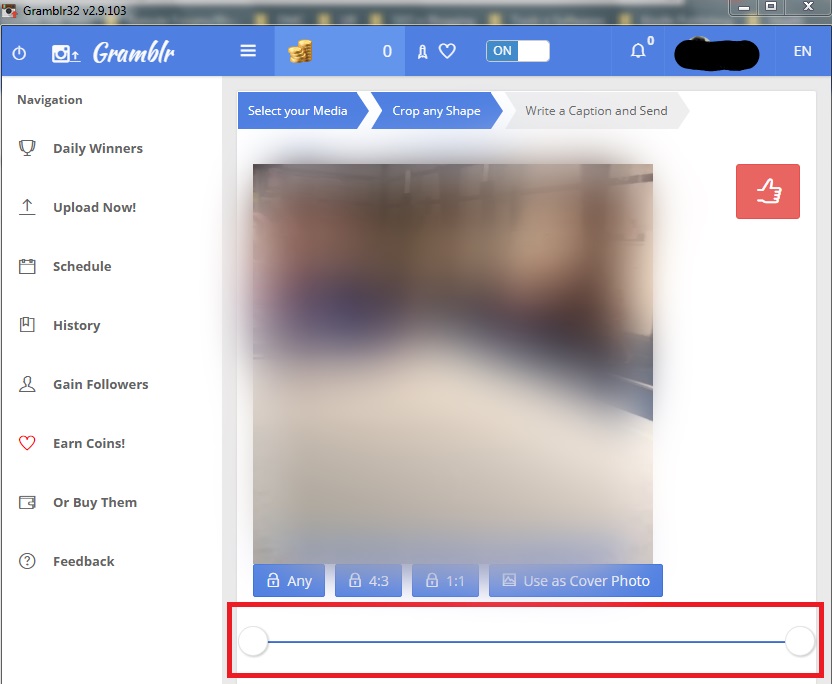
3단계: 비디오를 드래그 앤 드롭할 수 있는 인터페이스가 표시되며, 여기서 비디오를 드롭하고 썸네일을 편집하고 비디오를 자를 수 있습니다. 비디오를 편집하고 자른 후 오른쪽 상단의 빨간 엄지손가락을 클릭하세요.
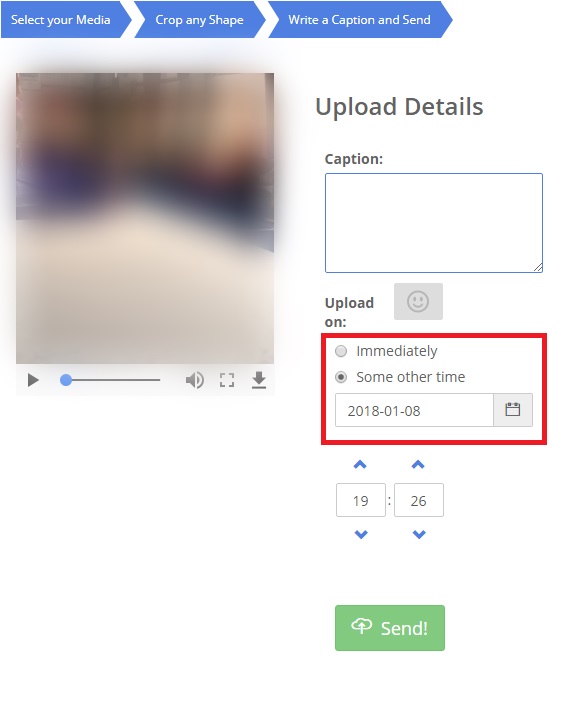
4단계: 캡션을 입력하고 Instagram에 비디오를 게시할 수 있는 옵션이 표시됩니다. 또는 예약할 수도 있습니다. 그리고 ‘보내기!’를 클릭하세요.
그게 전부이며, 모든 준비가 완료되었습니다.
Lately Social
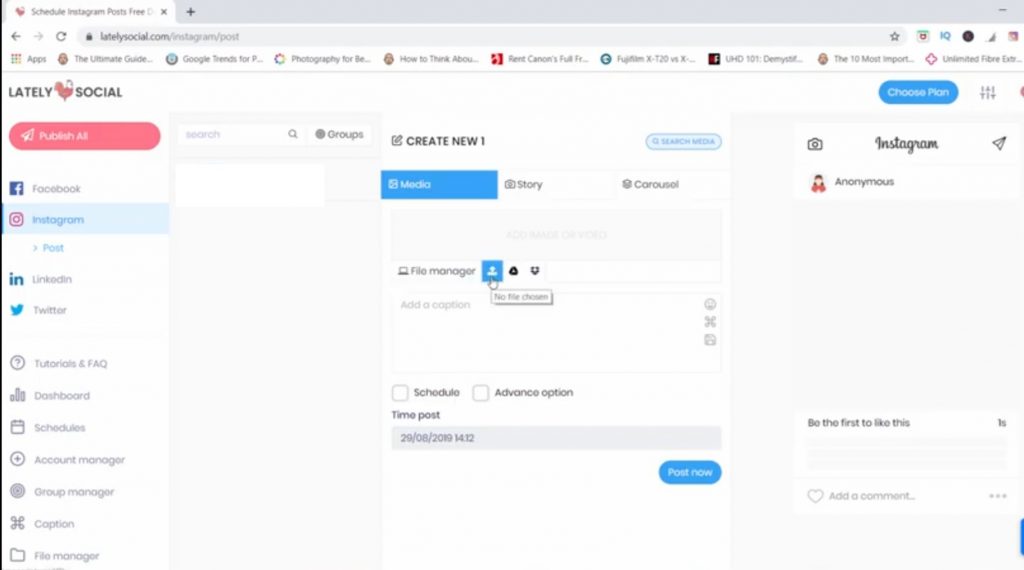
Lately Social을 사용하여 PC에서 Instagram 비디오를 업로드할 수 있으며, 이를 위해 아래의 단계를 따르세요:
1단계: Lately Social 홈페이지를 방문하고 가입한 후 무료 옵션을 선택하세요. ‘대시보드‘라는 옵션이 표시됩니다. 클릭하세요.
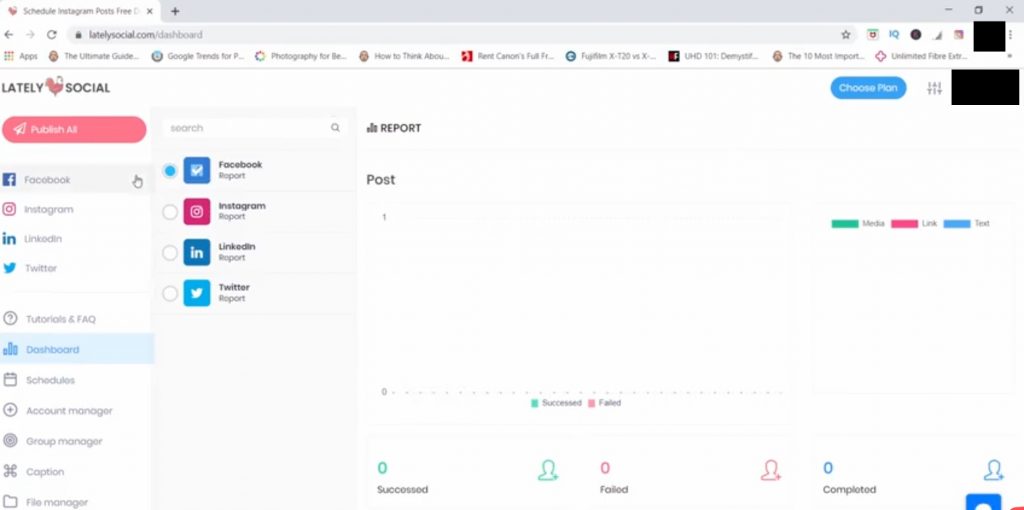
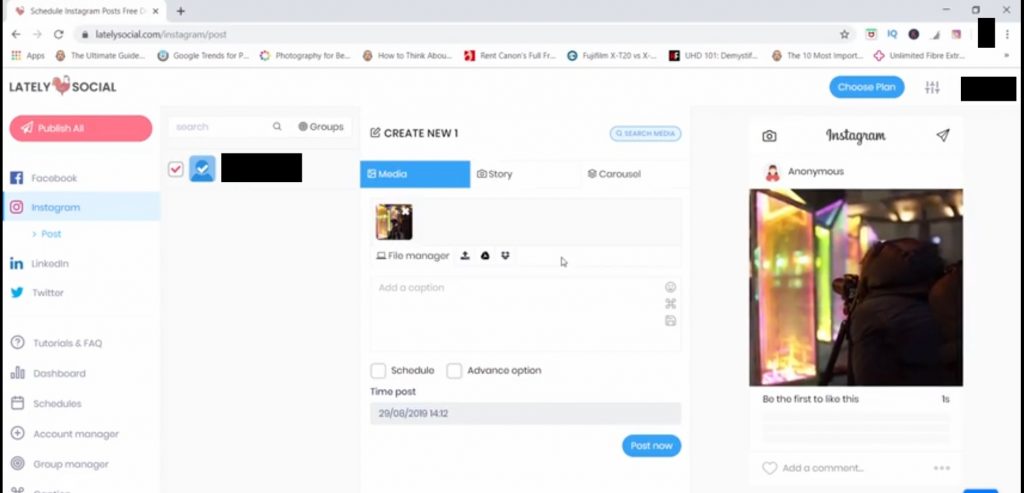
2단계: 왼쪽에서 Instagram을 클릭하고 Instagram 계정을 연결해야 합니다. 그렇게 하고 체크박스를 선택하세요.
3단계: 가운데에서 스토리, 미디어 및 기타 항목을 업로드할 수 있는 옵션이 표시됩니다. ‘미디어’를 클릭하고 로컬 스토리지 또는 클라우드 스토리지에서 파일을 업로드하고 비디오를 선택한 후 캡션을 추가하고 예약하여 업로드할 수 있으며, ‘지금 게시‘를 클릭하세요.
그게 전부이며, 모든 준비가 완료되었습니다.
따라서, 이것이 PC에서 Instagram 비디오를 업로드할 수 있는 몇 가지 방법이었습니다. 다른 방법이나 도구에 대해 알고 있다면 알려주세요.
새 게시물을 받은 편지함에서 받기
스팸은 없습니다. 언제든지 구독 해지 가능합니다.