듀얼 모니터 도구 · 2 min read · Mar 21, 2026
더 나은 경험을 위한 6가지 최고의 듀얼 모니터 도구
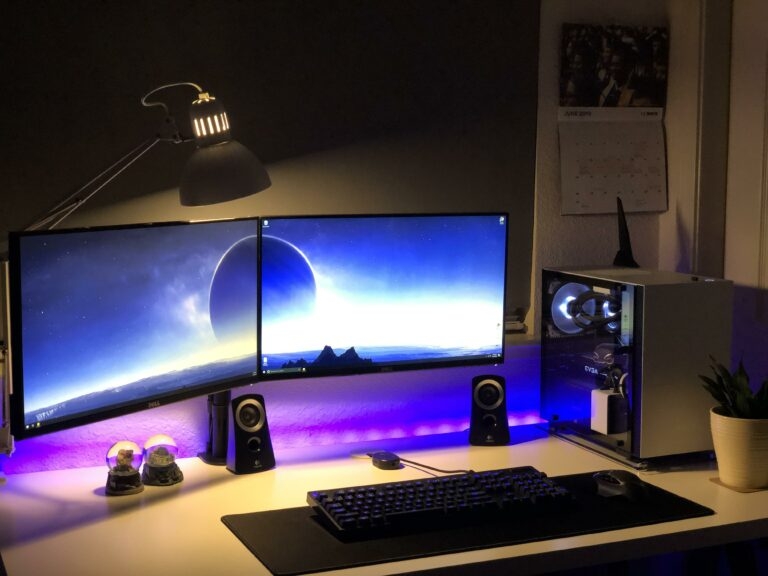
듀얼 모니터 설정은 생산성을 높이고 게임 경험을 향상시킬 수 있습니다. 하지만, 올바른 도구가 없다면 큰 불편을 겪을 수 있습니다. 아래의 기사는 생산성을 높이기 위해 시도해 볼 수 있는 최고의 듀얼 모니터 도구를 나열합니다.
최고의 듀얼 모니터 도구
NVIDIA nView
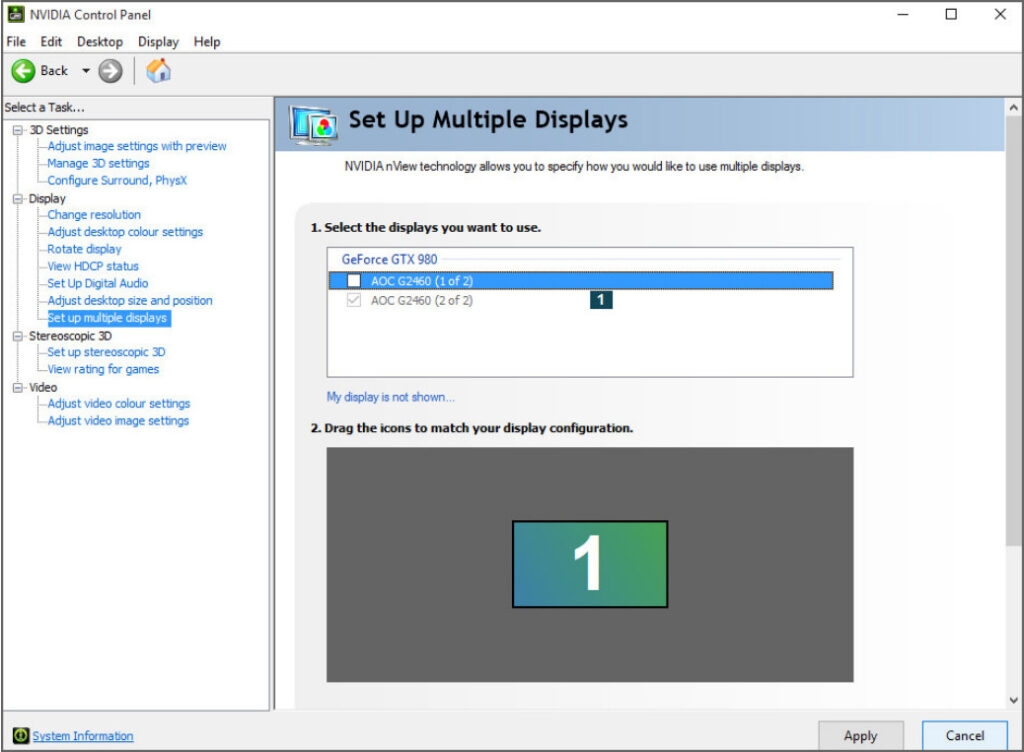
NVIDIA 그래픽 카드를 가지고 있다면, NVIDIA nView라는 최고의 듀얼 모니터 도구 중 하나에 접근할 수 있습니다. 이 소프트웨어는 여러 모니터를 쉽게 관리할 수 있게 해주며, 다양한 작업을 위한 사용자 정의 프로필을 설정할 수 있습니다. 또한 nView를 사용하여 모니터의 해상도와 위치를 조정하고, 빠르고 쉽게 접근할 수 있는 핫키를 설정할 수 있습니다.
DisplayFusion Free
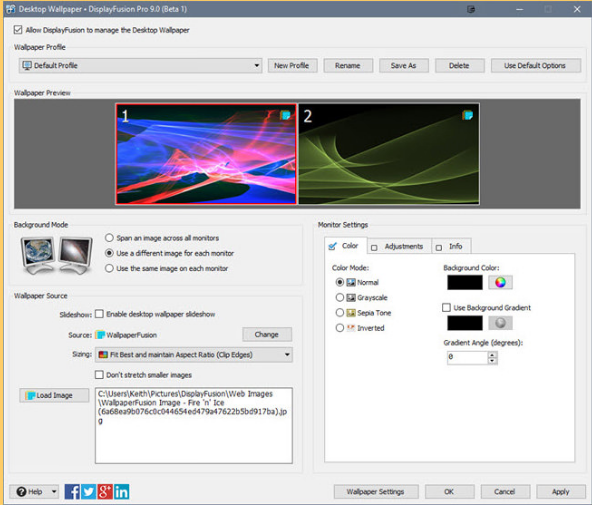
DisplayFusion Free는 DisplayFusion Pro의 무료 버전으로, 다중 모니터 설정을 최대한 활용하기 위한 훌륭한 도구입니다. DisplayFusion Free를 사용하면:
- 창을 쉽게 관리하고 정리할 수 있습니다.
- 강력한 창 관리 핫키를 사용할 수 있습니다.
- 개별 애플리케이션 창에 대한 작업 표시줄 버튼을 추가할 수 있습니다.
- 작업 표시줄의 모양을 사용자 정의할 수 있습니다.
- 그리고 더 많은 기능이 있습니다!
MultiMonitorTool
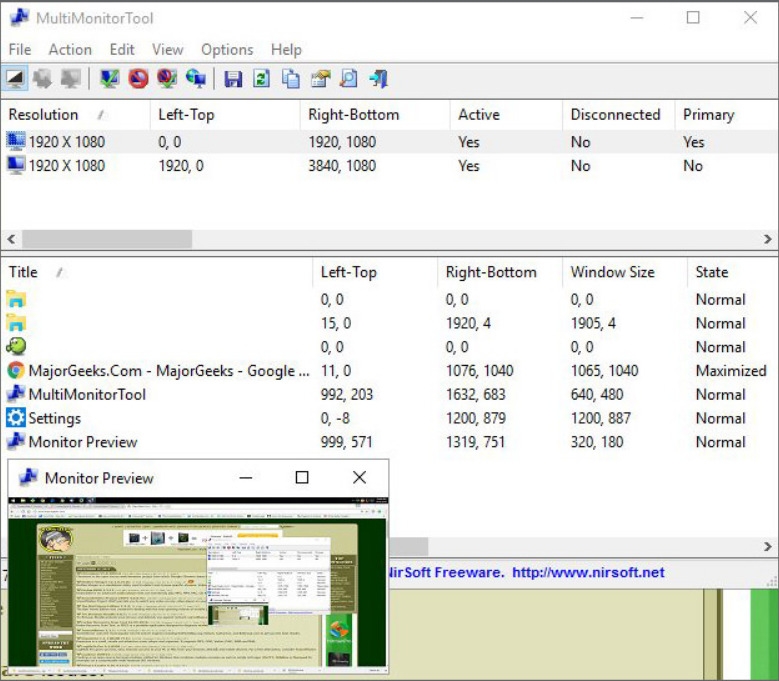
MultiMonitorTool은 여러 모니터를 관리하기 위한 다양한 옵션을 제공하는 유용한 작은 유틸리티입니다. MultiMonitorTool을 사용하면 모니터를 쉽게 추가, 제거 또는 재배치할 수 있습니다. 또한 각 모니터의 해상도와 주사율을 조정하고 각 모니터에 특정 배경화를 설정할 수 있습니다. MultiMonitorTool은 완전히 무료이며, Windows XP 이상과 호환됩니다.
ZBar
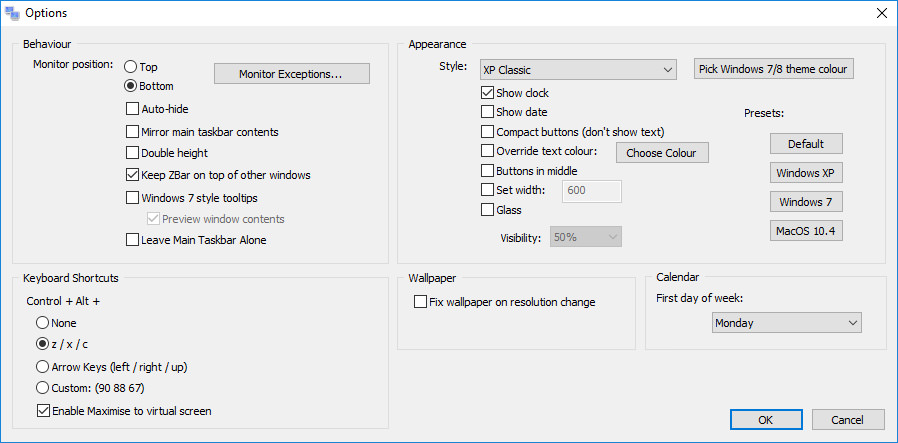
ZBar는 여러 모니터 간에 전환할 수 있게 해줍니다. 화면이 하나만 있는 경우에는 이 기능이 필요하지 않습니다. Windows는 두 개 이상의 모니터가 있을 때만 기본 모니터의 하단에 작업 표시줄을 배치하므로, 창을 보조 모니터로 이동하더라도 해당 창의 작업 표시줄 버튼은 기본 모니터의 하단에 남아 있습니다.
ZBar에서는:
- 키보드 단축키를 제공할 수 있습니다.
- 비기본 모니터의 작업 표시줄을 위 또는 아래에 배치할 수 있습니다.
- 6개월 달력, 이전 달, 다음 달 및 다음 4개월을 표시할 수 있습니다.
Input Director
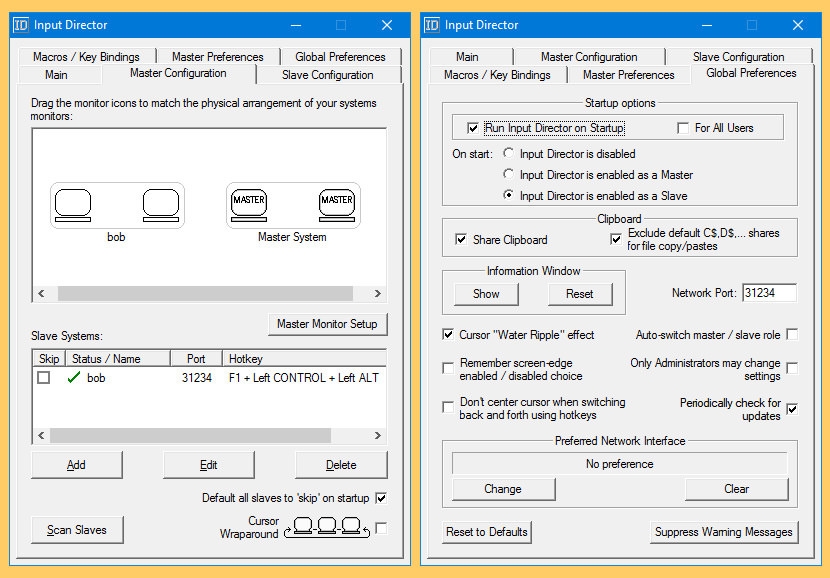
Input Director는 하나의 키보드와 마우스로 여러 컴퓨터를 제어할 수 있게 해주는 무료 소프트웨어입니다. 이는 듀얼 모니터 설정에 이상적이며, 한 컴퓨터를 이메일 및 웹 브라우징에 사용하고 다른 컴퓨터를 더 많은 작업에 사용할 수 있습니다.
Input Director는 설정 및 사용이 매우 간단하며, 다양한 운영 체제와 하드웨어를 지원합니다. 이 소프트웨어는 자주 업데이트되므로 최신 버전의 Windows 및 기타 운영 체제와 호환될 것이라고 확신할 수 있습니다.
Synergy
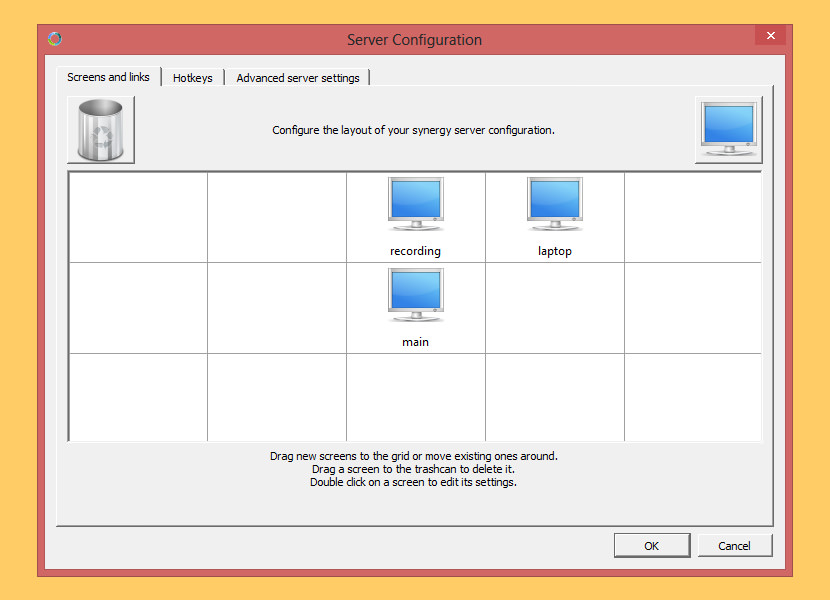
Synergy는 여러 컴퓨터 간에 단일 키보드와 마우스를 공유할 수 있게 해주는 프로그램입니다. 이렇게 하면 한 모니터의 오른쪽으로 마우스를 이동하면 다른 모니터의 왼쪽에 나타납니다. 또한 컴퓨터 간에 텍스트와 파일을 복사하고 붙여넣을 수 있으며, 공통 클립보드를 공유할 수도 있습니다.
결론
이들은 무료로 시도해 볼 수 있는 최고의 듀얼 모니터 도구 중 일부이며, 작업 생산성을 높일 수 있습니다.
새 게시물을 받은 편지함에서 받기
스팸은 없습니다. 언제든지 구독 해지 가능합니다.