보안 팁 · 1 min read · Feb 27, 2026
소프트웨어 없이 비밀번호 보호 폴더 만들기 6단계

대부분의 경우 PC에서 폴더를 비밀번호로 보호하려면 타사 앱이 필요합니다. 그러나 소프트웨어 없이도 비밀번호 보호 폴더를 만들 수 있습니다. 저는 여러분에게 단 6단계로 이를 가르쳐 드리겠습니다.
우리의 친구들이 가끔 우리의 PC/노트북을 사용할 수 있으며, 다른 사람이 접근해서는 안 되는 중요한 정보가 있을 수 있습니다. 따라서 우리의 파일과 폴더를 보호하는 방법을 아는 것이 중요합니다. 타사 소프트웨어를 사용하여 폴더를 보호하는 방법이 많지만, 저는 다른 소프트웨어의 도움 없이 이를 도와드리겠습니다.
소프트웨어 없이 비밀번호 보호 폴더 만들기:
소프트웨어 없이 비밀번호 보호 폴더를 만들기 위한 6단계를 따라주세요:
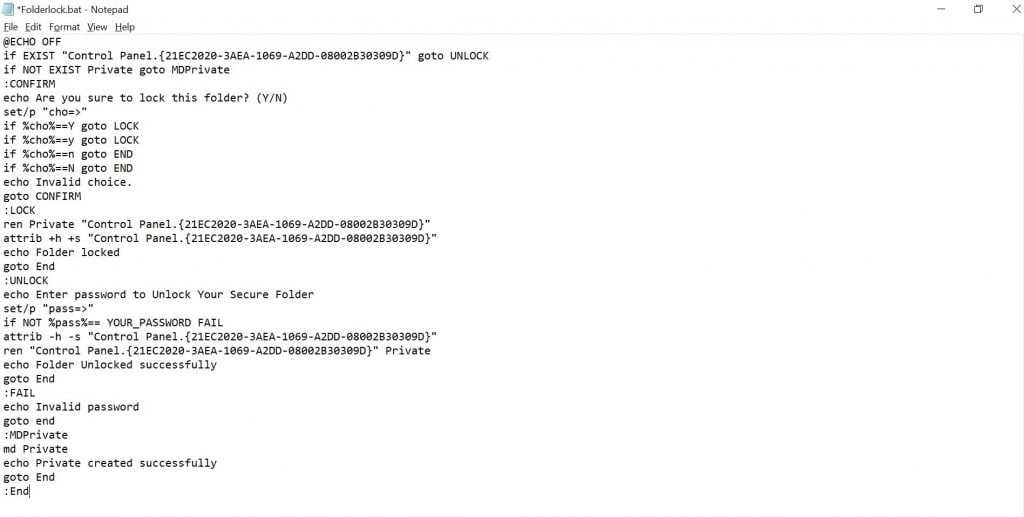
- 시작 버튼을 클릭하여 메모장을 엽니다. 그런 다음 아래 코드를 붙여넣습니다.
@ECHO OFF
if EXIST "Control Panel.{21EC2020-3AEA-1069-A2DD-08002B30309D}" goto UNLOCK
if NOT EXIST Private goto MDPrivate
:CONFIRM
echo 이 폴더를 잠그시겠습니까? (Y/N)
set/p "cho=>"
if %cho%==Y goto LOCK
if %cho%==y goto LOCK
if %cho%==n goto END
if %cho%==N goto END
echo 잘못된 선택입니다.
goto CONFIRM
:LOCK
ren Private "Control Panel.{21EC2020-3AEA-1069-A2DD-08002B30309D}"
attrib +h +s "Control Panel.{21EC2020-3AEA-1069-A2DD-08002B30309D}"
echo 폴더가 잠겼습니다.
goto End
:UNLOCK
echo 보안을 해제하려면 비밀번호를 입력하세요.
set/p "pass=>"
if NOT %pass%== YOUR_PASSWORD FAIL
attrib -h -s "Control Panel.{21EC2020-3AEA-1069-A2DD-08002B30309D}"
ren "Control Panel.{21EC2020-3AEA-1069-A2DD-08002B30309D}" Private
echo 폴더가 성공적으로 잠금 해제되었습니다.
goto End
:FAIL
echo 잘못된 비밀번호입니다.
goto end
:MDPrivate
md Private
echo Private가 성공적으로 생성되었습니다.
goto End
:End
참고: 위 코드에서 주어진 특정 키워드 “ YOUR_PASSWORD ”에 설정할 비밀번호를 입력해야 합니다.
- ‘FolderLock.bat’로 저장합니다.
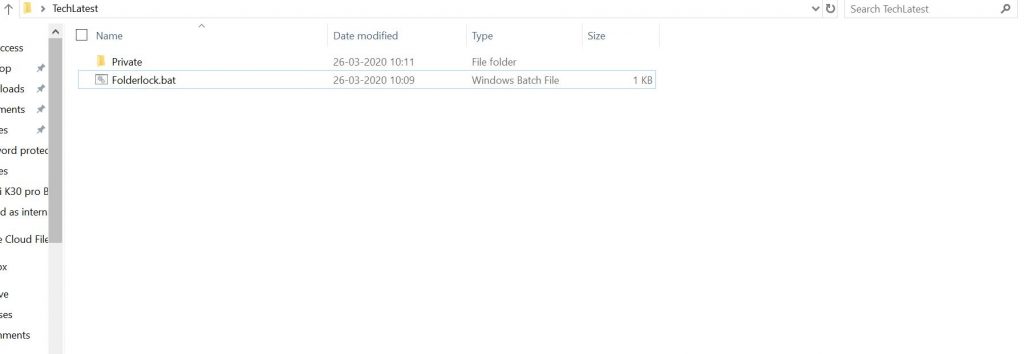
- 저장된 위치로 가서 ‘FolderLock.bat’ 파일을 실행합니다. 같은 디렉토리에 ‘Private’라는 폴더가 생성됩니다.
- 이제 보호해야 할 모든 파일을 Private 폴더에 넣을 수 있습니다. 그 후 Folderlock을 두 번 클릭하면 “잠그시겠습니까? ( Y/N)”라는 메시지가 표시됩니다.
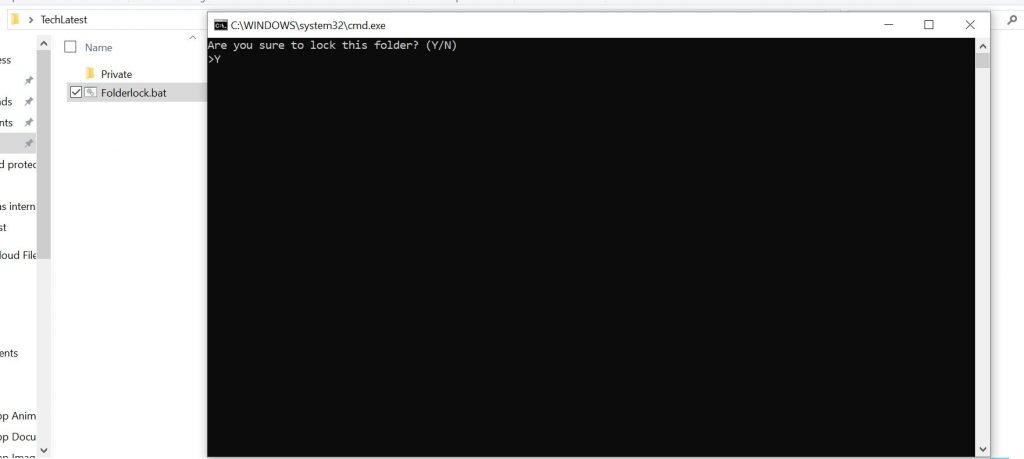
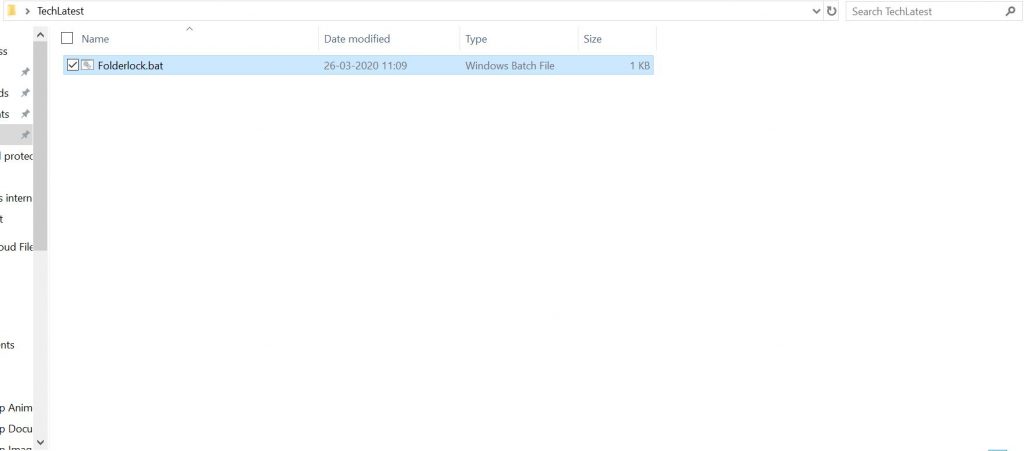
- Y를 누르고 Enter를 클릭하면 Private 폴더가 이제 숨겨집니다.
- FolderLock.bat 파일을 다시 클릭하면 잠금 해제 비밀번호를 입력하라는 메시지가 표시되며, 비밀번호는 YOUR_PASSWORD 대신 입력한 것입니다.
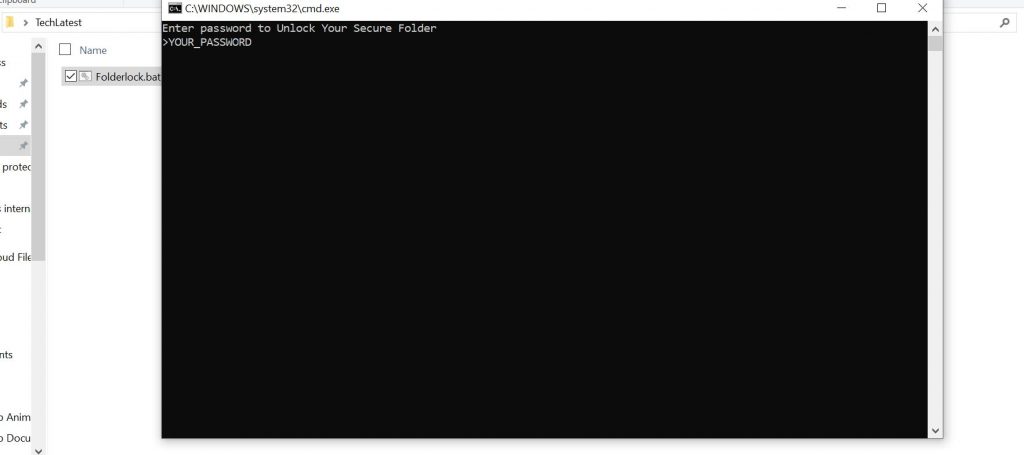
짜잔! 이제 폴더가 비밀번호로 보호되었습니다. 파일을 보호하고 싶을 때마다 FolderLock.bat를 실행하세요. 파일을 Private 폴더에 넣고 다시 FolderLock.bat 파일을 실행하면 Private 폴더가 숨겨집니다.
더 많은 가이드를 여기에서 읽어보세요:
- 메신저에서 자폭 메시지 보내는 방법
- 앱 없이 인스타그램 스토리 다운로드하는 방법
새 게시물을 받은 편지함에서 받기
스팸은 없습니다. 언제든지 구독 해지 가능합니다.