iTunes 관리 · 6 min read · Feb 21, 2026
성장하는 iTunes 라이브러리 관리에 대한 간략한 가이드
5년 전, Apple의 iTunes는 거의 독점적으로 한 가지에 집중했습니다: 음악 관리. 오늘날, iTunes는 고화질 미디어 라이브러리와 앱의 저장소가 되었고, 하드 드라이브의 다른 곳에 저장된 사진을 동기화하는 도구가 되었습니다. 수천 개의 파일이 발생하여 가장 큰 하드 드라이브조차도 당신이 무슨 일이 일어나고 있는지 깨닫기 전에 가득 차게 만들 수 있습니다. 사실, 당신의 컴퓨터 하드 드라이브가 도움이 필요하다는 것을 알기까지는 심각한 공간 부족이 발생할 때까지 모를 수도 있습니다. Apple의 Mac OS조차도 기계가 이미 심각하게 느려졌고 사용 불가능해질 위험이 있을 때에만 낮은 공간 경고를 제공합니다. 다행히도, iTunes 라이브러리를 관리하고 소중한 디스크 공간을 절약하는 데 도움이 되는 몇 가지 무료 도구가 있으므로, 오늘은 Mac 디스크 시각화 솔루션에 초점을 맞추어 이 도구들을 소개하고자 합니다.
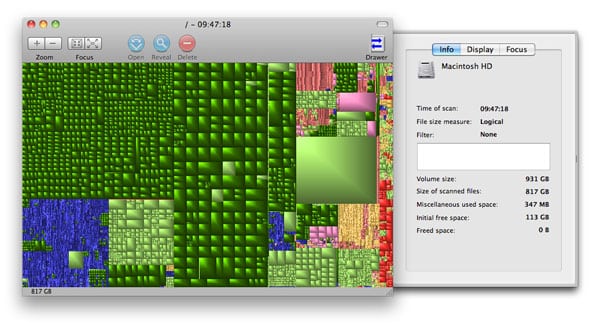
하드 디스크 관리를 위한 저희가 가장 좋아하는 Mac 애플리케이션은 GrandPerspective와 Onyx입니다. 우리는 개별 파일의 크기를 나타내는 상자 모음으로 하드 디스크를 볼 수 있게 해주는 GrandPerspective에 초점을 맞출 것입니다. 이를 통해 무엇이 크고 작은지 빠르게 확인한 후, 공간을 차지하는 파일을 유지할지, 정리할지, 삭제할지 결정할 수 있습니다. Windows PC 대안으로는 WinDirStat을 여기에서 찾을 수 있습니다. 비교하자면, Onyx는 프로그램에 의해 생성되고 잊혀진 임시 파일을 정리하는 자동화 기능이 있으며, 드물게 수십 기가바이트에 이를 수 있습니다. 우리는 Aperture로 새 사진 라이브러리를 설정한 후 55GB 이상의 삭제 준비가 된 임시 파일을 발견했지만, Onyx가 찾은 쓰레기는 일반적으로 2GB 이하의 범위로, 심각한 공간 부족 기계가 더 잘 작동하도록 도와줄 수 있지만, 어디로 가야 할지 모르는 확장된 미디어 라이브러리의 더 큰 문제를 해결하기에는 충분하지 않습니다.
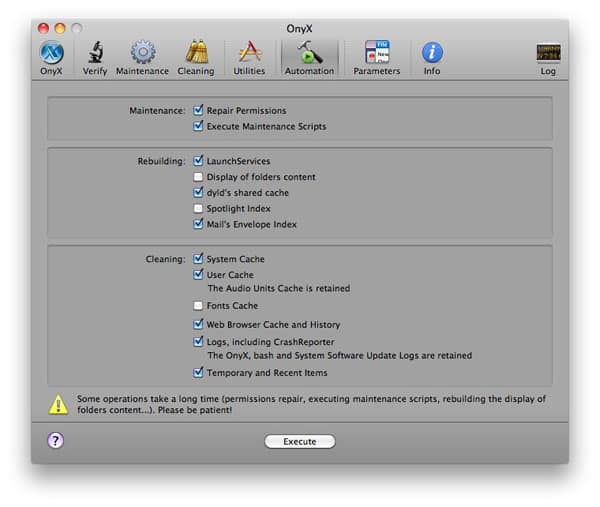
이 두 Mac 프로그램은 모두 무료이며, 꼭 다운로드할 가치가 있습니다. Onyx 사용은 애플리케이션을 다운로드하고, 자동화를 선택한 후 실행 버튼을 누르는 것만큼 간단하므로, 여기서는 GrandPerspective를 사용하여 다양한 유형의 iTunes 관련 미디어 파일을 찾고 처리하는 데 초점을 맞출 것입니다. Windows 사용자는 WinDirStat 또는 기타 유틸리티를 사용하여 하드 디스크에서 유사한 시각화를 수행할 수 있습니다.
GrandPerspective 로드 및 필터 사용하기
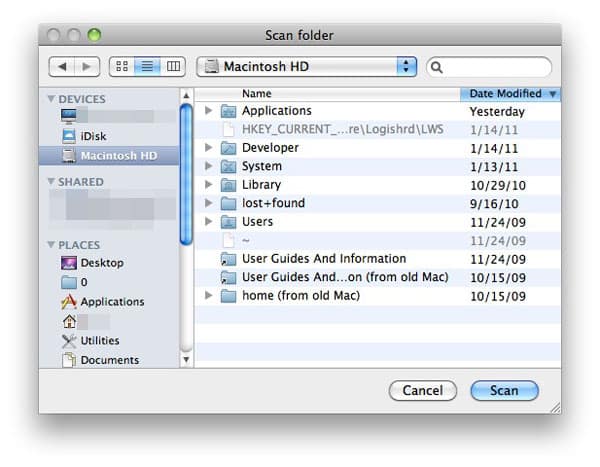
GrandPerspective를 실행하면, 시각화할 하드 드라이브나 폴더를 선택할 수 있는 스캔 폴더 창으로 처음 이동합니다. 대부분의 Mac에서는 Macintosh HD를 선택하면 충분하지만, iTunes 라이브러리가 있는 별도의 하드 드라이브가 있거나 하드 디스크의 이름이 다르다면 해당 디스크의 이름을 선택하고 스캔 버튼을 누르십시오. 몇 분간 스캔한 후, 상자의 거대한 그리드가 있는 창이 팝업됩니다. 각 상자 위에 커서를 올리면 현재 파일의 이름, 폴더 및 크기가 창 하단에 표시됩니다. 상자가 클수록 파일이 디스크에서 차지하는 공간이 더 많습니다.
이 마스터 뷰는 드라이브의 모든 것을 나타내기 위해 미친 듯이 많은 상자를 제공합니다. 이는 전체적인 그림을 이해하는 데 유용하며, 특정 폴더의 대략적인 크기를 볼 수 있습니다: 작은 상자는 개별 파일로, 폴더를 나타내는 블록으로 뭉쳐져 있습니다. 상자 위에 커서를 이동하면 비디오가 많은 공간을 차지하고 있거나 사진 라이브러리 또는 다른 파일을 나타내는 정말 큰 상자가 있다는 것을 느낄 수 있습니다. 상단의 “드러내기” 버튼을 사용하여 큰 파일을 개별적으로 삭제하려고 할 수도 있지만, 일반적으로 큰 파일은 중요하거나 볼 수 없는 작은 파일로 구성되어 있기 때문에 좋은 생각이 아닙니다.
대신, 화면 상단의 Window > Filter에서 찾을 수 있는 필터를 사용하여 개별 미디어 카테고리로 드릴다운하고 변경할 수 있는 위치를 파악하는 것을 추천합니다. (GrandPerspective를 사용하여 iTunes 폴더만 검색할 수도 있지만, 이 경우 폴더 외부의 모든 것을 놓치게 되므로, 이 편리한 바로 가기를 추천하지 않습니다.)
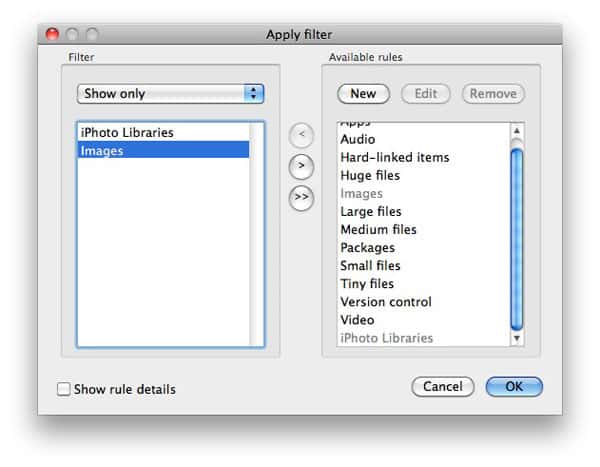
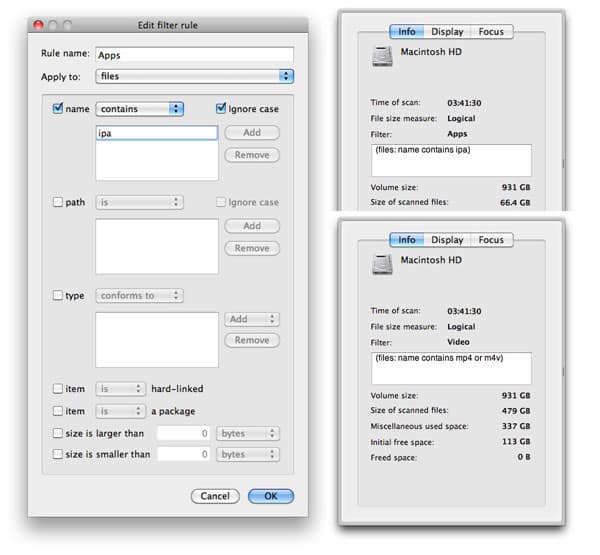
GrandPerspective에는 즉시 유용한 오디오 및 이미지와 같은 몇 가지 필터가 포함되어 있습니다. 새 필터를 만들려면 Apply Filter 창에서 New 버튼을 클릭하십시오. 새 규칙의 이름(예: Apps)을 입력하고, “이름” 상자를 체크하고, “is”를 “contains”로 변경한 후 “추가“를 클릭하십시오. “ipa”를 추가하여 GrandPerspective가 “ipa” 접미사로 끝나는 iOS 앱을 하드 드라이브에서 검색하도록 하고, 안전을 위해 “대소문자 무시” 상자를 체크하십시오. 창 하단의 OK를 클릭하십시오.
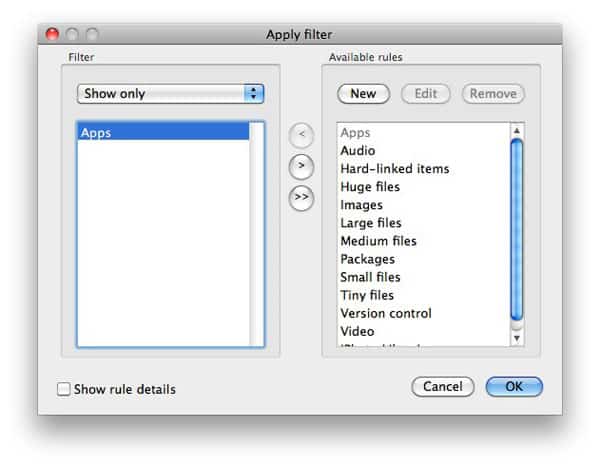
이렇게 하면 Apply Filter 창으로 돌아갑니다. 규칙의 이름(이 예에서는 Apps)을 선택하고 < 버튼을 클릭한 다음 OK를 클릭하십시오.
이 절차를 따르면 새 필터를 만들거나 GrandPerspective에 내장된 필터를 사용하여 하드 드라이브에서 iTunes 관련 파일의 각 카테고리를 볼 수 있습니다. 각 카테고리에서 찾을 수 있는 내용은 다음과 같습니다.
비디오
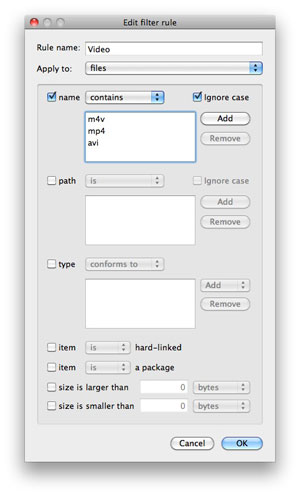
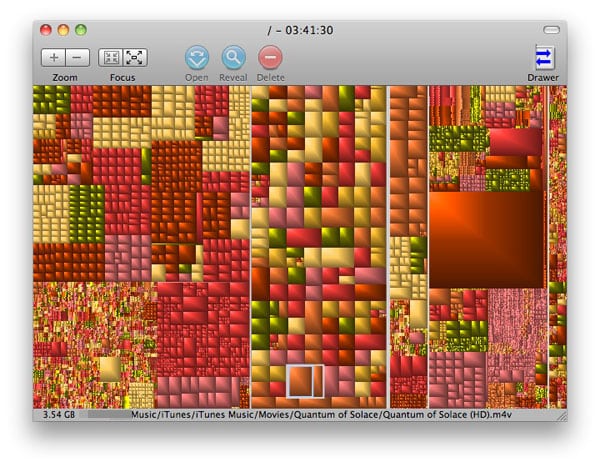
GrandPerspective를 사용하여 iTunes 준비 비디오를 보려면 필터를 만들어야 합니다. 우리는 “이름에 포함” m4v, mp4 및 avi를 사용하여 이 비디오 필터를 만들었습니다. 이 세 가지 형식은 iTunes에서 가장 일반적입니다. 그러나 다른 형식(예: mov 또는 divx)의 비 iTunes 파일을 다운로드하거나 생성한 경우 추가 접미사를 추가할 수 있습니다.
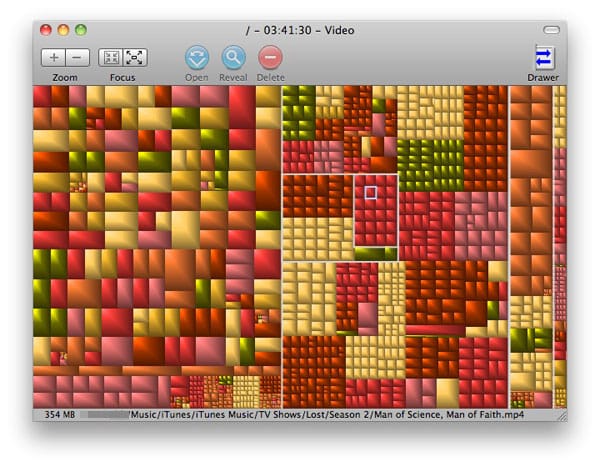
개별 파일이 크지 않을 수도 있지만, 비디오가 집합적으로 디스크에서 가장 많은 공간을 차지하는 경우에 놀라지 마십시오. 우리의 1TB 하드 드라이브에는 479GB의 비디오 파일이 포함되어 있어, 디스크의 포맷된(931GB) 공간의 절반 이상을 차지하고 있었습니다. iTunes Store에서 구매한 단일 영화인 Quantum of Solace는 3.54GB HD 버전과 1.49GB SD 버전 사이에서 5GB의 공간을 차지했습니다. 개별 TV 쇼 에피소드는 영화보다 더 많은 공간을 차지했습니다. 비디오 팟캐스트가 드라이브에서 많은 공간을 차지하고 있을 수도 있으며, 중복된 비디오 파일을 발견하여 삭제하여 더 많은 공간을 확보할 수도 있습니다. iTunes에서 구매한 비디오는 무료로 다시 다운로드할 수 없으므로, 다른 디스크(예: 빈 DVD 또는 두 번째 하드 드라이브)에 백업하거나 삭제한 후 다시 가져올 수 없다는 것을 이해하고 포기해야 합니다.
사진
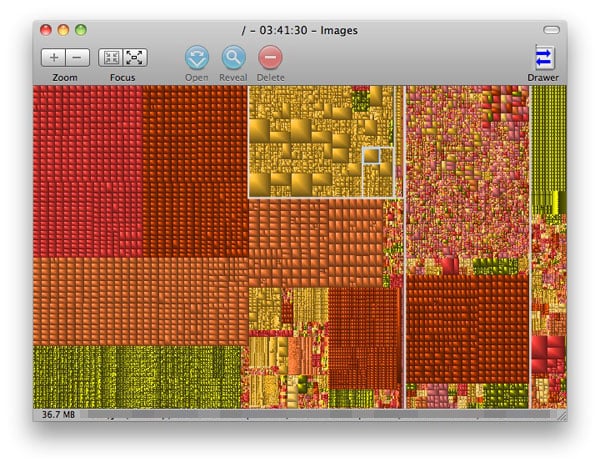
디지털 카메라의 메가픽셀 수가 계속 증가함에 따라, 개별 사진은 매년 더 커지고 있으며, 사진을 찍은 시간이 길어질수록 사진 라이브러리는 더 커집니다. GrandPerspective의 이미지 필터를 선택하면, 아마도 하드 드라이브의 이미지 파일을 나타내는 수많은 작은 상자로 가득 찬 그리드를 보게 될 것입니다.
GrandPerspective는 처음에 이 이미지들이 24.7GB의 디스크 공간을 차지한다고 보고했으며, 이는 큰 덩어리지만 비디오 라이브러리 크기의 5%에 불과합니다.
안타깝게도 GrandPerspective 이미지 필터는 모든 것을 보여주지 않습니다. 대부분의 Mac 사용자는 파일을 저장하기 위해 iPhoto와 같은 프로그램을 사용하지만, 결과적으로 생성된 iPhoto 라이브러리 파일은 새 필터(“이름에 iPhoto 포함”)를 만들고 이미지와 iPhoto 라이브러리를 동시에 검색하지 않는 한 드러나지 않습니다. 그러면 다음과 같은 결과가 나타납니다.
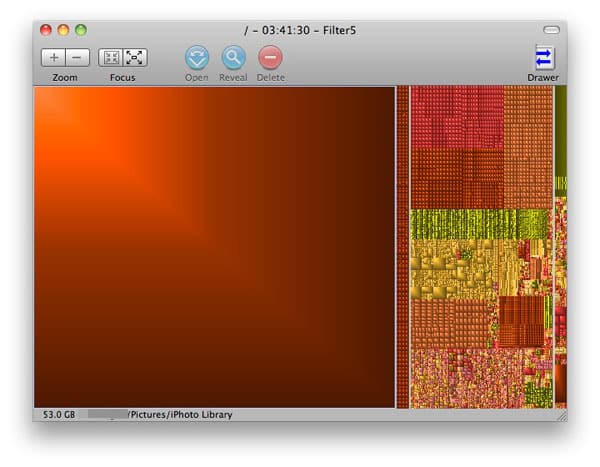
갑자기 하드 드라이브의 24.7GB 이미지가 GrandPerspective에 의해 하나의 거대한 데이터 덩어리로 표현된 53GB iPhoto 라이브러리 파일에 의해 압도되었습니다. iPhoto를 정리하려면 개별 이미지 및 비디오 파일을 통해 수색하고, 필요 없는 파일을 iPhoto의 휴지통에 버린 다음, iPhoto의 휴지통을 비워야 합니다. 모든 것을 유지하거나 일부 파일을 별도의 디스크로 이동하려면 그렇게 할 수도 있지만, 어쨌든 흐릿하거나 사용 불가능한 사진과 iPhoto에 잘못 기록된 디지털 카메라 비디오를 제거하여 많은 공간을 절약할 수 있습니다. Aperture 사용자는 새 필터(“이름에 Aperture 포함”)를 사용하여 찾을 수 있는 별도의 라이브러리가 있다는 점에 유의하십시오. 우리의 Aperture 라이브러리는 너무 커서 두 번째 하드 디스크에 있어야 합니다.
앱
개인적인 iTunes 사용 습관을 알지 못하는 상태에서, 비디오와 사진이 하드 디스크 공간의 대부분을 차지하고 있다고 추측할 수 있습니다. 그러나 iOS 앱 팬이라면, 현재 iPod, iPhone 및 iPad 애플리케이션이 드라이브의 상당한 부분을 차지하고 있을 수도 있습니다. 우리의 앱 라이브러리는 최소한 가끔씩 정리한 후에도 여전히 66.4GB의 공간을 차지하고 있으며, 이러한 앱 중 일부는 개별적으로 크지만, 얼마나 많은 작은 앱이 하드 디스크 공간을 낭비하고 있는지에 놀랄 수 있습니다. 다시 말하지만, Window > Filter를 사용하여 새 필터를 만들어야 하며, 필터 이름을 Apps로 입력하고, “이름” 상자를 체크하고, “is”를 “contains”로 변경한 후 “추가“를 클릭하십시오. 그런 다음 “ipa”를 추가하고 OK를 클릭하십시오. 새 Apps 필터를 선택하면 다음과 같은 결과가 나타납니다.
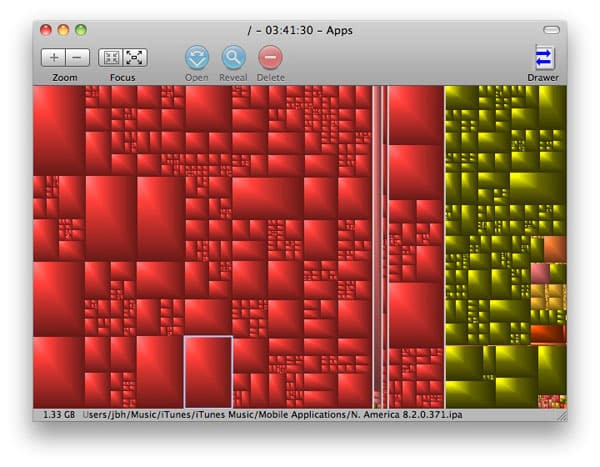
우리의 컬렉션에서는 큰 게임과 GPS 앱이 가장 큰 파일이지만, 더 작은 파일도 많이 있습니다. 더 이상 사용하지 않거나 필요하지 않은 앱을 iTunes 내에서 삭제하면 많은 하드 드라이브 공간을 절약할 수 있습니다. 긍정적인 점은, 앱이 App Store에 남아 있는 한, 삭제한 후에도 Apple에서 무료로 다시 다운로드할 수 있다는 것입니다. 두 가지 부정적인 점은, 라이브러리에서 앱을 삭제하면 업데이트를 받을 수 없으며, iTunes는 삭제한 모든 앱의 목록을 볼 수 없으므로 이러한 업데이트와 앱을 수동으로 찾아야 한다는 것입니다.
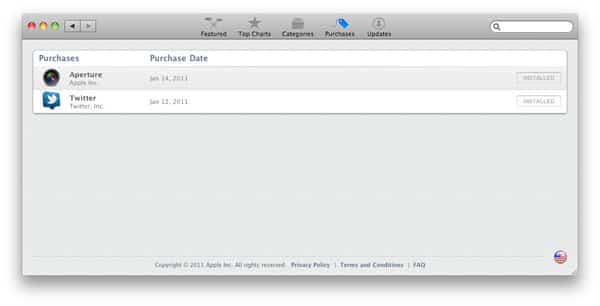
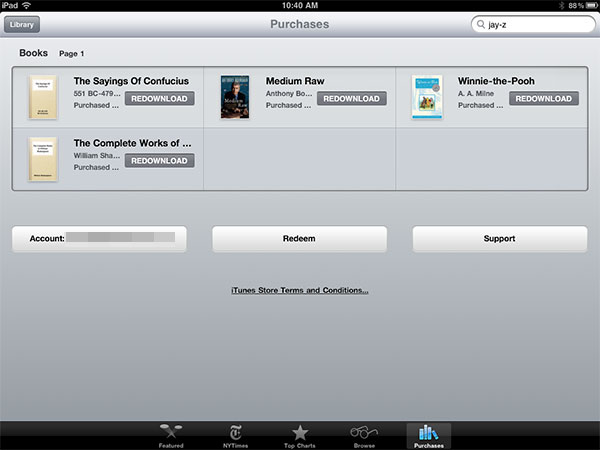
iTunes가 iOS 장치용 iBooks 애플리케이션과 Mac App Store에서 찾을 수 있는 “구매” 기능을 제공하여 설치되지 않은 모든 다운로드를 볼 수 있다면 좋을 것입니다.
새 게시물을 받은 편지함에서 받기
스팸은 없습니다. 언제든지 구독 해지 가능합니다.