오디오 조정 · 2 min read · Jan 01, 2026
Windows 11에서 오디오 밸런스 조정: 좌/우 사운드 밸런스
이상적으로 Windows 11은 플러그 앤 플레이 기능을 지원하지만, 불행히도 실제로는 그렇지 않습니다. Windows 11 컴퓨터에 헤드폰이나 스피커를 연결하면 사운드 밸런스를 조정해야 합니다. 이는 밸런스 수준이 맞지 않거나 두 이어피스 간의 밸런스 수준이 올바르지 않을 수 있기 때문입니다. 예를 들어, Apple AirPods를 연결하면 한 이어버드가 다른 것보다 더 크게 들립니다. 이 문제는 일반 스피커에서도 발생할 수 있습니다.
Windows 11에서 같은 문제로 불만이 있으시다면, 당신은 혼자가 아닙니다! 다행히도 Windows 11에서 사운드 밸런스 문제를 해결하는 것은 매우 간단합니다.
이 가이드에서는 Windows 11 PC에서 오디오 밸런스 수준을 조정하는 다양한 방법을 나열했습니다.
PC에서 좌/우 오디오 밸런스 수준 변경하는 두 가지 방법
Microsoft는 Windows 11에서 두 가지 방법으로 밸런스 수준을 조정할 수 있도록 허용합니다. 첫 번째 방법은 설정 앱을 사용하는 것이고, 두 번째 방법은 표준 제어판에서 변경하는 것입니다. 설정 앱을 통해 수행하는 방법을 설명하겠습니다.
1. 시스템 설정을 통해
Windows 11에서 설정 앱을 통해 볼륨 밸런스 수준을 미세 조정하려면 아래에 설명된 단계별 프로세스를 따르세요:
- Windows 키를 눌러 시작 메뉴를 열고 고정된 섹션에서 설정 앱을 선택합니다. Windows 키 + I를 눌러 설정 앱에 빠르게 접근할 수도 있습니다.
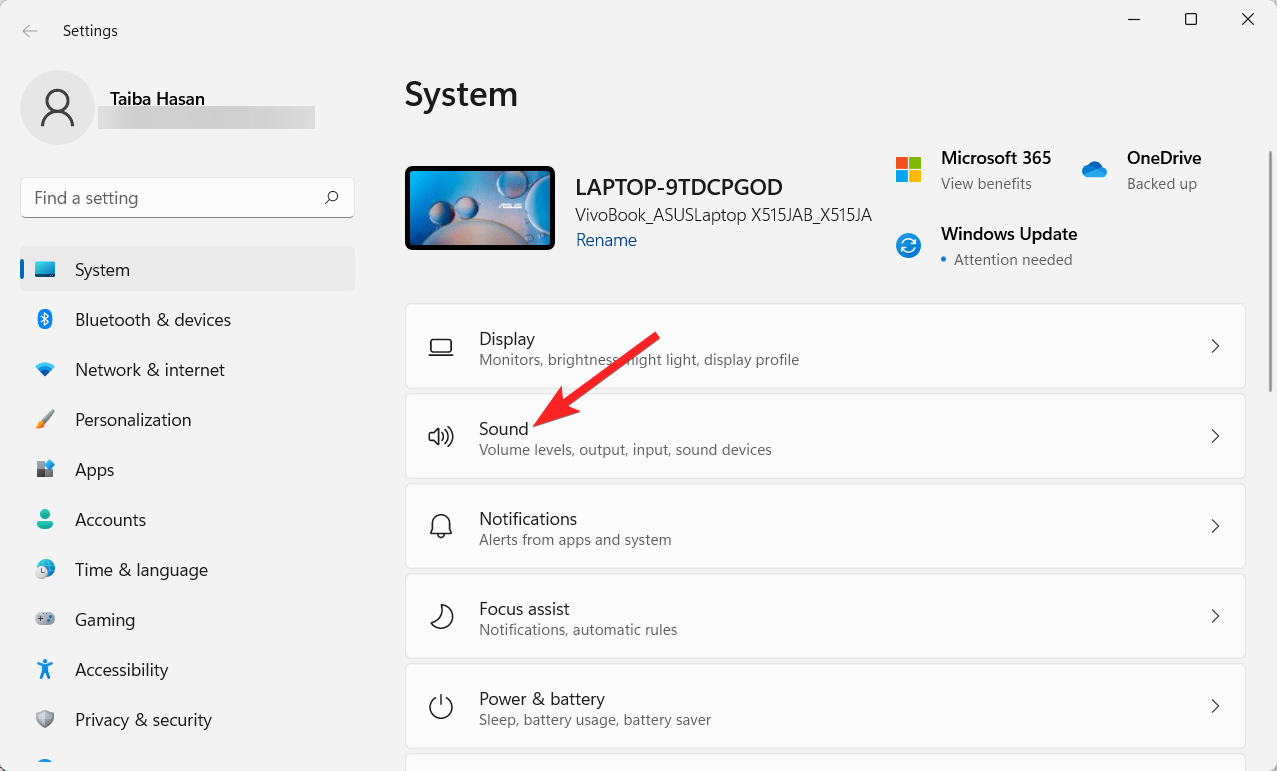
- 왼쪽 패널에서 시스템 설정을 아래로 스크롤하고 오른쪽 섹션에서 사운드를 선택합니다.
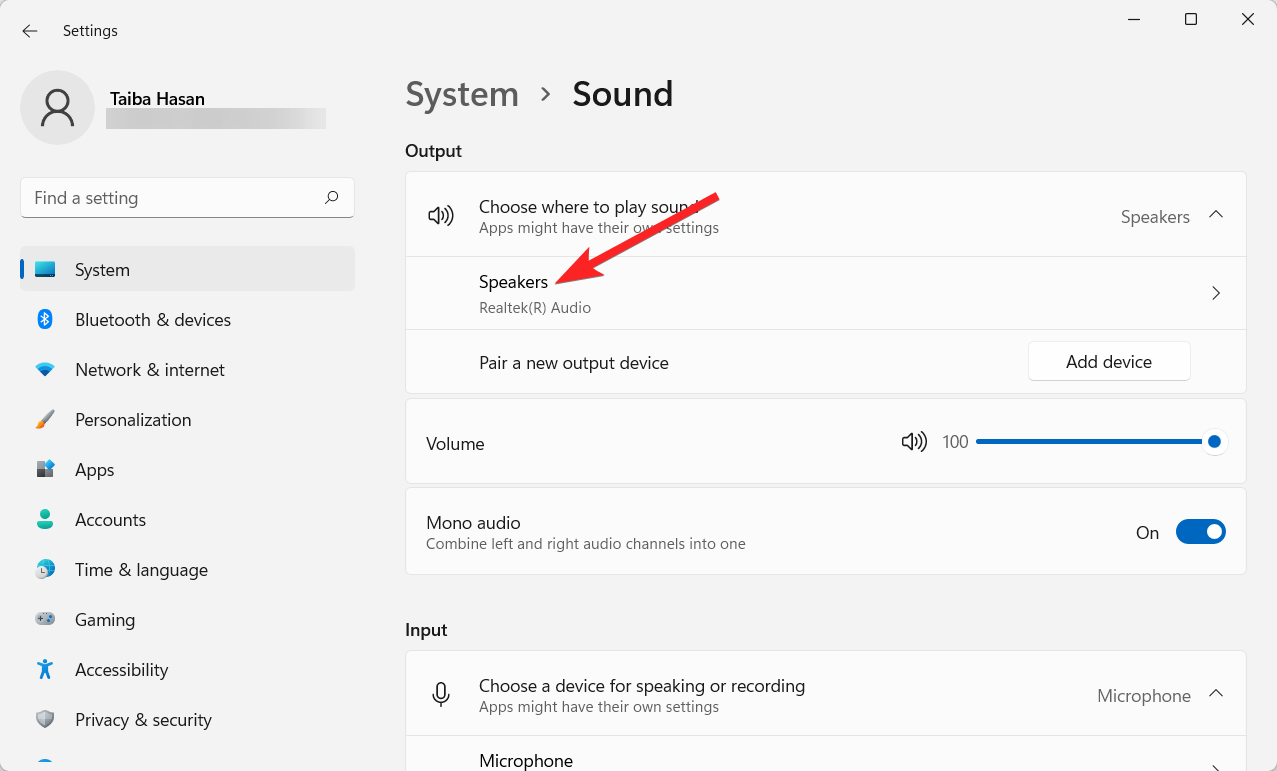
- 밸런스를 조정하려는 특정 스피커나 오디오 출력 장치를 선택합니다.
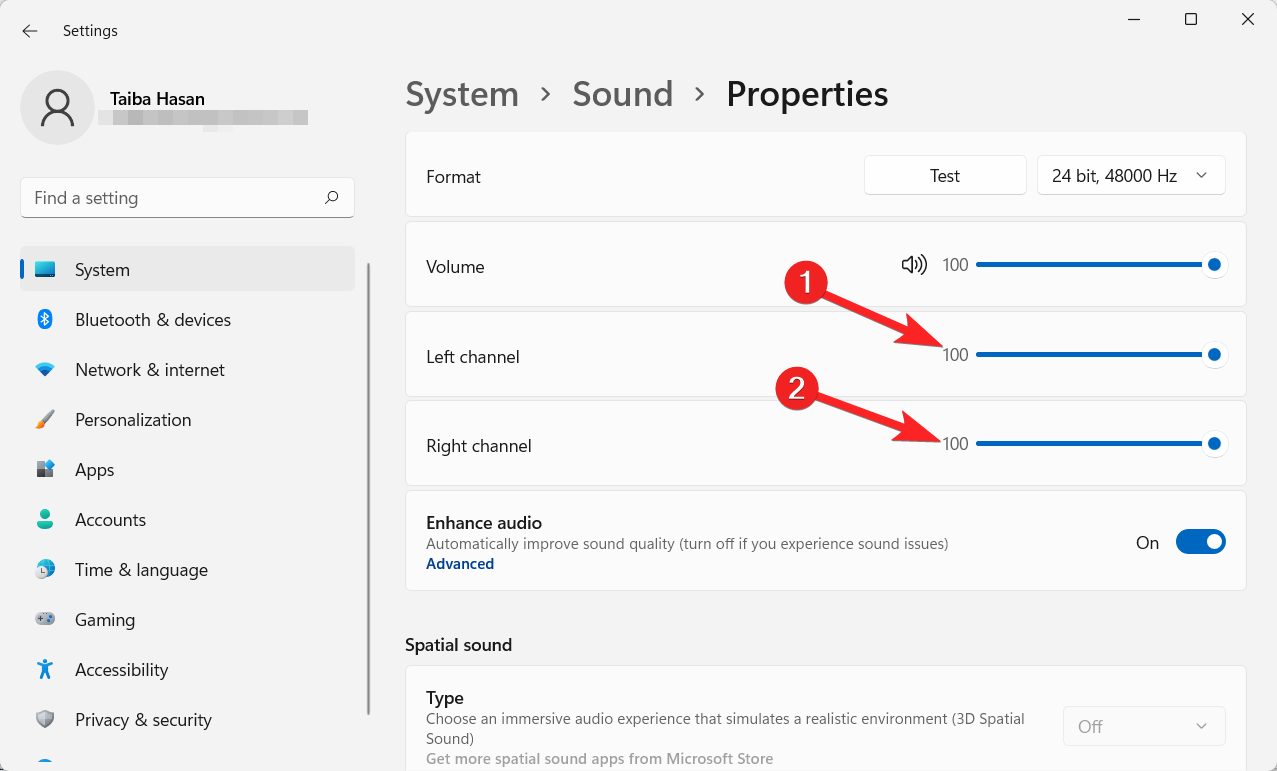
- 출력 설정 섹션 내에서 볼륨 슬라이더를 볼 수 있습니다. 그 옆의 볼륨 슬라이더를 조정하세요.
- 이제 왼쪽 채널과 오른쪽 채널에 대한 두 개의 슬라이더가 표시됩니다. 이 슬라이더를 사용하여 원하는 대로 오디오의 밸런스 수준을 수정하세요.
2. 제어판을 통해
설정 앱을 사용하여 오디오 밸런스 수준을 수정하는 것은 간단한 방법이지만, Windows 11의 제어판을 활용하여 볼륨 밸런스 수준을 조정할 수도 있습니다. 방법은 다음과 같습니다:
- Windows 키 + I를 눌러 설정 앱을 실행합니다.
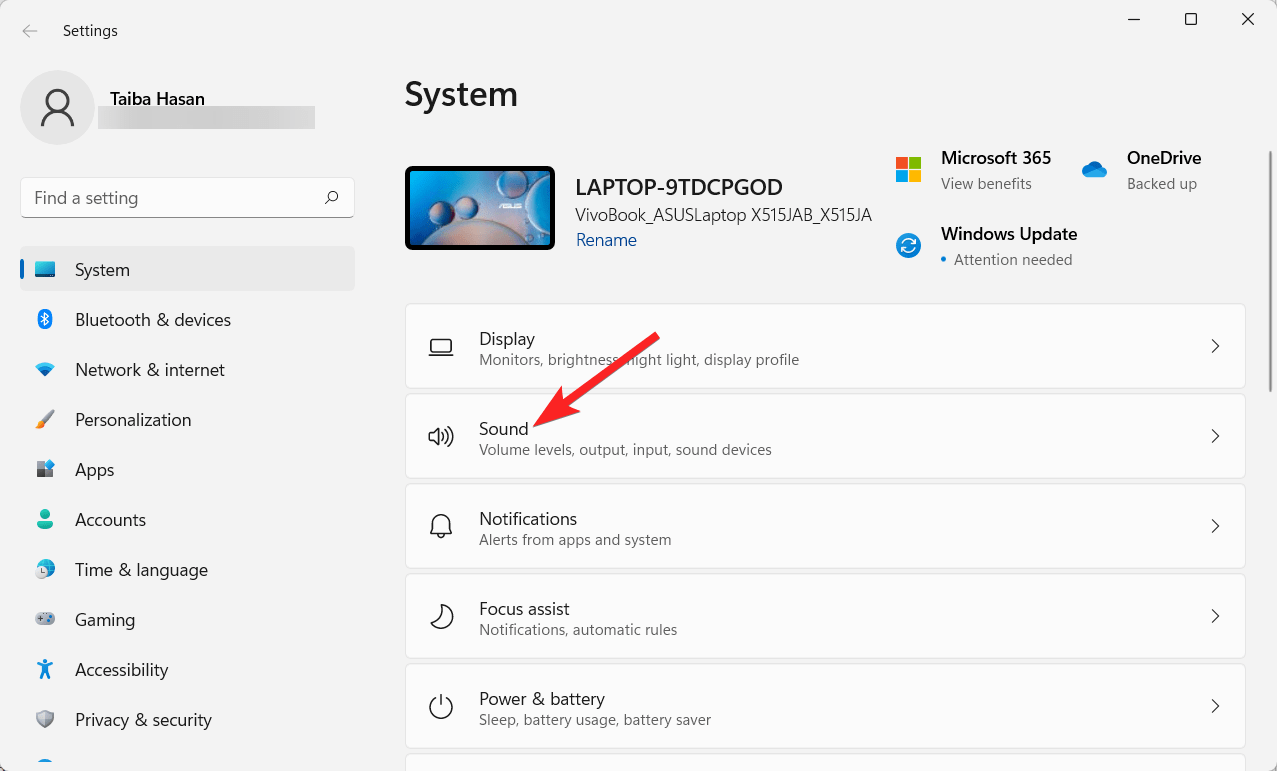
- 설정 앱에서 왼쪽에 있는 시스템을 클릭하고 설정 창의 오른쪽 섹션에서 사운드를 선택합니다.
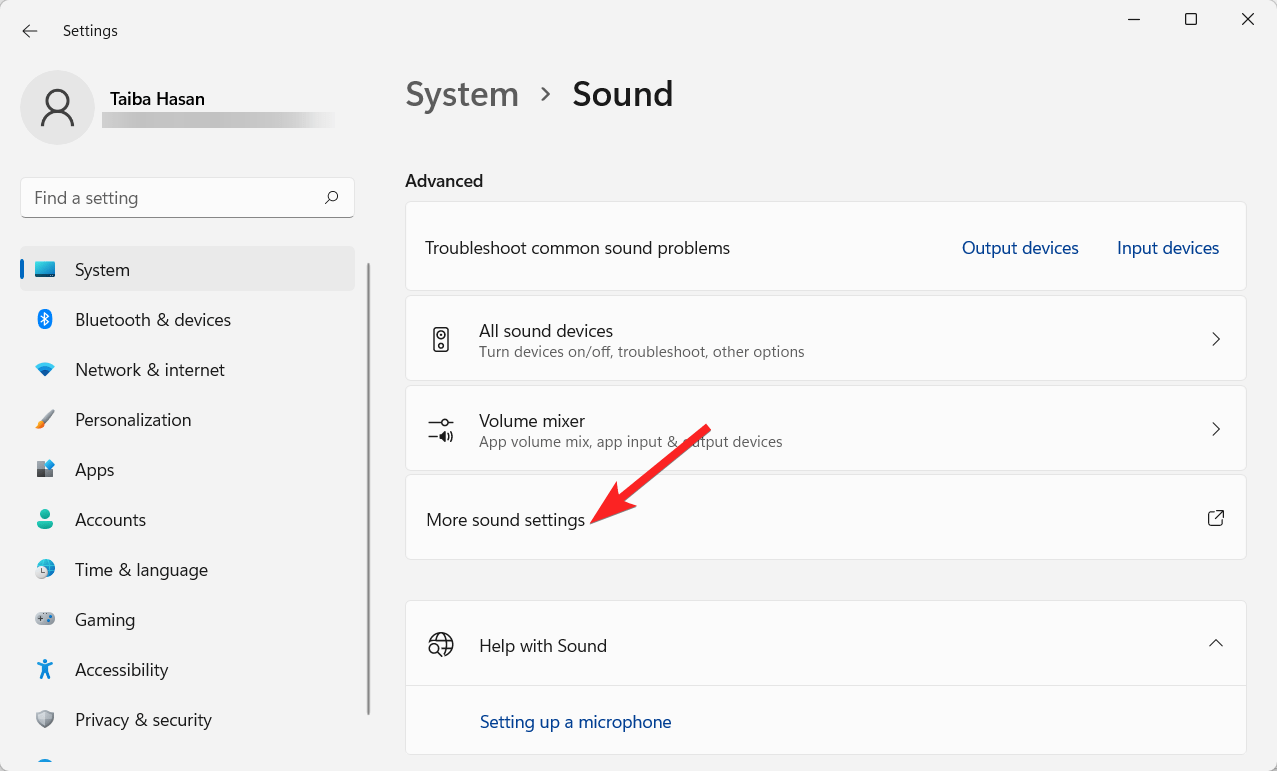
- 오른쪽에서 선택지를 아래로 스크롤하여 목록 하단 근처에 있는 추가 사운드 설정을 찾습니다. 클릭하세요.
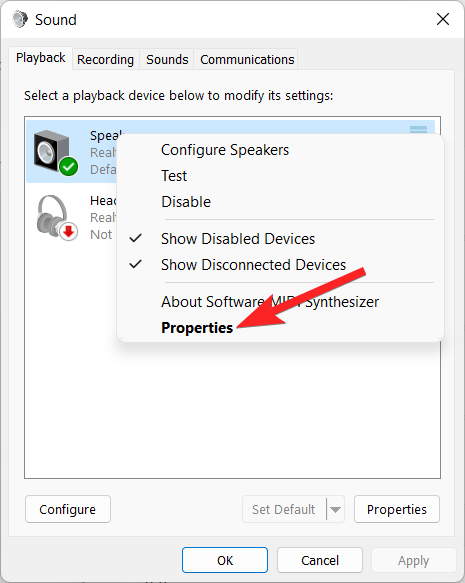
- 사운드 창이 열리며 다양한 오디오 장치가 표시됩니다. 밸런스 수준을 조정하려는 헤드폰이나 스피커를 선택한 후 속성을 클릭합니다.
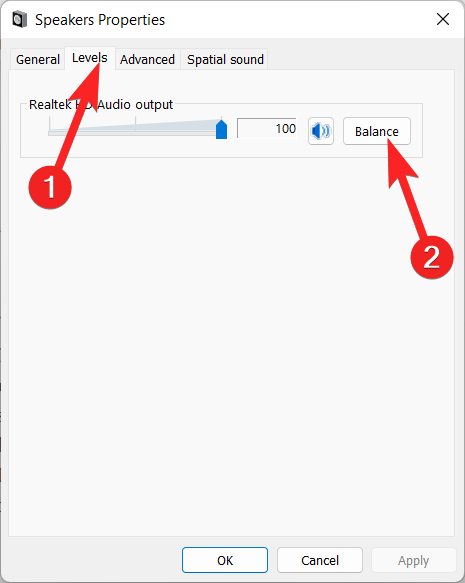
- 스피커 속성 창 내에서 상단의 수준 탭으로 이동합니다. 선택한 오디오 출력 소스의 주요 볼륨 슬라이더 옆에 밸런스 버튼이 표시됩니다. 클릭하세요.
- 이제 왼쪽(L) 및 오른쪽(R) 슬라이더가 표시되어 왼쪽 및 오른쪽 오디오 채널 간의 밸런스 수준을 조정할 수 있습니다.
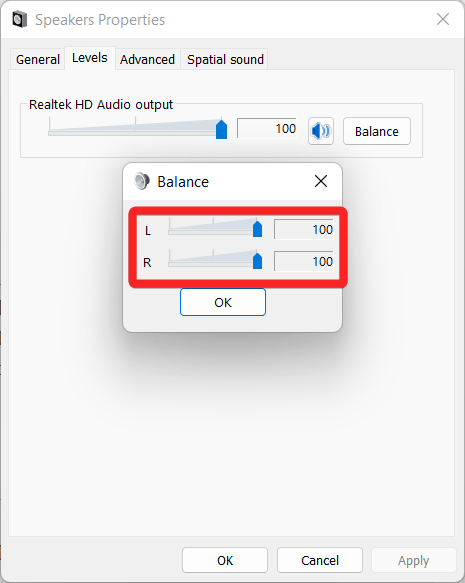
- 원하는 볼륨 밸런스 조정을 한 후 변경 사항을 확인하려면 확인을 클릭하세요.
- 변경 사항을 적용하고 스피커 속성 창을 닫으려면 적용 버튼을 클릭한 다음 확인을 클릭하세요.
결론
Windows 11에서 오디오 밸런스 수준을 조정하는 방법은 이렇습니다. 위의 단계를 따르면 연결된 헤드폰이나 스피커의 볼륨 밸런스가 원하는 대로 변경됩니다. 한쪽 귀의 볼륨을 더 크게 하거나 스피커에 문제가 발생하는 등 다양한 이유로 Windows 11에서 볼륨 밸런스 설정을 조정해야 할 필요가 있을 수 있습니다.
Windows 11에서 오디오 밸런스 조정: 좌/우 사운드 밸런스에 대한 의견이 있으시면 아래 댓글란에 자유롭게 남겨주세요. 또한, 비디오 튜토리얼을 위해 DigitBin YouTube 채널을 구독해 주세요. 감사합니다!
새 게시물을 받은 편지함에서 받기
스팸은 없습니다. 언제든지 구독 해지 가능합니다.