소프트웨어 · 3 min read · Nov 22, 2025
iTunes 5의 새로운 기능 소개
Apple은 오늘 iTunes 소프트웨어의 오랜 기다림 끝에 주요 개정을 발표했습니다. iTunes 5는 Mac과 PC 모두에서 즉시 사용할 수 있습니다.
6월에 iLounge의 편집자들은 그들의 Top 10 iTunes 5 기능 요청 목록을 작성했습니다. 이 기사가 생성한 독자 반응의 엄청난 양은 비트리비얼 iTunes 업데이트에 대한 광범위한 기대를 분명히 나타냅니다.
드디어 여기 있습니다. iTunes 5가 우리가 (그리고 우리의 독자들이) 희망했던 모든 기능을 포함하고 있지는 않지만, 지금까지 본 것에 대해 전반적으로 인상적입니다: iTunes 5는 재생 목록 폴더, Windows 연락처 동기화, 부모 통제, 새로운 검색 기능, 앨범 리뷰, 세련된 새로운 모습 등을 자랑합니다.
각 기능에 대한 간략한 개요는 다음과 같습니다: iTunes 5를 다운로드하고 따라 해보세요!
재생 목록 폴더:
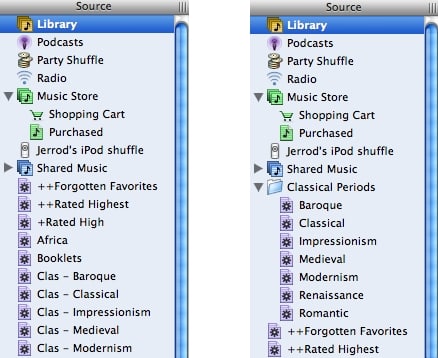
가장 요청이 많았던 iTunes 기능 중 하나를 만족시키기 위해 Apple은 iTunes 5에 재생 목록을 “폴더“로 분류할 수 있는 기능을 추가했습니다.
새로운 재생 목록 폴더를 만들려면, iTunes의 “파일” 메뉴에서 “새 폴더“를 선택하면 됩니다. 새로운 폴더가 소스 열에 생성되며, 이름을 바꾸고 재생 목록을 드래그 앤 드롭할 준비가 됩니다.
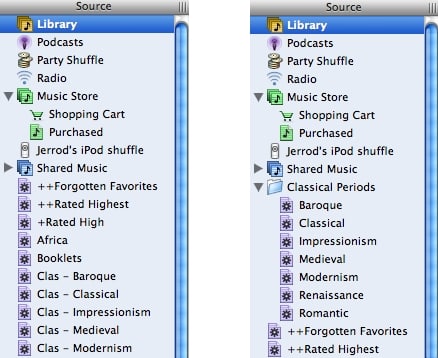
팁: iTunes의 소스 열에서 재생 목록 폴더를 선택하면, 라이브러리 창에는 해당 폴더 안의 모든 재생 목록의 내용이 포함됩니다.
하지만 실망스럽게도, 오늘 출시된 Apple의 새로운 (iPod 소프트웨어 업데이트 2005-09-06)에는 이러한 재생 목록 폴더를 iPod 자체에서 탐색할 수 있도록 하는 iPod 업데이트가 포함되어 있지 않습니다. 대신, 개별 재생 목록은 iTunes 4.9 및 이전 버전에서와 같이 iPod에 나타납니다.
여전히, 우리는 이 기능을 광범위하게 사용할 것입니다. 왜냐하면 우리는 오랫동안 iTunes 음악 라이브러리의 “소스” 열에 수십 개의 재생 목록이 쌓여 있었기 때문입니다.
검색 바:
iTunes의 가장 멋진 새로운 기능 중 하나는 사용해 보지 않으면 숨겨져 있습니다.
디스플레이의 오른쪽 상단에 있는 익숙한 iTunes “검색” 필드에 몇 글자를 입력하면, 라이브러리 창 상단에 새로운 “검색 바“가 나타나는 것을 보고 놀랄 것입니다.
MacOS X Tiger 사용자들이 익숙할 Spotlight 검색 바와 유사하게, 이 검색 바는 사용자가 기존 검색을 한두 번의 추가 클릭으로 쉽게 좁힐 수 있게 해줍니다. 검색 요청을 입력했는데 유효한 결과가 300개나 되는 경우가 있었나요? 왼쪽의 버튼으로 유형별로, 오른쪽의 버튼으로 필드별로 좁힐 수 있으며, 긴 결과 목록이 즉시 줄어듭니다.
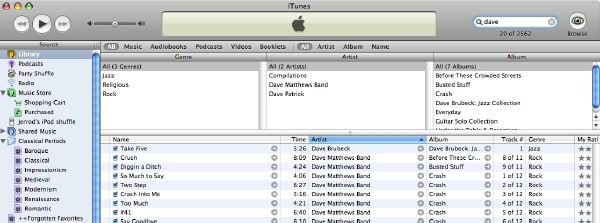
물론… 이 기능은 자신의 라이브러리 내에서 유용하지만, 음악 스토어는 어떨까요? 음악 스토어를 보면서 검색을 시도해 보세요… 아래와 같이 동일한 “검색 바“가 나타나고 새로운 검색 결과 패널이 표시됩니다:
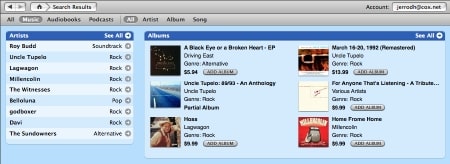
팁: iTunes의 “편집” 메뉴에서 “검색 바 표시” 메뉴 항목을 사용하여 “검색 바“를 영구적으로 활성화할 수 있습니다.
이 새로운 Spotlight 유사 검색 향상 기능은 멋지지만, 인기 있는 Spotlight 기능의 한 가지 주요 아날로그가 부족한 점이 실망스러웠습니다. 즉, 검색을 즉시 “스마트 폴더“(또는 이 경우 스마트 재생 목록)로 저장할 수 있는 기능입니다.
Windows 연락처 동기화:
2세대 iPod 이후로, Mac iPod 사용자는 MacOS X의 iSync 소프트웨어를 사용하여 Apple의 “주소록” 프로그램에 저장된 컴퓨터의 연락처 정보를 iPod와 쉽게 동기화할 수 있었습니다. iTunes 4.8 이후로 이 기능은 iTunes 자체에 통합되었지만, 다시 말해 Mac 사용자만을 위한 것입니다. 그동안 Windows 사용자는 좋아하는 연락처 관리 프로그램에서 vCard 파일을 내보내고 이를 iPod의 폴더로 드래그 앤 드롭해야 했습니다. 이제는 이 과정이 더 이상 비우아하지 않으며, “디스크 사용 활성화“가 여전히 전제 조건이 아닙니다. 이제 Windows 사용자는 iTunes를 설정하여 Microsoft Outlook 또는 Outlook Express에서 iPod으로 연락처를 자동으로 동기화할 수 있습니다.
이렇게 하려면, “파일” 메뉴에서 iTunes의 “환경설정” 창을 열고 “iPod” 탭을 선택합니다(당신의 iPod가 연결되어 있어야 합니다). 적절한 설정은 이 패널에 있습니다.
부모 통제:
iTunes 5에 새로 추가된 기능 중 하나는 관리자가/부모가 무단 사용자나 어린이에 대해 다양한 기능을 제한할 수 있는 기능입니다.
이 기능을 활성화하려면, iTunes의 환경설정 창을 열고 “부모” 탭을 클릭합니다. 그러면 아래 스크린샷에 표시된 4개의 중요한(그리고 대부분 자명한) 제어 기능이 나타납니다:
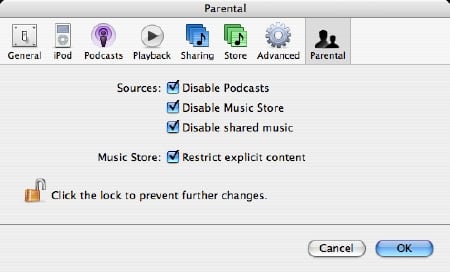
이 설정은 창 하단의 “미래 변경 방지를 위한 잠금 클릭” 기능을 활성화하지 않으면 무용지물이라는 점에 유의하세요. 이 기능은 무단 사용자가 보안 설정을 변경하지 못하도록 방지합니다.
iLounge의 편집자 중 누구도 부모는 아니지만, 우리는 이 기능이 많은 사람들에게 환영받을 것이라고 생각합니다. iLounge의 이전 성인 포르노 팟캐스트에 대한 감정은 더 이상 적용되지 않습니다… 잘했어요, Apple!
앨범 리뷰:
iTunes 음악 스토어는 이제 앨범 리뷰를 볼 수 있습니다. 리뷰는 iTunes 음악 스토어에서 앨범 페이지로 이동하여 읽을 수 있으며, 예를 들어 Gorillaz의 “Demon Days”와 같은 앨범입니다. 현재 1000개의 앨범만 리뷰를 표시합니다.
앨범 리뷰는 현재 “All Music Guide”에서 제공되며, 사용자 리뷰는 제출할 수 없습니다. 따라서 이 기능 개선은 그리 큰 변화는 아니지만, 추가 정보는 환영받습니다.
가사:
iTunes 5는 이제 각 트랙의 “정보 가져오기” 패널의 일부로 가사 텍스트를 저장할 수 있는 기능을 포함합니다. 라이브러리에서 아무 노래를 선택하고 마우스 오른쪽 버튼을 클릭한 후 “정보 가져오기”를 선택하면 됩니다. 그러면 원하는 만큼의 텍스트를 붙여넣을 수 있는 “가사” 탭이 나타납니다.
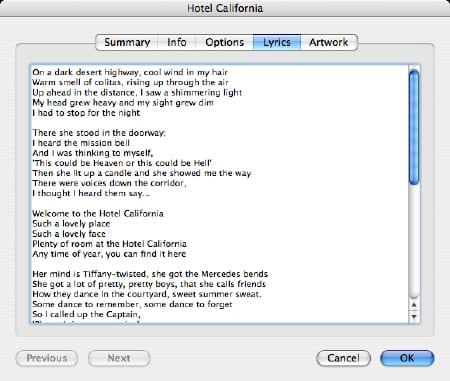
확인 버튼을 클릭하면 가사가 노래와 함께 저장됩니다.
현재 및 과거의 iPod에서 이러한 가사를 표시할 수 있도록 하는 iPod 소프트웨어 업데이트가 있을지는 두고 봐야 합니다. 그러나 새로운 iPod nano의 기능이 이를 가능하게 한다면, 있을 것입니다.
가사에 대한 한 가지 사항은 iLounge의 편집자들이 Apple이 멋진 기능을 놓쳤다고 느끼게 합니다. 즉, 가사 콘텐츠는 아직 스마트 재생 목록의 기준으로 사용할 수 없습니다. 예를 들어 “사랑”이라는 단어가 포함된 모든 노래의 스마트 재생 목록을 만드는 것을 상상해 보세요.
새 게시물을 받은 편지함에서 받기
스팸은 없습니다. 언제든지 구독 해지 가능합니다.