게임 가이드 · 4 min read · Oct 20, 2025
에이펙스 레전드 – 흐릿한 화면 문제 해결 방법
에이펙스 레전드의 흐릿한 화질은 수백만 명의 데스크탑 및 콘솔 플레이어들이 자주 겪는 문제입니다. 많은 플레이어들이 비디오 설정 및 그래픽 설정에 대한 고급 지식이 부족하여 불편한 경험을 하게 됩니다. 저는 우리의 윈도우 게임 기계에 AL을 재설치했는데, 흐릿한 화질이 저를 괴롭히기 시작했습니다. 과거에는 이런 문제가 없었습니다. 여러 가지 해결책을 탐색했지만, 지금까지 효과가 있었던 해결책은 몇 가지에 불과하며, 그것이 이 튜토리얼에서 다룰 내용입니다.
에이펙스 레전드 흐릿한 화질 문제 해결 방법
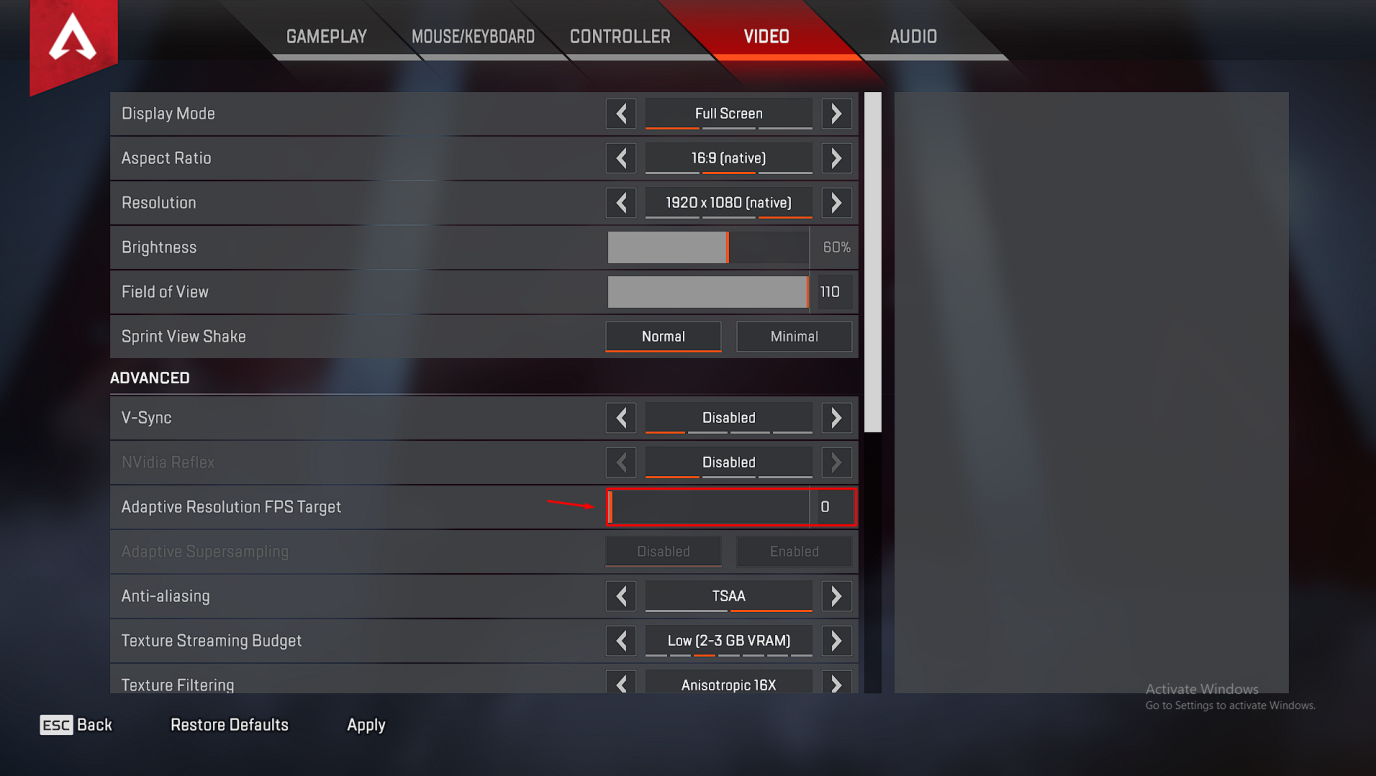
Respawn은 플레이어를 위한 고급 옵션을 제공하는 게임 개발자입니다. 고급 비디오 설정에는 많은 옵션이 있으며, 그 중 하나는 “ 적응형 해상도 FPS 목표 ”입니다. 윈도우 및 콘솔에서 에이펙스 레전드의 흐릿한 문제를 해결하기 위해 우리의 안내를 따르세요.
1단계: AL 게임을 엽니다.
2단계: ESC 버튼을 누릅니다.
3단계: “ 설정 ”을 선택하여 계속합니다.
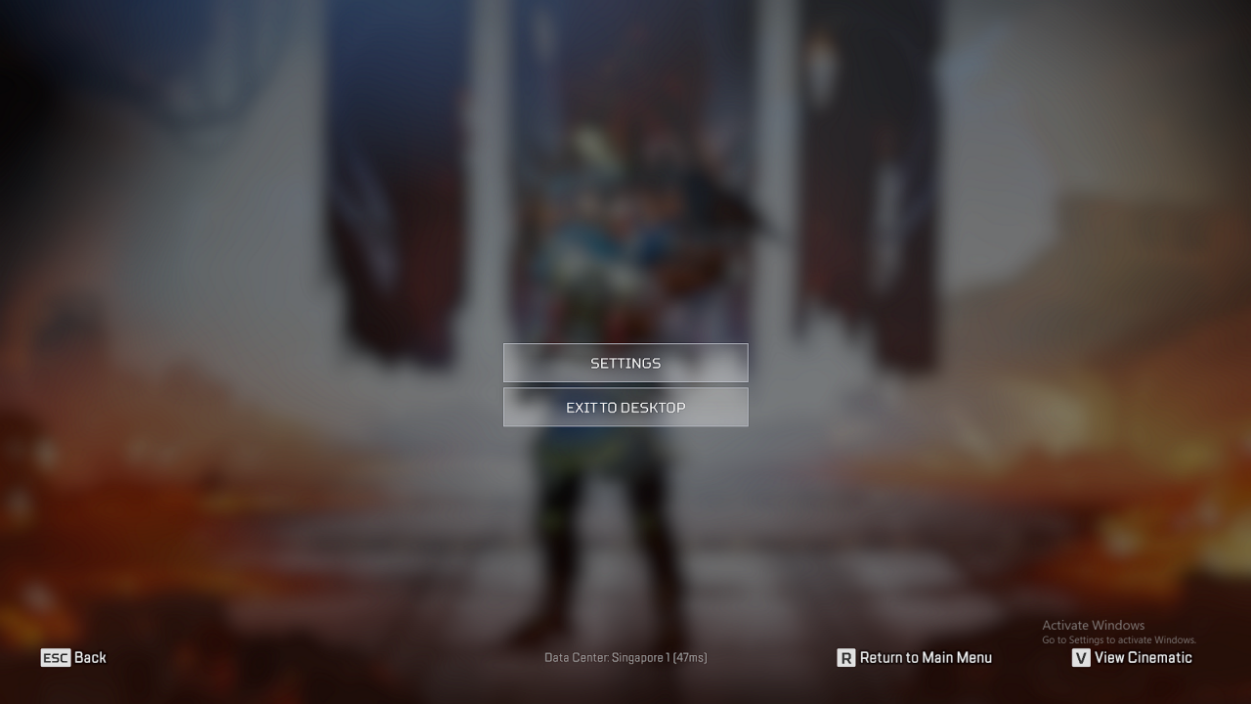
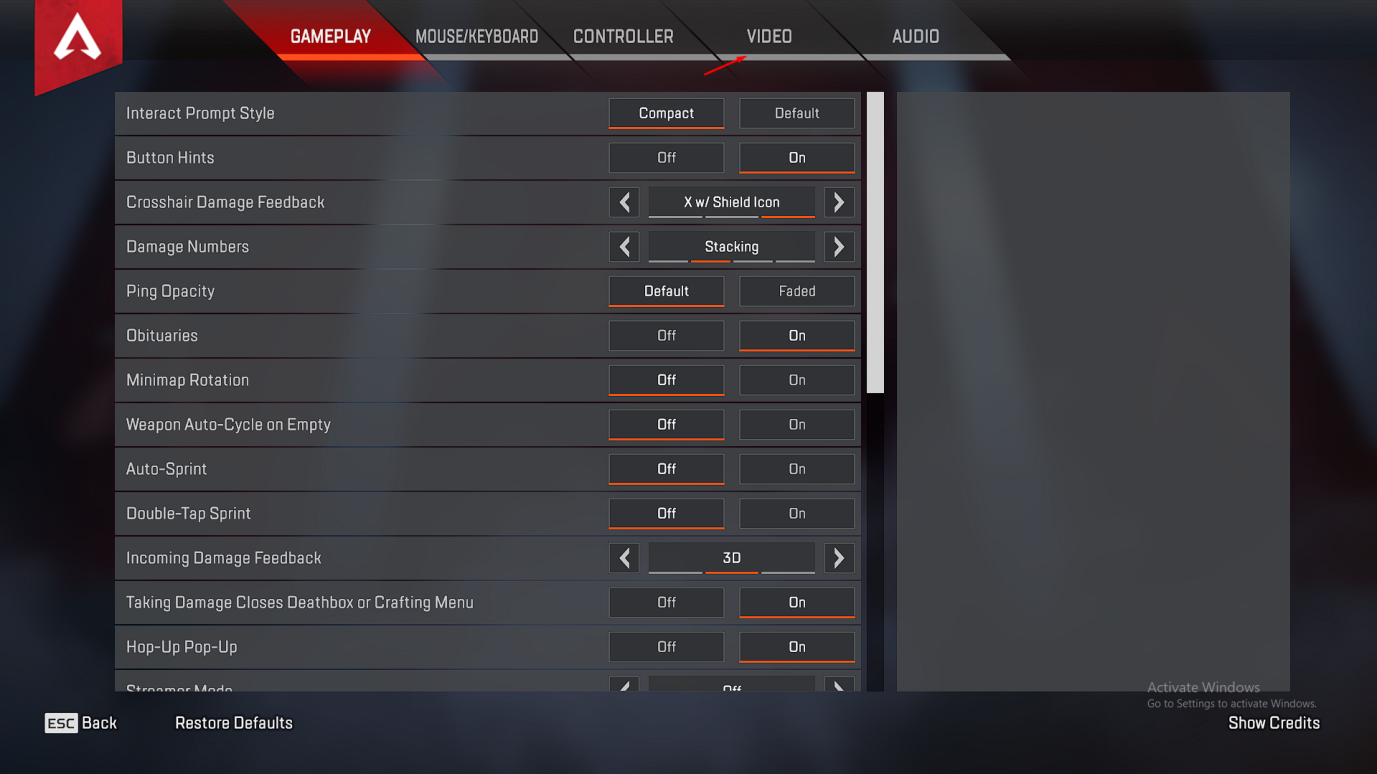
4단계: 이제 상단 메뉴에서 “ 비디오 ”를 선택하여 고급 설정을 표시합니다.
5단계: 이제 “ 적응형 해상도 FPS 목표 ”를 왼쪽으로 드래그합니다.
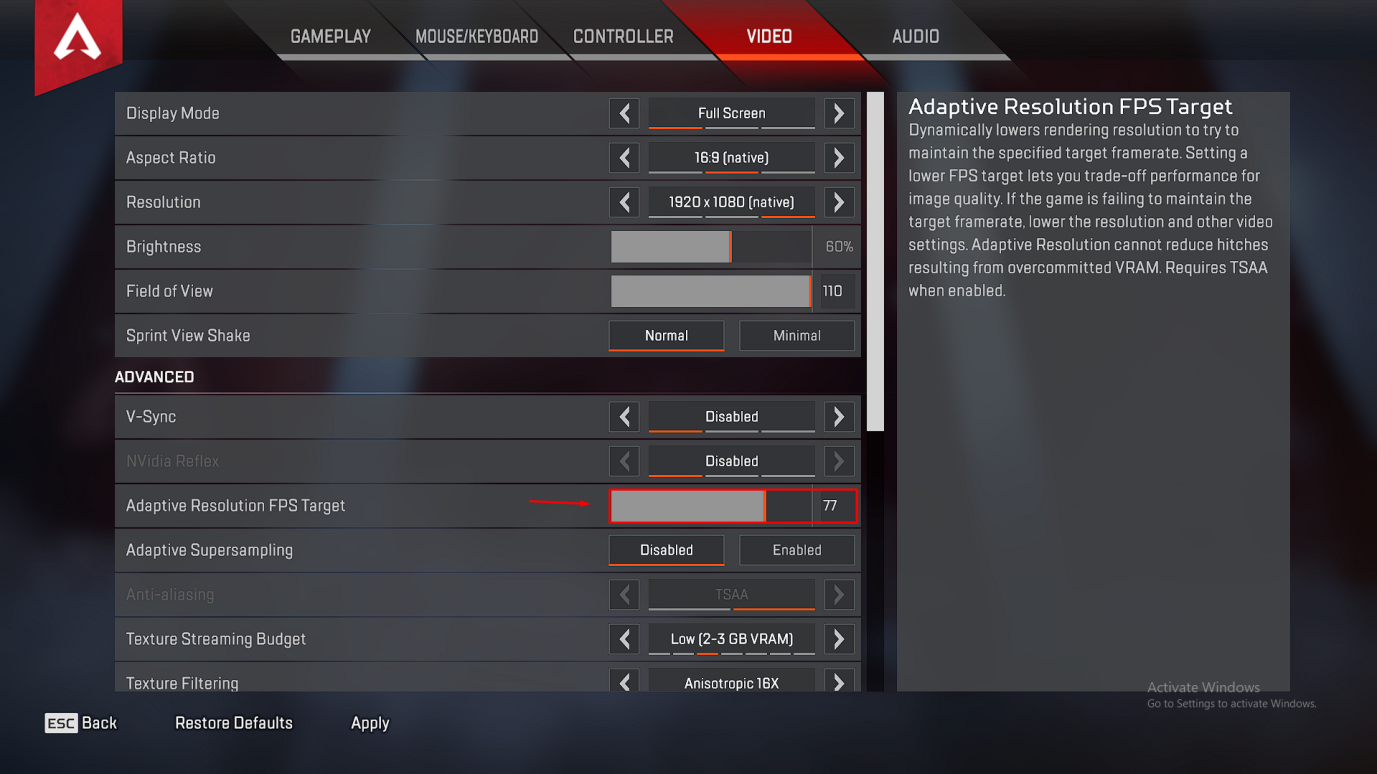
6단계: “ 적응형 해상도 FPS 목표 ”는 0이어야 합니다.
7단계: 하단에 위치한 “ 적용 ” 버튼을 클릭합니다.
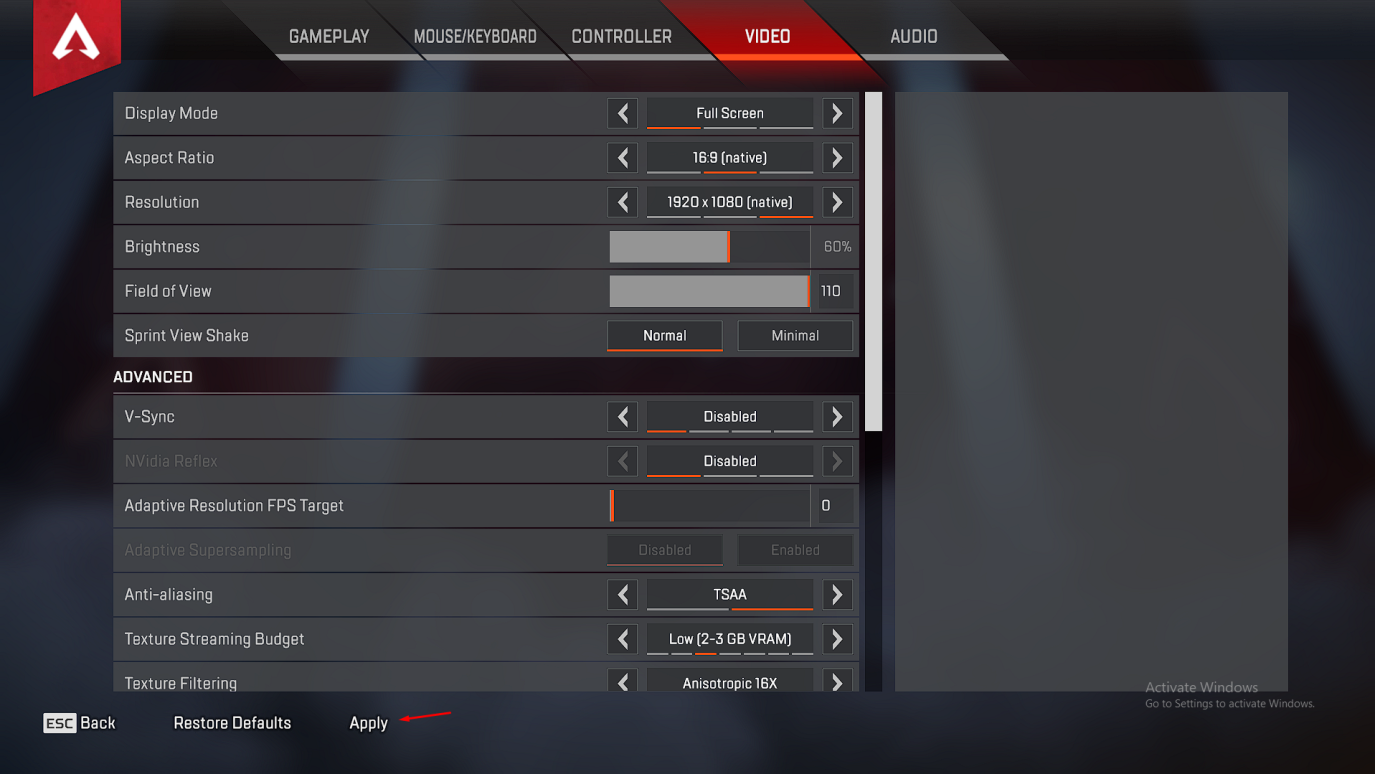
게임을 닫고 새로운 변경 사항을 적용하기 위해 기계를 재시작합니다.
개발자들은 폭포, 풀, 산업 건물 등과 같은 시선을 사로잡는 요소를 추가했습니다. 많은 저가형 및 중급 GPU는 올림푸스 맵에서 60fps를 유지하는 데 어려움을 겪습니다. “적응형 해상도 FPS 목표”는 강력한 GPU가 없는 저사양 기계를 위해 설계되었습니다. 고급 비디오 설정은 모든 시나리오에서 선택된 FPS를 목표로 하여 화질 저하를 초래합니다.
변경 후 에이펙스 레전드에서 60fps 유지 방법
FPS 목표 기능은 더 이상 작동하지 않으므로, PC가 라운드 내내 60fps를 유지하는 데 어려움을 겪을 수 있습니다. 모든 시나리오에서 60fps를 달성하기 위한 최고의 비디오 설정을 공유하겠습니다. 이 설정은 우리의 GPU RX 570에서 효과가 있었습니다.
디스플레이 모드: 전체 화면
종횡비: 기본
해상도: 기본 해상도를 선택하거나, 게임 기계가 저사양 GPU를 가지고 있다면 720p로 낮춥니다.
밝기: 개인의 취향에 따라 설정합니다.
시야각: 플레이어는 110 FOV를 선택할 수 있지만, PC가 저사양 GPU를 가지고 있다면 90 FOV를 선택합니다.
스프린트 뷰 흔들림: 최소
Nvidia Reflex: 비활성화
적응형 해상도 FPS 목표: 0
적응형 슈퍼 샘플링: 비활성화
안티 앨리어싱: 없음 또는 TSAA (GPU가 처리할 수 있는 경우)
텍스처 스트리밍 예산: 2GB – 3GB면 충분합니다.
텍스처 필터링: 바이리니어
앰비언트 오클루전 품질: 비활성화
태양 그림자 범위: 낮음
스팟 그림자 세부 사항: 낮음
볼류메트릭 조명: 비활성화
동적 스팟 그림자: 비활성화
모델 세부 사항: 높음
효과 세부 사항: 낮음
충격 자국: 비활성화
래그돌: 낮음
위에 보여준 설정을 유지하여 최대 FPS를 얻으면서 화질을 잃지 않도록 해야 합니다. 저는 중급 GPU를 장착한 노트북을 가진 경쟁적인 플레이어를 위해 AL 비디오 설정을 추천합니다.
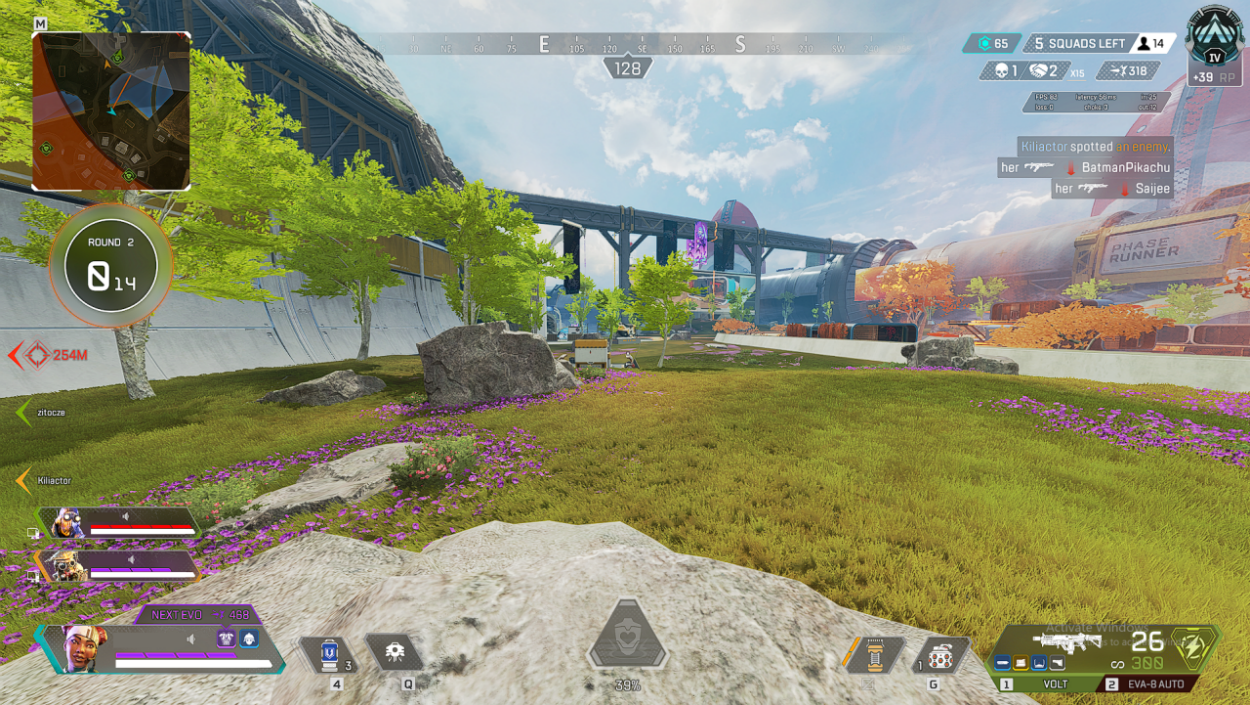
RX 570 (4GB)은 올림푸스 맵의 녹지 지역에서 60fps를 유지하는 데 문제가 있었습니다. 그러나 위에 나열된 비디오 설정이 결과를 바꾸었고, 이제는 더 이상 프레임 드롭을 경험하지 않고 있습니다.
고성능 전원 설정 선택하기
많은 플레이어들이 윈도우 소프트웨어가 데스크탑 및 노트북 변형에서 전원 계획을 가지고 있다는 것을 모릅니다. GPU를 최대한 활용하기 위해 전원 옵션을 가장 높은 옵션으로 설정해야 합니다.
1단계: Windows 키 + S를 눌러 “ 제어판 ”을 엽니다.
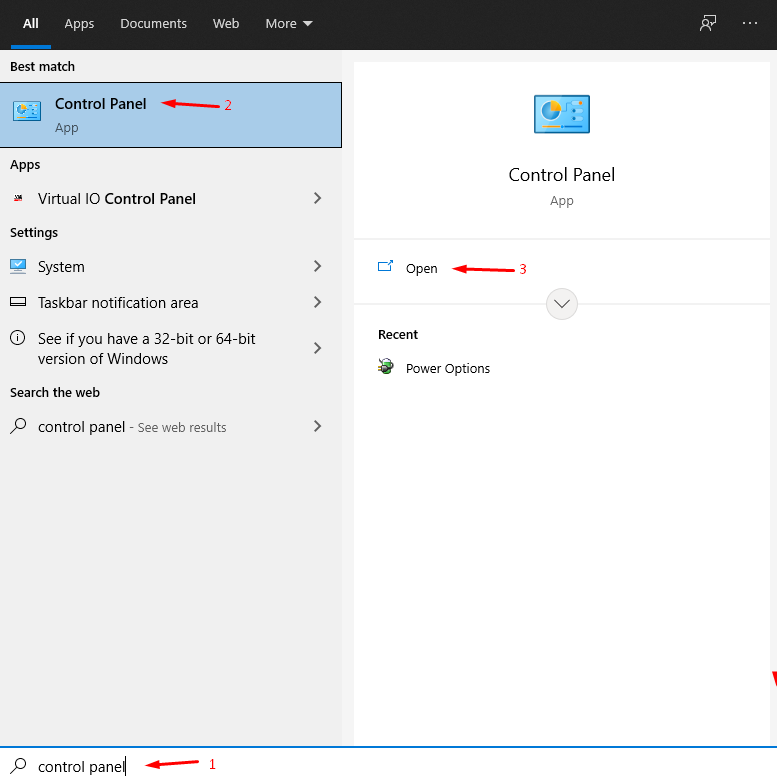
2단계: 제어판에서 “ 하드웨어 및 소리 ”를 선택합니다.
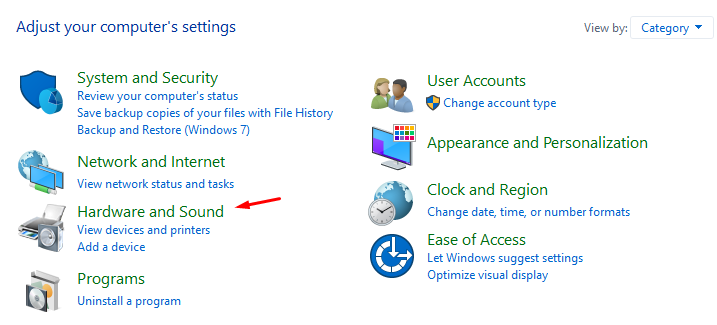
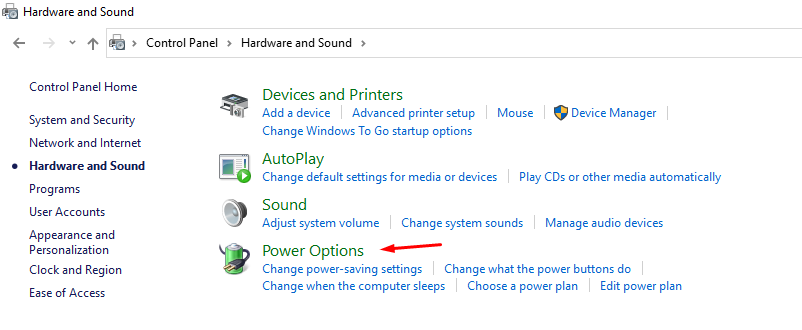
3단계: “ 전원 옵션 ”을 선택하여 계속합니다.
4단계: “ 고성능 ”을 선택하여 변경 사항을 확인합니다.
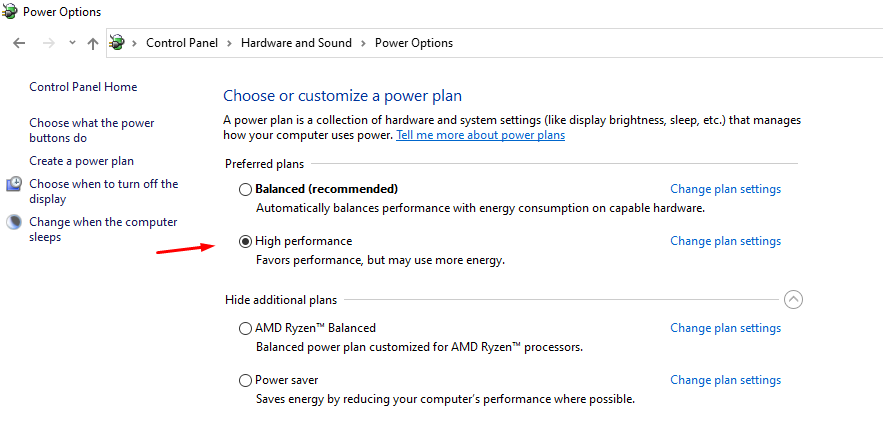
게임용 노트북 사용자는 이 설정이 CPU 및 GPU가 요구할 때 더 많은 에너지를 소비한다는 점을 염두에 두어야 합니다. 항상 휴대용 게임 노트북을 충전기에 연결하여 배터리가 방전되지 않도록 해야 합니다. 게임을 하지 않을 때는 “ 균형 ”으로 설정을 낮춰 배터리 사용을 최적화할 수 있습니다.
Nvidia 제어판에서 에이펙스 레전드 화질 개선 방법
모든 GPU는 전용 제어판을 통해 관리되며, Nvidia 제어판을 사용하여 시각적 품질을 개선하고 게임 내내 60fps를 유지할 수 있습니다.
“ GeForce Experience ”를 열고 에이펙스 레전드를 선택합니다.
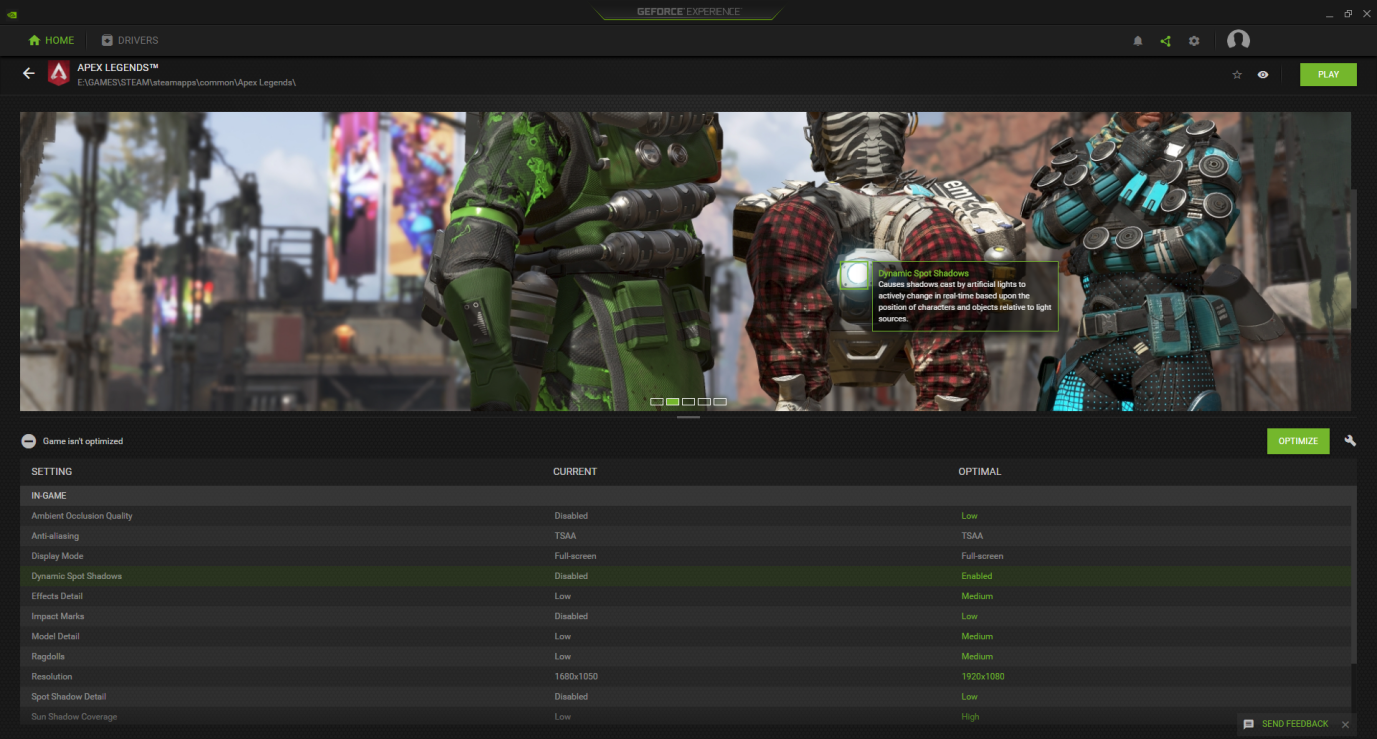
플레이어는 오른쪽 중간에 위치한 “ 최적화 ” 버튼을 클릭하여 에이펙스 레전드의 “ 최적화 ” 설정을 선택합니다.
“ Nvidia 제어판 ”을 열고 “ 3D 설정 관리 ”를 클릭하여 설정을 수정합니다.
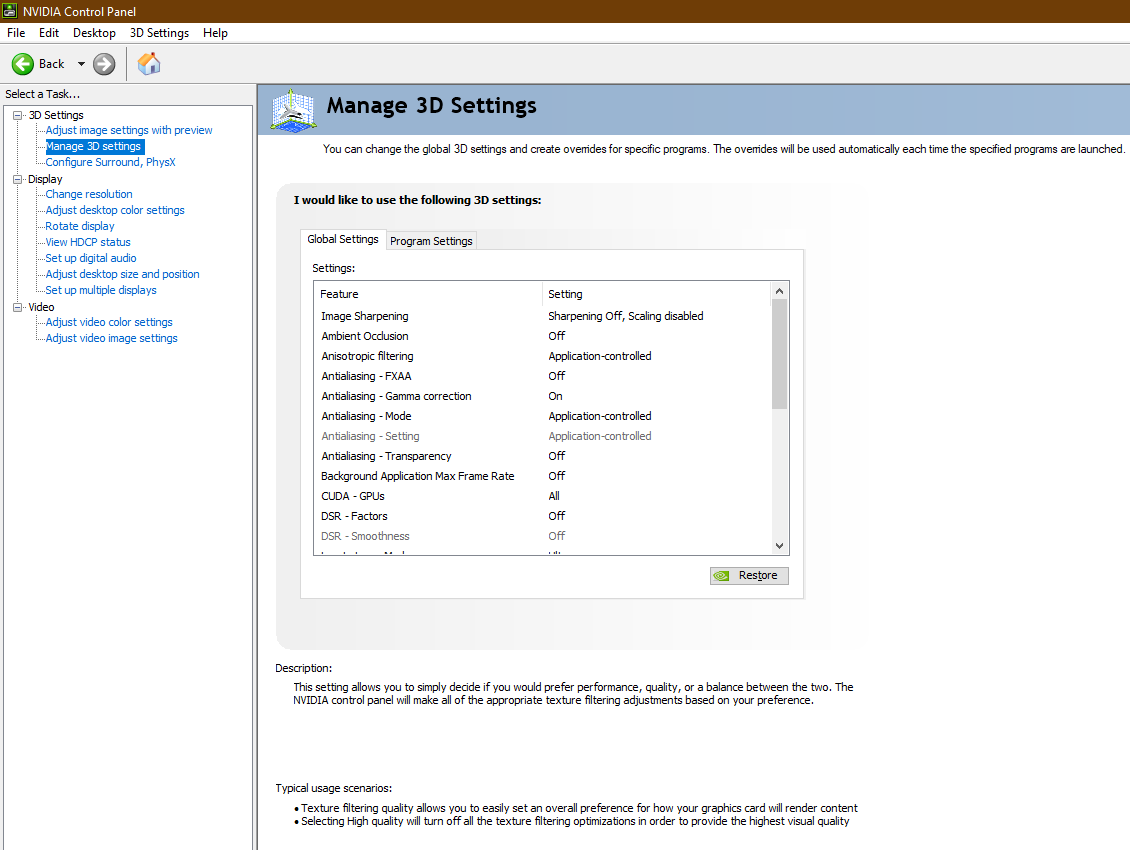
- 전원 – 최대 모드 선택
- 저지연 – 울트라 선택
- 텍스처 필터링 – 최대 선호 선택
위에서 언급한 세 가지 설정을 변경하여 GPU의 최대 성능을 이끌어낼 수 있습니다. 오른쪽 상단에 위치한 “ 기본값 복원 ” 버튼을 클릭하여 이전 설정으로 돌아갈 수 있습니다.
AMD 라데온 소프트웨어에서 에이펙스 레전드 화질 개선 방법
AMD는 라데온 소프트웨어를 업데이트했으며, 새로운 인터페이스와 인상적이면서도 복잡한 새로운 기능 세트를 제공합니다. 전문가의 손길로 GPU 부하를 최소화하면서 시각적 선명도를 개선하는 방법을 보여드리겠습니다.
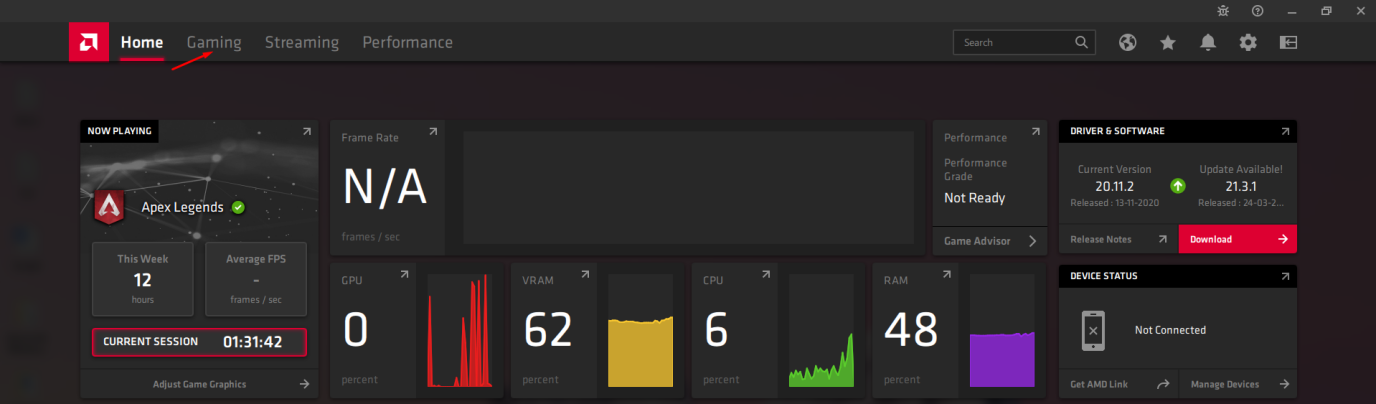
1단계: Windows 키 + S를 눌러 “ AMD 라데온 소프트웨어 ”를 엽니다.
2단계: 상단 메뉴에서 “ 게임 ”을 클릭합니다.
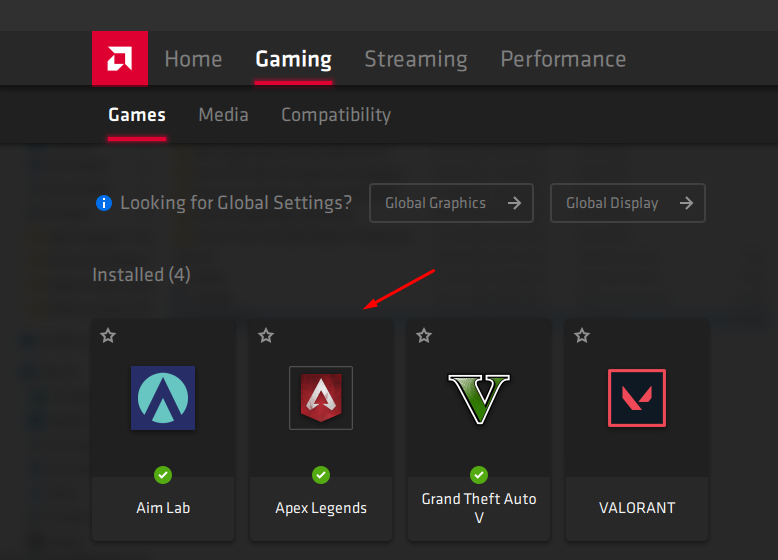
3단계: 스캔된 게임 목록에서 “ 에이펙스 레전드 ”를 선택합니다.
4단계: 여기에서 에이펙스 레전드에 대한 고급 변경을 할 수 있습니다.
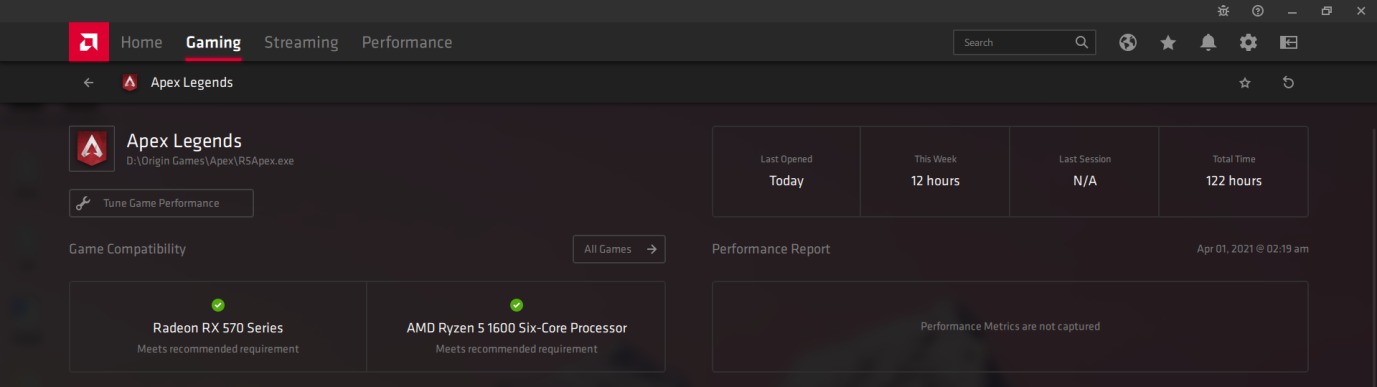
5단계: 그래픽 프로필을 살펴보고 설정을 복사합니다.
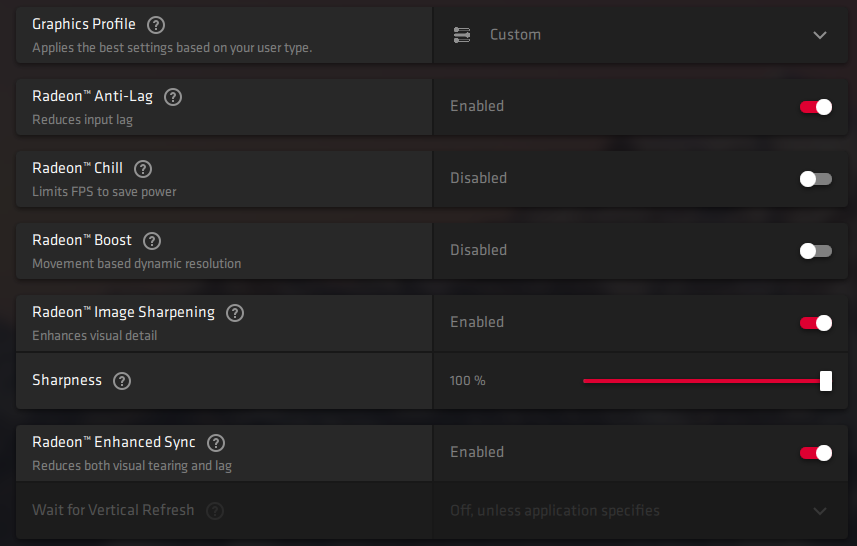
- 라데온 안티 레그 활성화
- 라데온 이미지 샤프닝을 활성화하고, GPU가 부하를 감당할 수 있다면 60% – 100% 사이에서 선명도를 선택합니다.
- GPU가 부하를 감당할 수 있다면 향상된 동기화를 활성화합니다.
경쟁 게임에서 이 모든 설정을 시도했으며, GPU는 격렬한 전투 중에도 저하되지 않았습니다. 전반적으로 이 설정이 전체 시각적 품질을 개선하고 GPU에 부정적인 영향을 미치지 않을 것이라고 확신합니다.
결론
이제 에이펙스 레전드의 흐릿한 화질 문제를 윈도우 PC에서 해결할 수 있으며, Nvidia 또는 AMD GPU가 있는지 여부는 중요하지 않습니다. 콘솔 플레이어는 성능 기대치를 충족하기 위해 설정을 낮출 수밖에 없으며, 이는 Xbox 및 Play Station의 주요 결점 중 하나입니다. 아래 댓글 섹션에서 에이펙스 레전드의 흐릿한 비디오 품질 문제를 해결하는 데 도움이 된 솔루션을 알려주세요.
에이펙스 레전드 – 흐릿한 화면 문제 해결 방법에 대한 의견이 있으시면 아래 댓글 상자에 자유롭게 남겨주세요. 또한, 비디오 튜토리얼을 위해 우리의 DigitBin YouTube 채널을 구독해 주세요. 감사합니다!
새 게시물을 받은 편지함에서 받기
스팸은 없습니다. 언제든지 구독 해지 가능합니다.