iTunes · 1 min read · Mar 26, 2026
여러 트랙에 아트워크 할당하기
Q: 내 iTunes 음악 라이브러리의 모든 곡에 하나의 이미지를 앨범 아트로 연결할 수 있는 간단한 방법이 있나요?
– 휴
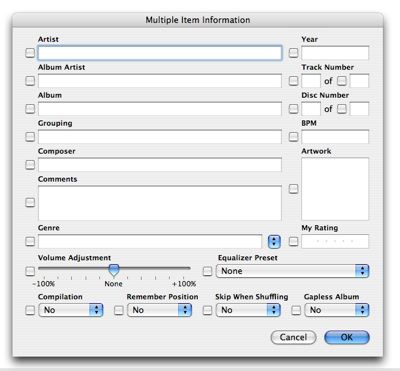
A: iTunes가 기본적으로 모든 곡에 대해 단일 이미지를 사용하도록 설정할 수는 없지만, 여러 트랙에 아트워크 이미지를 한 번에 할당할 수 있습니다.
이렇게 하려면, 앨범 아트워크 이미지를 적용할 트랙을 선택하면 됩니다. 현재 보기에서 모든 트랙을 선택하려면 편집, 모두 선택 옵션을 사용할 수 있습니다. 선택한 트랙이 강조 표시되면, 파일, 정보 가져오기를 선택하면 선택한 모든 트랙의 속성을 편집할 수 있는 대화 상자가 나타납니다.
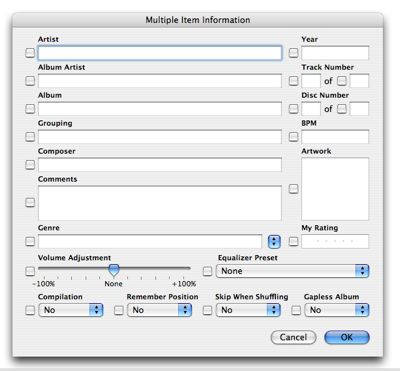
아트워크 이미지는 “Artwork” 상자로 드래그하거나, Artwork 상자를 클릭하고 CTRL-V(Windows) 또는 CMD-V(Mac)를 눌러 시스템 클립보드에서 이미지를 붙여넣을 수 있습니다. OK를 클릭하면 할당된 아트워크 이미지가 모든 트랙에 적용되며, 이전에 존재했던 아트워크는 대체됩니다.
아트워크를 할당하는 또 다른 방법은 iTunes 자체의 아트워크 창을 사용하는 것입니다. 이렇게 하려면, 보기, 아트워크 표시를 선택하여 창이 표시되도록 하고, “선택한 항목”의 아트워크가 표시되고 있는지 확인합니다(아트워크 창의 제목을 클릭하여 변경할 수 있습니다).
여러 트랙을 선택한 후 아트워크를 아트워크 창으로 드래그하거나 붙여넣을 수 있습니다. 그러나 이 방법은 기존 아트워크를 대체하지 않고, 선택한 트랙에 아트워크 이미지를 추가 이미지로 추가하여 트랙 속성의 “Artwork” 탭에 나타나게 됩니다.
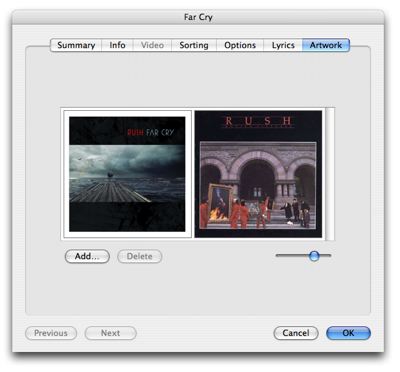
또한 두 절차 모두 선택한 모든 트랙에 아트워크 이미지를 임베드하므로, 큰 라이브러리에서 실행하는 데 몇 분이 걸릴 수 있으며, 각 파일의 크기가 약 40-50KB 정도 증가합니다(아트워크 이미지의 해상도에 따라 다름). 이러한 추가 아트워크 이미지는 iPod로 전송될 경우, 각 이미지가 iPod의 아트워크 데이터베이스에 개별적으로 저장되어야 하므로 iPod의 추가 공간을 차지하게 됩니다. 모든 이미지가 동일한 경우에도 마찬가지입니다.
새 게시물을 받은 편지함에서 받기
스팸은 없습니다. 언제든지 구독 해지 가능합니다.