오디오북 · 1 min read · Dec 12, 2025
오디오북과 iTunes Match
Q: iTunes Match 또는 iCloud가 오디오북을 지원하는지 궁금합니다?
– 폴
A: 짧고 (공식적인) 대답은 아니오입니다; 현재 iTunes Match는 음악만을 위한 것이며, 여기에는 뮤직 비디오도 포함됩니다.
그렇긴 하지만, 음악 트랙과 오디오북 트랙의 유일한 실제 차이는 iTunes에서 어떻게 태그되는지입니다. 따라서 오디오북을 음악 트랙으로 재분류하면 iTunes가 이를 다른 음악 트랙과 동일하게 취급하게 되어 iTunes Match의 자격을 가질 수 있습니다.
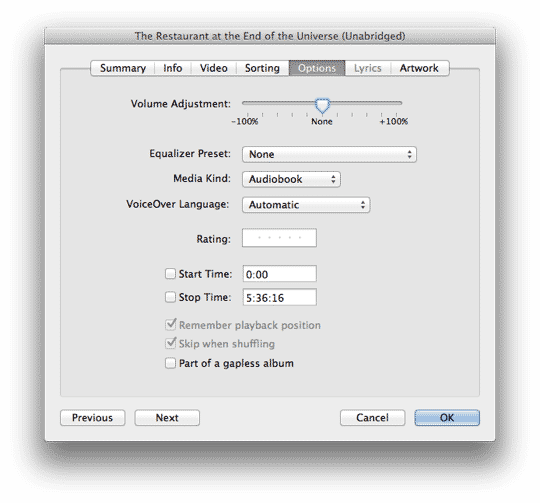
이 작업은 파일, 정보 가져오기를 사용하여 트랙 속성을 열고, 옵션 탭을 선택한 다음 “미디어 종류”를 “음악”으로 변경하면 간단히 수행할 수 있습니다.
이렇게 하면 이러한 트랙이 iTunes 및 iOS의 오디오북 섹션이 아닌 음악 섹션에 나타나게 되지만, 여전히 아티스트, 앨범 및 장르 태그를 사용하여 이를 찾고 분류하며 재생 목록에 추가할 수 있습니다. 단점은 가변 속도 재생, 장 챕터 마커 및 북마크와 같은 오디오북 전용 기능에 대한 접근을 잃게 된다는 것입니다; 재생 위치 기억은 음악 트랙에서 설정할 수 있지만, 이는 iCloud를 통해 장치 간에 동기화되지 않습니다.
이 재분류된 “음악” 트랙이 iTunes Match의 기준을 충족하는 한—비트 전송률이 96kbps 이상이고 최대 크기가 200MB—iTunes는 이를 iTunes Store의 음악과 일치시키려고 시도할 것이며 (물론 실패할 것입니다) 그런 다음 다른 일치하지 않는 음악 트랙과 동일한 방식으로 iCloud에 업로드할 것입니다.
이 트릭으로 가장 흔히 겪게 될 문제는 대부분의 오디오북이 낮은 비트 전송률을 사용하므로 iTunes Match의 자격이 없다는 것입니다. 그러나 이 경우, iTunes Match에서 사용할 수 있도록 하려면 이러한 트랙을 더 높은 비트 전송률로 변환할 수 있습니다; 품질은 향상되지 않지만 트랙을 업로드할 수 있게 됩니다. 이 방법은 iTunes Store 또는 Audible.com에서 구입한 오디오북에는 적용되지 않으며, 이러한 파일의 DRM 보호로 인해 iTunes Match 자격 형식으로 변환할 수 없습니다.
또한, iTunes는 동일한 형식의 트랙을 더 높은 비트 전송률로 변환하지 않지만, MP3 트랙을 AAC로 변환하거나 그 반대로 변환하거나 외부 오디오 변환 도구를 사용하는 방법으로 이를 우회할 수 있습니다.
200MB 제한은 긴 오디오북에 문제가 될 수 있지만, 128kbps에서는 단일 파일에 약 3시간의 오디오를 포함할 수 있어야 합니다. 오디오북이 어차피 챕터로 나누어져 있다면 이는 문제가 되지 않을 것입니다; 더 큰 오디오북은 자유롭게 사용할 수 있는 도구를 사용하여 수동으로 분할한 다음 재생 목록으로 정리하여 들을 수 있습니다.
결론적으로 이 우회 방법이 얼마나 효과적인지는 라이브러리에 있는 오디오북의 유형에 따라 달라질 것입니다.
새 게시물을 받은 편지함에서 받기
스팸은 없습니다. 언제든지 구독 해지 가능합니다.