기기 관리 · 1 min read · Dec 12, 2025
iTunes에서 장치 자동 채우기
Q: 저는 제 라이브러리에서 딸의 iPhone 4에 노래를 추가하려고 했습니다. 실수로 자동 채우기를 눌러서 모든 음악을 전송하기 시작했습니다. 그녀의 용량을 초과하게 만들었습니다. 작업을 중지하려고 했지만, 이제 노래가 그녀의 전화에 나타나지만 제거할 수 없습니다. 그녀의 음악 라이브러리를 지우고 다시 시작해야 하나요? 그녀의 iPhone에는 이미 다른 음악이 있었고, 그것도 잃어버릴 것이라고 생각합니다.
– JP
A: 실제로 iPod 또는 iOS 장치를 자동 채우는 방법은 두 가지가 있으며, 둘 중 하나를 사용해도 장치의 용량을 초과하지 않아야 합니다. 이 기능의 목적은 단순히 남은 사용 가능한 공간을 음악 트랙으로 채우는 것입니다.
iTunes는 때때로 동기화 설정에서 장치가 용량 초과로 잘못 보고할 수 있지만, 이는 일반적으로 계산 오류일 뿐이며 실제로 장치를 동기화하면 해결됩니다.
자동 동기화를 사용할 때 또는 콘텐츠를 수동으로 관리할 때 자동 채우기에 접근할 수 있습니다. 자동 동기화를 사용할 때는 음악 동기화 설정에서 자동으로 무료 공간을 노래로 채우기 옵션을 선택하면 됩니다.
이름에서 알 수 있듯이, 이 옵션은 선택한 콘텐츠에 의해 이미 사용되지 않는 장치의 남은 공간을 채우기 위해 음악 트랙을 자동으로 선택합니다. 선택한 콘텐츠가 음악, 비디오, 책, 앱 또는 기타 무엇이든 상관없이 말입니다. 무작위 선택은 또한 향후 선택에 따라 자동으로 조정되므로, iTunes는 향후 특정 선택을 위해 공간을 만들기 위해 일부 “자동 채우기” 트랙을 자동으로 제거합니다.
이 절차를 되돌리는 것은 옵션의 선택을 해제하고 또 다른 동기화를 수행하는 것만큼 간단합니다.
iTunes는 동기화를 위해 특별히 선택되지 않은 장치의 모든 항목을 제거하고 나머지는 그대로 두게 됩니다. 이 경우, 자동 채우기를 활성화하기 전에 딸의 장치에 있던 음악은 그대로 남아 있습니다.
딸이 콘텐츠를 수동으로 관리하고 있다면, 자동 채우기 옵션은 iTunes 장치 동기화 설정의 “이 iPhone에서” 섹션에서 찾을 수 있으며, 기본적으로 앞서 설명한 것과 동일한 기능을 수행하는 버튼 형태로 제공되지만, 전체 음악 라이브러리에서 무작위로 콘텐츠를 선택하는 대신 특정 재생 목록으로 자동 채운 콘텐츠를 제한할 수 있는 추가 드롭다운 메뉴를 왼쪽에 제공합니다.
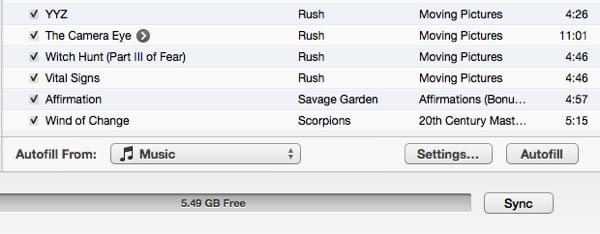
iPod 또는 iPhone의 콘텐츠를 수동으로 관리할 때는 일반적으로 “이 iPhone에서” 섹션을 사용하여 더 이상 장치에 원하지 않는 트랙을 제거할 수 있어야 합니다. 이는 실제 iTunes 라이브러리에서 처리하는 방식과 매우 유사합니다—단순히 트랙을 선택하고 키보드에서 DELETE 버튼을 누르거나 iTunes 메뉴에서 편집, 삭제를 선택하면 됩니다.
그러나 이 경우, 딸이 자신의 iTunes 라이브러리를 가지고 있다면, “이 iPhone에서” 섹션의 트랙이 회색으로 표시될 수 있습니다. 장치가 수동으로 관리되도록 설정되어 있어도 말입니다; 이는 수동 관리와 관련하여 iPhone의 특이점이며, 사실상 기본 컴퓨터 외부에서 iPhone에 콘텐츠를 추가하는 기능은 비교적 최근에 추가된 것입니다.
새 게시물을 받은 편지함에서 받기
스팸은 없습니다. 언제든지 구독 해지 가능합니다.