iOS 기기 · 1 min read · Dec 15, 2025
iOS 기기에서 자동 동기화 피하기
Q: 지난 주에 iPod으로 복사한 후 iTunes에서 음악을 제거하는 유용한 기사에 감사드립니다. 그러나 저를 짜증나게 하는 것은 iPhone 및 iPad 버전의 iTunes에서는 (음악 및 비디오를 수동으로 관리하는) 그렇게 간단한 옵션이 없는 것 같습니다. iOS 기기 사용자들이 iPod에서 가능하다고 보여준 것과 같은 방식으로 자동 로딩 증후군을 피하는 방법을 보여주는 후속 기사를 작성해 주실 수 있나요?
– 벤자민
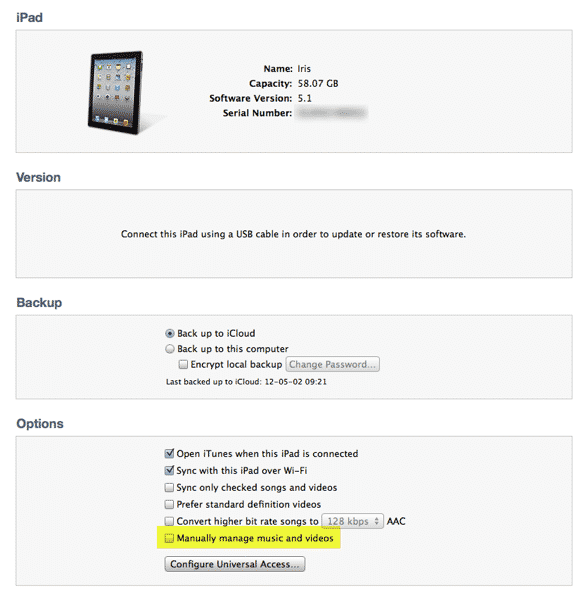
A: 실제로, iOS 기기(iPhone, iPad 및 iPod touch)에서 콘텐츠를 수동으로 관리하는 과정은 지난 주 기사에서 설명한 전통적인 iPod 모델의 옵션과 개념적으로 거의 동일하며, iPhone 및 Apple의 최신 iCloud 서비스와 관련하여 몇 가지 예외가 있습니다.
먼저, 검토를 위해, 수동 관리 옵션은 iTunes의 동일한 위치에 있습니다: 기기의 요약 화면을 방문하면 음악 및 비디오를 수동으로 관리하는 옵션을 볼 수 있습니다.
이 옵션을 활성화하면 iPhone, iPad 또는 iPod touch의 콘텐츠를 iPod classic 또는 iPod nano에서처럼 수동으로 관리할 수 있습니다. 이 모드에서는 음악 및 비디오 콘텐츠의 자동 동기화가 발생하지 않으며, 대신 iTunes 라이브러리에서 콘텐츠를 기기로 수동으로 드래그 앤 드롭하고 iTunes 내에서 기기에서 직접 콘텐츠를 관리해야 합니다.
수동 옵션은 음악 및 비디오 (영화 및 TV 프로그램)에만 적용된다는 점에 유의하십시오. 팟캐스트, iTunes U 컬렉션, 앱, iBooks, 오디오북 및 사진과 같은 다른 콘텐츠는 이 설정과 관계없이 여전히 자동으로 동기화됩니다. 이는 전통적인 iPod 모델과 iOS 기기 모두에 항상 해당되었습니다.
수동 관리와 관련하여 가장 이상한 예외는 iPhone에 관한 것입니다. iPod 또는 iPad에서 수동 관리를 활성화하면 여러 iTunes 라이브러리에서 콘텐츠를 로드할 수 있지만, iPhone의 경우 여전히 그렇지 않은 것 같습니다. 수동 관리 옵션을 활성화하면 기본 iTunes 라이브러리에서 iPhone의 콘텐츠를 수동으로 관리할 수 있지만, 보조 컴퓨터에 연결할 때 콘텐츠를 추가할 수는 없습니다.
이 제한이 존재하는 이유는 불분명하지만, 이는 2007년 iOS 1.1에서 iPhone에 수동 관리가 처음 도입된 이후로 계속되어 왔습니다.
iTunes Match를 사용하는 경우 음악 콘텐츠를 수동으로 관리할 수 없다는 점을 염두에 두십시오. 이는 음악의 iTunes 동기화를 완전히 우회하기 때문입니다. iOS 기기에서 iTunes Match가 활성화되면 음악의 자동 동기화조차 비활성화되며, 이 경우 수동 옵션은 대신 비디오를 수동으로 관리로 표시되어 영화 및 TV 프로그램에 대한 수동 관리를 활성화할 수 있지만 음악은 iCloud를 통해 동기화됩니다.

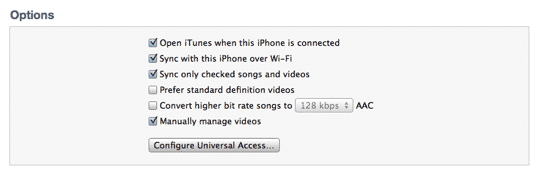
특정 iOS 기기에서 iTunes Match를 활성화하면 모든 음악이 항상 해당 기기에서 사용할 수 있습니다. 여기에는 iTunes 라이브러리에 추가된 새로운 음악도 포함되어 있으며, 효과적으로 iCloud를 통한 자동 동기화를 제공합니다. 그러나 기본적으로 콘텐츠는 기기에 로컬로 저장되지 않고, 단지 필요에 따라 다운로드할 수 있도록 iCloud에서 사용할 수 있습니다. 기기에서 실제로 저장된 콘텐츠만 표시되도록 음악 라이브러리를 줄이려면 기기에서 설정, 음악 아래의 모든 음악 표시 옵션을 끌 수 있습니다.
새 게시물을 받은 편지함에서 받기
스팸은 없습니다. 언제든지 구독 해지 가능합니다.