백업 · 1 min read · Sep 28, 2025
손상된 iPhone 백업하기
Q: 내 iPhone 화면이 깨졌고 다시 잠금을 해제할 수 없습니다. 전화기를 백업하고 싶지만 먼저 암호로 잠금을 해제해야 한다고 합니다. 이 문제를 해결할 방법이 있을까요?
– 패트릭
A: 과거에 특정 컴퓨터에 iPhone을 정상적으로 백업한 적이 있다면, iPhone을 먼저 잠금 해제하지 않고도 해당 컴퓨터에 백업할 수 있어야 합니다. 암호 제한은 보안 기능으로, 다른 사람이 iPhone을 손에 넣었을 때 정보에 접근하는 것을 방지하기 위해 설계되었습니다.
따라서 iTunes가 설치된 컴퓨터가 여러 대 있다면 다른 기기에서 iPhone을 백업해 보세요.
또한, iCloud를 사용하고 있었다면 지난 24시간 이내에 백업이 저장되어 있을 것입니다. 이때 iPhone이 Wi-Fi에 연결되어 있고 전원에 연결되어 있어야 합니다. iPhone이 내부적으로 여전히 작동하고 문제가 터치스크린의 손상만이라면, 전원을 연결하고 또 다른 iCloud 백업이 생성될 때까지 기다릴 수 있습니다. 이 과정은 전화기가 암호로 잠겨 있든 없든 백그라운드에서 실행되며, 실제로 실행되기 위해서는 화면이 꺼져 있어야 합니다.
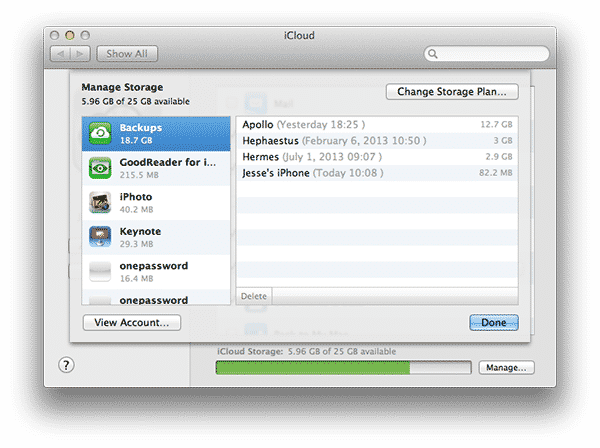
Mac 또는 다른 iOS 장치에서 iCloud 백업 상태를 확인하려면 iCloud 설정으로 들어가세요. Mac OS X Lion 또는 Mountain Lion에서는 시스템 환경설정으로 가서 iCloud 섹션을 선택한 다음, 오른쪽 하단의 “관리” 버튼을 클릭하세요. 왼쪽에는 iCloud에 저장된 모든 데이터 목록이 표시되며, 백업이 첫 번째 항목으로 나타납니다; 이를 선택하면 모든 iOS 장치의 백업과 마지막 백업이 생성된 날짜 및 시간이 표시됩니다.
같은 정보는 동일한 iCloud 계정에 연결된 다른 iOS 장치에서도 확인할 수 있으며, iOS 설정 앱의 iCloud 섹션으로 들어가서 저장공간 및 백업과 저장공간 관리를 선택하면 됩니다.
새 게시물을 받은 편지함에서 받기
스팸은 없습니다. 언제든지 구독 해지 가능합니다.