데이터 백업 · 1 min read · Mar 04, 2026
아이폰에서 데이터 백업하기
Q: 저는 아이폰 3GS를 가지고 있고, 외장 플래시 드라이브에 제 동기화 정보(연락처, 캘린더 등)를 백업할 수 있는 방법이 있는지 알고 싶습니다. 마지막 업데이트로 모든 데이터가 삭제되었고, 이제 대부분의 데이터를 복구했으므로 다시는 이런 일이 발생하지 않도록 하고 싶습니다.
– 메리
A: 안타깝게도, 아이폰을 탈옥하지 않고는 직접적으로 이 작업을 수행할 방법이 없습니다. 그러나 일반적으로 iTunes는 컴퓨터와 동기화할 때마다 아이폰의 전체 백업을 수행하므로 이 작업이 필요하지 않습니다.
이 백업에는 음악, 영화, TV 프로그램, 사진, iBooks 등과 같이 원래 iTunes에서 동기화한 미디어 콘텐츠를 제외한 모든 것이 포함됩니다. iTunes는 이 정보를 백업하지 않는데, 이는 백업 파일의 크기가 상당히 커지기 때문이며, 원래 장치에 동기화했던 것처럼 iTunes 라이브러리에서 이 정보를 복원할 수 있다고 가정하는 것이 합리적입니다.
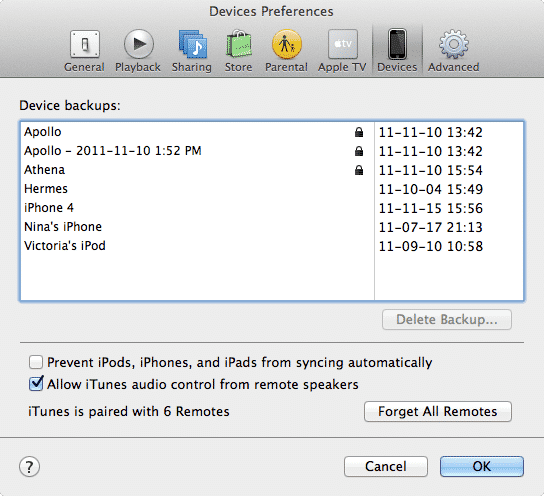
iTunes는 일반적으로 장치의 단일 백업만 유지하며, 동기화할 때마다 이 백업을 덮어쓰므로 최신 정보만 얻을 수 있습니다. 추가 안전성을 위해 iOS 업그레이드를 수행할 때마다 추가 백업이 저장되지만, 그렇지 않으면 가장 최근의 백업만 사용할 수 있습니다. iTunes에서 저장된 백업을 보려면 iTunes 환경설정으로 들어가서 장치 화면을 확인하면 됩니다.
백업 자체는 Mac OS X의 ~/Library/Application Support/MobileSync/Backup 폴더에, Windows XP의 경우 홈 폴더의 Application DataApple ComputerMobileSyncBackup에, Windows Vista 및 Windows 7의 경우 AppDataRoamingApple ComputerMobileSyncBackup에 저장됩니다. iTunes 외부의 어딘가에 백업 복사본을 보관하고 싶다면, 이러한 폴더를 다른 파일 세트와 마찬가지로 수동으로 백업할 수 있습니다.
iOS 5를 실행 중이고 iCloud를 설정한 경우, 대신 iCloud를 사용하여 장치를 온라인으로 백업할 수 있습니다. 추가 백업을 유지하는 데 있어 유연성이 떨어지지만, 정기적으로 컴퓨터에 연결하는 걱정 없이 아이폰이 더 자주 백업되도록 하는 데 유용할 수 있습니다.
새 게시물을 받은 편지함에서 받기
스팸은 없습니다. 언제든지 구독 해지 가능합니다.