연락처 관리 · 2 min read · Jan 16, 2026
Gmail에서 Android용 연락처 백업 및 복원 [간단한 단계]

상상이 가나요, 당신의 전화가 멈추고, 로드되지 않거나 어떤 터치 액션에도 반응하지 않으며, 모바일을 고치기 위해 리셋을 수행하는 것 외에는 다른 옵션이 없을 때? 모든 연락처가 사라졌습니다. 백업을 전혀 하지 않았기 때문입니다. 이런 상황에서 벗어나기 위해, Android와 연결된 Gmail 계정에 연락처를 백업할 수 있습니다. Gmail 계정에 백업하면 언제든지 연락처에 접근하고 복원할 수 있습니다.
아래 가이드에서는 기존 연락처를 Gmail에 백업하는 방법, 새로운 연락처를 Gmail에 백업하는 방법, 그리고 Android 모바일에서 연락처를 복원하는 방법에 대한 전체 단계를 제공합니다.
새로운 연락처를 Gmail 계정에 백업하기
아래 방법으로 기존 연락처와 새로운 연락처를 Gmail에 백업할 수 있습니다. 기존 연락처는 Google 계정에 저장하기 위해 새 연락처로 다시 추가해야 합니다.
1단계.
Android의 전화 또는 연락처 앱으로 이동합니다.
2단계.
이제 새 연락처 추가 또는 새 연락처 만들기를 클릭합니다.
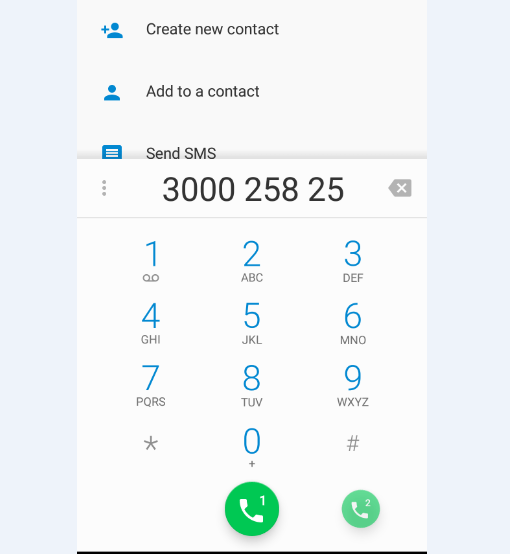
새 연락처 만들기
3단계.
연락처의 이름, 번호 및 기타 필드를 입력합니다.
4단계.
이제 추가 필드 또는 더 보기라는 옵션을 탭합니다.
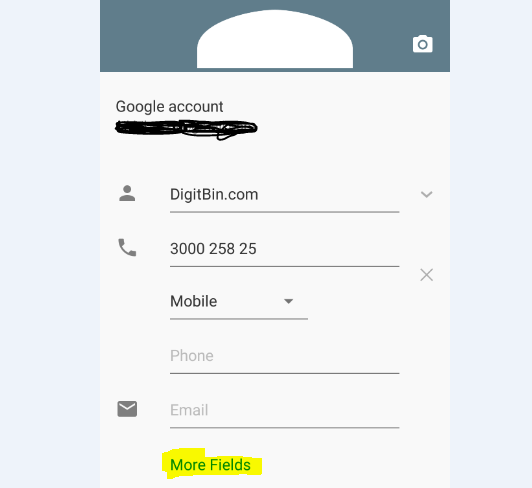
연락처 저장 시 추가 필드 옵션 클릭
5단계.
이제 첫 번째 옵션을 클릭하고 선호하는 Google 계정을 선택합니다. 그런 다음 변경 사항을 저장하기 위해 오른쪽 클릭합니다.
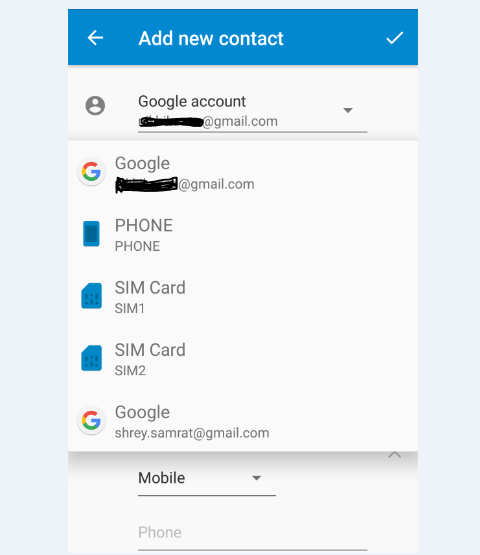
추가 필드에서 Google 계정 선택 및 연락처 저장
6단계.
Android에서 설정 → 계정 및 동기화 → Google 계정 → 연락처 동기화 켜기로 이동합니다.
연락처가 Gmail 계정에 성공적으로 백업되었습니다.
기존 연락처를 Google 계정에 백업하기
전체 연락처를 Gmail로 자신에게 대량 공유할 수 있습니다. 이렇게 하면 Gmail에 장치 연락처의 기록이 보관되어 언제든지 검색하고 검색할 수 있습니다.
1단계. Android 장치에서 전화 또는 연락처 앱을 엽니다.
2단계. 메뉴 옵션(3점)을 클릭합니다.
3단계. 이제 연락처 가져오기/내보내기 옵션을 탭합니다.
4단계. 보이는 연락처 공유 옵션이 표시됩니다. 이를 탭하고 Gmail을 선택하여 자신의 이메일 ID로 보냅니다.
이 방법의 유일한 단점은, 새로 추가된 연락처는 다시 공유하지 않는 한 메일에서 사용할 수 없다는 것입니다.
Google 계정에서 연락처를 복원하는 방법은?
1단계.
contacts.google.com으로 이동합니다.
또는 Gmail을 방문하여 왼쪽의 Gmail 텍스트를 탭하여 연락처 옵션을 이용할 수 있습니다.
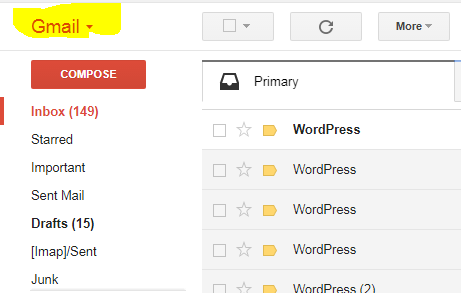
Gmail 텍스트를 탭하여 연락처 옵션 보기.
2단계.
로그인 요청 시 계정 자격 증명을 입력합니다.
3단계.
이제 여기에서 더 보기 아래의 연락처 가져오기 및 내보내기 옵션을 볼 수 있습니다.
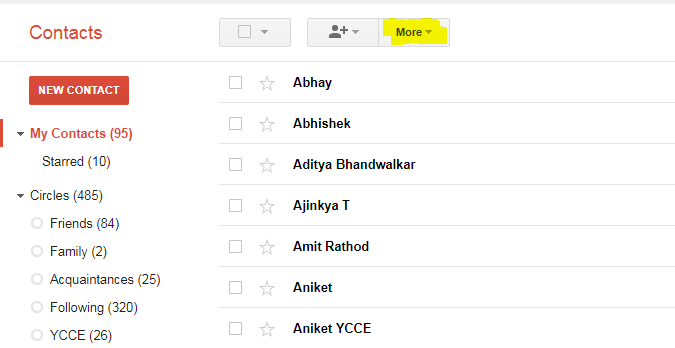
더 보기 옵션 아래 연락처 내보내기
4단계.
내보내기를 탭하고 연락처 파일을 내보낼 형식을 선택합니다.
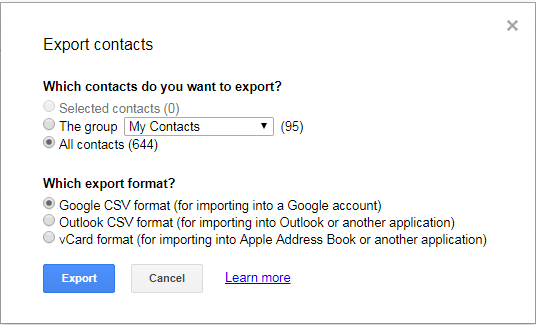
연락처 내보내기
6단계.
내보내기가 완료되면 모든 연락처가 단일 파일 형식으로 제공되며, 이를 Android 전화에서 직접 열어 모든 연락처를 모바일 장치로 다시 가져올 수 있습니다.
참고 및 결론: 이 게시물이 도움이 되었기를 바랍니다. 도움이 필요하거나 질문이 있으시면 아래에 댓글을 남겨주세요. 건배!
Gmail에서 Android용 연락처 백업 및 복원 [간단한 단계]에 대한 의견이 있으시면 아래 댓글 상자에 자유롭게 남겨주세요. 또한, 비디오 튜토리얼을 위해 DigitBin YouTube 채널을 구독해 주세요. 건배!
새 게시물을 받은 편지함에서 받기
스팸은 없습니다. 언제든지 구독 해지 가능합니다.