음악 압축 · 3 min read · Jan 04, 2026
CD 압축 초보자 가이드
디지털 음악의 인기는 한 가지 핵심 기술, 즉 압축 덕분입니다. 압축이 없었다면 파일을 더 작고 휴대 가능하며 네트워크를 통해 더 쉽게 전송할 수 있는 방법이 없었을 것이며, 디지털 음악 혁명도 없었을 것입니다. 물론 압축되지 않은 음악 파일을 전송할 수 있지만, 그 큰 크기로 인해 사실상 광대역 인터넷 접속이 필요합니다.
간단한 예로, 압축되지 않은 1시간 CD는 약 616MB의 디스크 공간을 차지합니다. 대부분의 광대역 연결을 사용하더라도 다운로드하는 데 2시간 이상 걸립니다. 아래에 설명된 대로 “일반적인” iPod 친화적 압축으로 인코딩된 동일한 CD는 약 54MB가 필요하며, 이는 크기의 10분의 1, 시간의 10분의 1에 해당합니다.
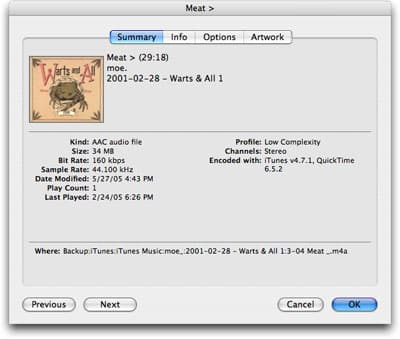
iTunes에서 노래를 선택한 다음 파일 > 정보 가져오기를 선택합니다. 요약 탭에서 인코딩 형식(종류)과 비트 전송률을 확인할 수 있습니다.
하지만 압축이란 무엇일까요? 비트 전송률은 무엇인가요? 이러한 용어는 무엇을 의미하나요? iPod에서 음악을 듣기 위해 가져오는 가장 좋은 방법을 선택하는 방법을 알아보려면 계속 읽어보세요.
1부: 압축 형식 선택하기
모두가 MP3에 대해 들어본 적이 있을 것입니다. MP3는 가장 널리 사용되는 압축 형식이며 가장 많은 언론의 주목을 받습니다. 사실, 디지털 음악에 익숙하지 않은 사람들에게 모든 파일은 “MP3” 파일입니다. 똑똑한 iPod 및 iTunes 사용자들은 AAC라는 또 다른 압축 형식이 있다는 것을 알고 있습니다. “고급 오디오 코딩”이라고 불리는 이 형식은 MPEG-4 표준의 일부로, 동일한 파일 크기에서 MP3보다 더 나은 음질을 제공합니다. iTunes는 기본적으로 이 우수한 형식을 사용하며, iTunes 음악 상점도 마찬가지입니다.
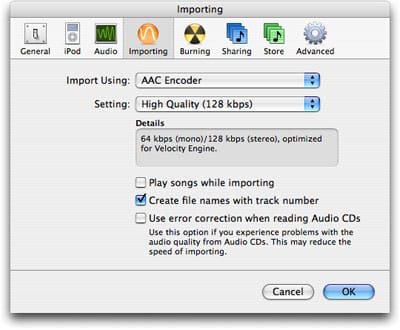
iTunes의 가져오기 환경 설정에서 압축 형식과 비트 전송률을 선택합니다.
그러나 iPod와 iTunes는 몇 가지 다른 파일 형식도 사용할 수 있습니다. WAV 및 AIFF 파일 – 컴퓨터에서 읽을 수 있는 형식의 CD에서 가져온 원시 오디오 파일 – 뿐만 아니라 CD의 원래 품질을 유지하면서 크기를 절반으로 줄이는 압축 형식인 Apple Lossless도 재생할 수 있습니다. (iPod shuffle 팬들에게 알립니다: 이러한 큰 형식 중에서 iPod shuffle은 WAV만 지원하며 AIFF 또는 Apple Lossless는 재생하지 않습니다.)
대부분의 iPod 사용자는 AAC 또는 MP3 중에서 선택하고 싶어할 것입니다. 각 형식을 사용할 때 장단점이 있습니다.
AAC: 동일한 비트 전송률에서 더 나은 음질을 제공하므로 동등한 품질의 더 작은 파일을 생성하지만, 이러한 파일은 iPod 또는 iTunes에서만 재생할 수 있습니다. 다른 플레이어에서 디지털 음악 파일을 사용할 계획이 없다면 AAC를 선택하는 것이 좋습니다.
MP3: MP3 파일은 동등한 크기의 AAC 파일만큼 좋게 들리지는 않지만, 거의 모든 디지털 음악 플레이어, 가정용 DVD 플레이어, 자동차 스테레오, 휴대폰 및 기타 장치에서 재생할 수 있습니다. 그러나 AAC와 동일한 품질을 얻으려면 더 높은 비트 전송률을 사용해야 하며, 이는 더 많은 공간을 차지합니다.
오디오파일들은 WAV, AIFF 또는 Apple Lossless를 고려하고 싶어할 것입니다. 다시 말해, 제약이 있습니다: Apple Lossless 파일은 iTunes와 iPod에서만 재생할 수 있으며, 다른 플레이어는 지원하지 않지만, 거의 모든 음악 재생 소프트웨어는 WAV 파일을 재생할 수 있습니다. AIFF 파일은 Mac 전용이므로 PC에서 음악을 듣고 싶다면 WAV가 더 좋습니다.
다른 무손실 형식도 있으며, 잼밴드 팬들은 이 두 약어인 FLAC와 SHN에 익숙할 것입니다. Apple Lossless와 마찬가지로 이러한 형식은 압축되지 않은 파일과 동일한 품질을 제공하지만 원래 음악 파일의 약 50%의 공간을 차지합니다.
이 형식은 (합법적으로) 라이브 녹음을 거래하는 데 사용되지만, iTunes나 iPod에서 듣고 싶다면 추가 소프트웨어를 사용해야 합니다: etree.org는 이러한 파일을 WAV 또는 AIFF 파일로 변환하는 데 사용할 수 있는 프로그램(PC/Mac/Linux)에 대한 모든 정보와 링크를 제공합니다. 그런 다음 iTunes는 이를 좋아하는 형식(AAC 또는 MP3)으로 변환합니다.
2부: 비트 전송률 선택하기
음악을 가져오는 가장 좋은 방법을 선택할 때 “비트 전송률”은 두 번째 변수입니다. 앞서 언급했듯이, iTunes는 기본적으로 AAC 형식을 사용하며, 사용되는 비트 전송률(수동으로 변경하지 않는 한)은 128kbps입니다. Kbps는 “초당 킬로비트”를 의미하며, 숫자가 높을수록 음악 파일이 컴퓨터에서 차지하는 공간이 더 많아집니다. 파일은 가장 자주 128kbps, 160kbps 또는 192kbps로 압축됩니다.
128kbps에서의 압축은 iTunes 음악 상점에서 사용하는 비트 전송률입니다. AAC 파일이 MP3보다 더 좋게 들리므로, 128kbps AAC 파일은 160kbps MP3 파일과 비슷한 품질이라고 가정할 수 있습니다. 이는 iTunes에서 “고품질”이라고 부릅니다. (계산하는 분들을 위해, 압축되지 않은 WAV 또는 AIFF 파일은 1411kbps입니다 – 약 10배 더 큽니다.)
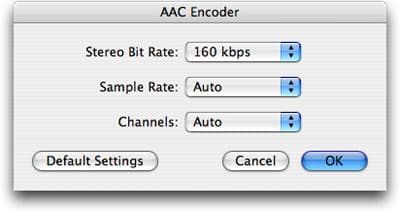
iTunes는 몇 가지 표준 비트 전송률을 선택할 수 있도록 하거나 사용자 정의를 선택하여 다른 비트 전송률에 접근할 수 있도록 합니다.
기본 비트 전송률에서 음악이 괜찮게 들릴 수도 있고, 약간 높은 비트 전송률이 큰 차이를 만들 수 있다는 것을 발견할 수도 있습니다. 우리는 다양한 형식과 비트 전송률을 시도해 보았으며, 160kbps의 AAC 파일이나 192kbps의 MP3 파일로 음악을 리핑하는 것을 선호합니다. 좋은 헤드폰이나 스피커에서 이러한 방식으로 압축된 파일은 128kbps 파일보다 더 좋게 들리지만, 192kbps AAC 또는 224kbps MP3로 한 단계 더 올리는 것은 큰 차이를 만들지 않습니다.
하지만 비트 전송률과 파일 크기 사이에는 트레이드오프가 있습니다. 4분짜리 노래는 128kbps에서 약 3.7MB의 iPod/하드 디스크 공간을 필요로 하며, 160kbps에서는 약 4.7MB가 필요합니다. 192kbps로 가면 5.6MB 파일이 되며, 비트 전송률을 높일 때마다 파일 크기가 증가합니다.
4분짜리 노래의 파일 크기 예시.
새 게시물을 받은 편지함에서 받기
스팸은 없습니다. 언제든지 구독 해지 가능합니다.