아이팟 사용법 · 3 min read · Jan 21, 2026
아이팟을 하드 디스크로 사용하는 초보자 가이드
아이팟은 음악을 위해 만들어졌죠? 맞습니다. 하지만 아이팟은 그 이상으로 많은 일을 할 수 있습니다: 파일을 저장하고, 작업을 백업하거나, 한 컴퓨터에서 다른 컴퓨터로 파일을 전송하는 데 아이팟을 사용할 수 있습니다. 결국, 아이팟은 화면, 오디오 하드웨어 및 특별한 케이스가 있는 작은 저장 장치일 뿐입니다. 표준 아이팟은 미니어처 하드 드라이브를 사용하고, 아이팟 셔플은 메모리 칩을 사용합니다. 두 가지 모두 음악을 저장하는 것만큼 데이터를 저장하는 데도 좋습니다.
많은 사람들이 – 사실 iLounge 설문조사에 응답한 독자의 44%가 – 아이팟을 음악 및 데이터 장치로 사용하며, 그 이유는 분명합니다: 집과 사무실 간에 쉽게 휴대할 수 있고, 작업 중에 작업 관련 파일을 백업하는 데 사용할 수 있으며, 아이팟을 음악으로 가득 채운 후에 개인 파일을 저장하는 데 사용할 수 있습니다(그리고 아마도 사진도).
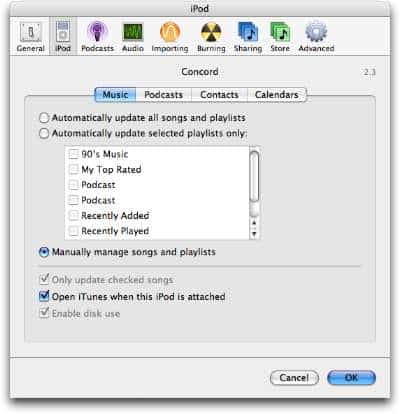
아이팟을 하드 디스크로 사용하려면 한 가지 단계로 시작합니다: iTunes의 아이팟 환경 설정에서 일부 설정을 변경합니다. 그 후에는 파일을 아이팟으로 드래그하는 것이 간단합니다.
아이팟 설정하기 (풀 사이즈 또는 미니)
아이팟을 하드 디스크로 사용하려면 먼저 컴퓨터에 연결한 다음, 자동으로 열리지 않으면 iTunes를 엽니다. 소스 목록에서 아이팟을 클릭한 다음, iTunes 창의 오른쪽 하단에 있는 아이팟 옵션 버튼을 클릭합니다. 그러면 iTunes의 환경 설정에서 아이팟 탭이 열립니다.
아이팟을 수동으로 관리하도록 설정한 경우, 위의 예와 같이 이미 하드 디스크로 작동하도록 설정되어 있습니다. 아이팟의 아이콘을 바탕 화면이나 Windows 탐색기 또는 Finder에서 드래그하기만 하면 됩니다. 아이팟을 연결할 때마다 iTunes가 방해가 되지 않도록 ‘이 아이팟이 연결될 때 iTunes 열기’를 선택 해제할 수 있습니다.
자동 동기화를 사용하려면 ‘디스크 사용 활성화‘ 설정을 켜야 합니다. 위에서 설명한 것과 같은 방법으로 아이팟 환경 설정을 표시하고 해당 옵션을 선택합니다.
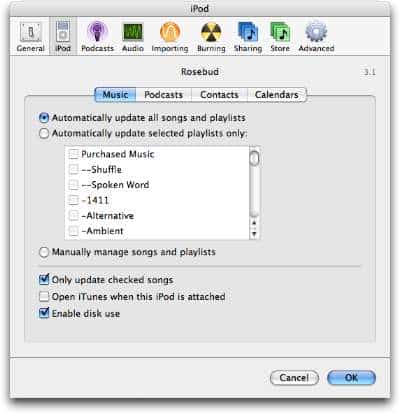
다시 말하지만, ‘이 아이팟이 연결될 때 iTunes 열기’를 선택 해제하는 것이 좋습니다. 이렇게 하면 다른 컴퓨터의 iTunes 복사본이 아이팟을 연결할 때 업데이트를 시도하지 않도록 방지할 수 있습니다. 그러나 아이팟을 연결하기 전에 iTunes를 종료해야 합니다.
아이팟 셔플 설정하기
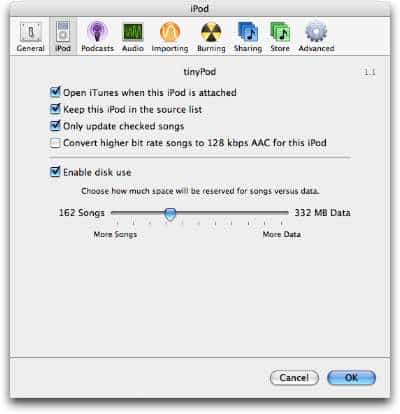
위의 설명은 아이팟 미니와 흰색 아이팟(흑백 또는 컬러 화면) 모두에 적용됩니다. 그러나 아이팟 셔플이 있는 경우, 상황이 약간 다릅니다. 아이팟과 아이팟 미니는 특별한 설정 없이 파일을 위해 사용 가능한 모든 공간을 자동으로 사용할 수 있지만, 아이팟 셔플은 파일 저장을 위해 할당할 공간의 양을 선택해야 합니다. 이 설정은 iTunes에서 관리되며 언제든지 변경할 수 있습니다.
실제로 말하자면, 아이팟 셔플에서 파일을 위해 100MB를 선택하면, iTunes에 다른 지시를 내리기 전까지는 그 100MB 공간을 음악에 사용할 수 없습니다. 그 이후로, 100MB는 비워두고 데이터 파일만 보관됩니다.
아이팟 셔플을 하드 디스크로 설정하려면 iTunes를 열고 iTunes 창 하단의 아이팟 아이콘을 클릭합니다. 환경 설정 창이 열리면 ‘디스크 사용 활성화‘를 선택한 다음, 아이팟 셔플의 디스크 공간 중 파일을 위해 얼마나 사용할지를 결정하는 슬라이더를 이동합니다. 이 슬라이더는 왼쪽에 노래 수(추정치)를 표시하고 오른쪽에 디스크 공간 양을 표시합니다; 후자를 사용하여 사용하고자 하는 디스크 공간을 설정합니다.
(다른 아이팟과 마찬가지로, ‘이 아이팟이 연결될 때 iTunes 열기’를 선택 해제하면 작업이 더 쉬워집니다.)
아이팟으로 파일 복사하기
아이팟으로 파일을 복사하려면, Windows 탐색기나 Finder에서 아이팟 아이콘으로 드래그하기만 하면 됩니다. Windows에서는 내 컴퓨터에서 아이팟에 접근할 수 있습니다. Mac에서는 아이팟이 Finder 창 사이드바와 바탕 화면에 표시됩니다(외부 장치를 거기서 표시하지 않도록 Finder 환경 설정을 설정하지 않은 경우).
아이팟을 하드 디스크로 사용할 때, 실제로는 다른 외부 저장 장치와 마찬가지입니다 – 파일을 복사하고, 다른 장치와 마찬가지로 파일을 복사합니다. 파일을 정리하기 위해 폴더를 설정하는 것이 좋습니다. 아이팟을 백업 소프트웨어의 목적지로 사용할 수도 있으며, 경우에 따라 네트워크에 연결되어 있다면 다른 컴퓨터에서 네트워크 볼륨으로 마운트할 수도 있습니다.
그러나 이 방법으로 음악 파일을 복사하면, 아이팟에서 음악을 들을 수 없습니다; 아이튠스 음악 라이브러리에 추가한 노래만 아이팟에서 재생할 수 있습니다. 그러나 이 방법으로 아이팟을 사용하여 컴퓨터 간에 음악 파일을 전송할 수 있습니다. 예를 들어, 오래된 컴퓨터에서 새로운 컴퓨터로 아이튠스 라이브러리를 복사할 때 사용할 수 있습니다.
아이팟이 어떻게 포맷되어 있는지 염두에 두어야 합니다. 아이팟이 Windows 컴퓨터용으로 포맷되어 있다면, Mac과 PC 모두에서 그 내용을 접근할 수 있습니다. 그러나 Mac에서 사용하도록 포맷된 경우, Mac에서만 사용할 수 있습니다. Mac 사용자는 Windows 포맷 아이팟이나 아이팟 셔플(모두 FAT32 포맷을 사용하는 Windows용으로 포맷됨)에 파일을 복사할 수 없다는 점도 유의해야 합니다.
어떤 파일이냐고요? Mac 사용자는 파일 이름에 다음 문자 중 하나라도 포함된 경우 Windows 포맷 아이팟에 파일을 복사할 수 없습니다:
- . ” / \ [ ] : ; | = ,
이 문자 중 하나라도 포함된 파일을 복사하려고 하면, Mac에서 오류 메시지가 표시됩니다. 폴더를 복사하려고 하고 그 폴더의 파일 중 하나라도 이러한 문자를 포함하고 있다면, 동일한 오류 메시지가 표시되지만, 경고는 어떤 파일이 문제인지 알려주지 않습니다.
새 게시물을 받은 편지함에서 받기
스팸은 없습니다. 언제든지 구독 해지 가능합니다.