브라우저 설정 · 5 min read · Jan 04, 2026
최고의 Firefox ‘About:config’로 브라우징 개선하기
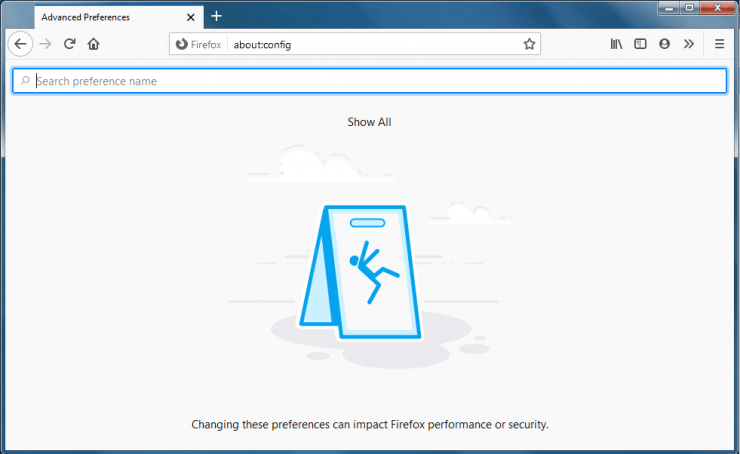
Firefox를 다운로드하고 처음 사용할 때, 오래되고 못생긴 브라우저를 사용하고 있다고 느낄 수 있지만, 그것은 사실이 아닙니다. Firefox는 사용자 경험과 사용자 인터페이스를 사용자화할 수 있는 많은 옵션을 가지고 있습니다. Chrome Flags와 마찬가지로, Firefox에도 브라우징 경험을 향상시키기 위해 사용할 수 있는 몇 가지 실험적 구성 옵션이 있습니다.
about:config 페이지를 사용하여 Mozilla Firefox를 최대한 활용할 수 있습니다. 이 기사를 통해 몇 가지 사용자화 옵션을 나열했으니, 마음에 드는 것을 선택하고 about:config 페이지에 접근하여 해당 사용자화를 구현하세요.
about:config 페이지에 접근하는 방법
about:config 페이지를 여는 것은 간단합니다. URL 탭에 아래 명령어를 입력하고 Enter 키를 누르기만 하면 됩니다.
bout:config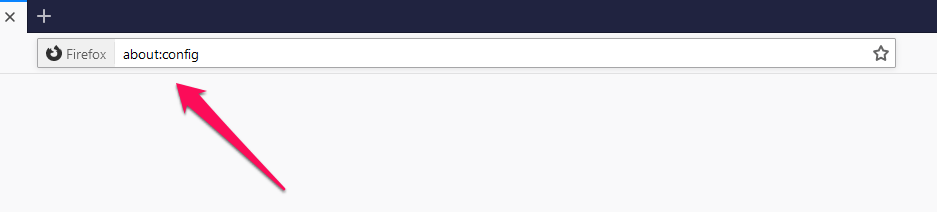
페이지를 처음 열 때 경고 메시지가 표시됩니다. ‘ 주의해서 진행하세요, 고급 구성 기본 설정을 변경하면 Firefox 성능이나 보안에 영향을 줄 수 있습니다.’ 이 경고를 매번 보고 싶지 않다면 체크된 버튼의 체크를 해제하세요.
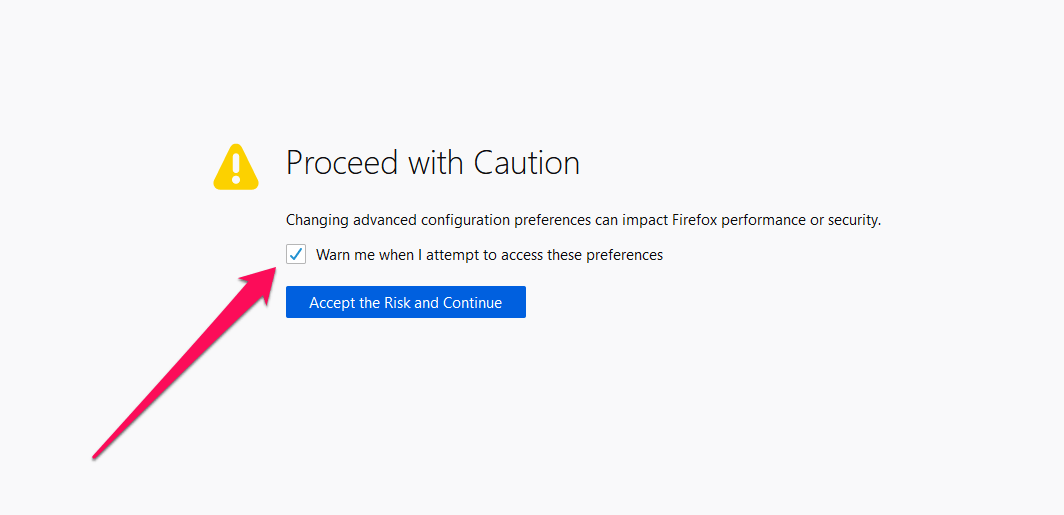
이제 바의 체크를 해제한 후, ‘위험을 감수하고 계속하기’ 버튼을 눌러 about:config 페이지를 엽니다. 구성 검색에 사용할 검색 바가 나타납니다.
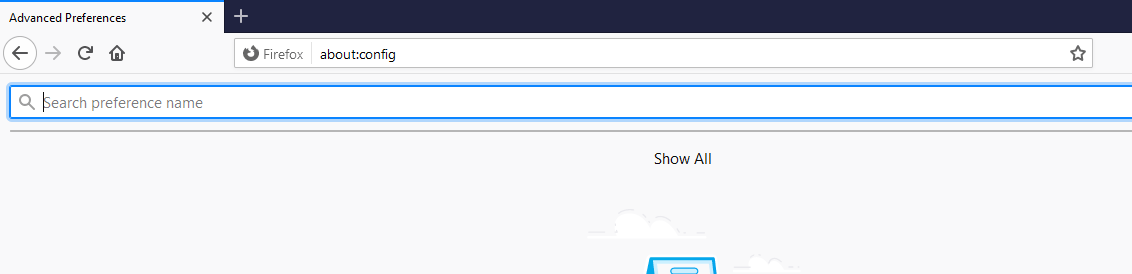
경고: 이러한 고급 설정을 변경하면 때때로 Firefox가 중단되거나 이상한 동작을 유발할 수 있습니다. 자신이 무엇을 하고 있는지 알고 있거나 신뢰할 수 있는 조언을 따르고 있는 경우에만 이 작업을 수행해야 합니다.
최고의 Firefox About:config 팁
1. 불필요한 애니메이션 비활성화
요즘 모든 웹사이트는 많은 풍부한 애니메이션으로 가득 차 있습니다. 한편으로는 보기 좋지만, 다른 한편으로는 중저가 PC에 좋지 않으며 불필요한 데이터를 소모합니다. 저가형 PC는 Firefox와 같은 서드파티 애플리케이션을 위해 제한된 자원을 예약합니다. 따라서 이 구성을 사용하여 일반 브라우징에 필요하지 않은 불필요한 애니메이션을 비활성화할 수 있으며, 동시에 UI나 UX에 영향을 주지 않습니다.
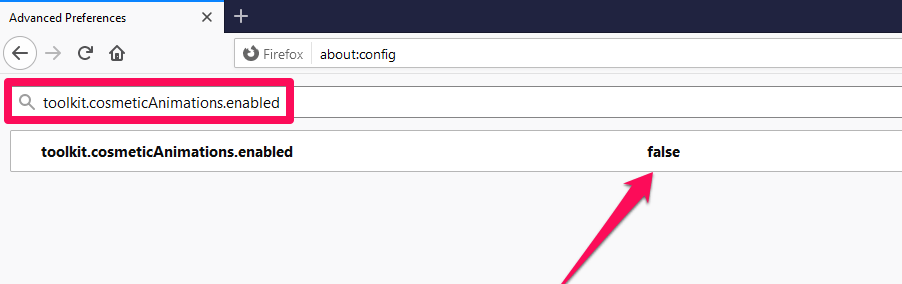
구성: toolkit.cosmeticAnimations.enabled
기본값: true
수정된 값: false
2. 세션 기록 캐시 줄이기
대부분의 웹 브라우저에는 웹페이지를 방문할 때 브라우저가 페이지를 메모리에 다운로드하고 짧은 기간 동안 저장하여 다시 그 페이지로 돌아갈 경우 페이지를 다시 로드할 필요가 없도록 하는 독특한 기능이 있습니다. 그러나 이 백업 데이터는 메모리(RAM)에 저장되므로, 메모리에 불필요한 데이터가 저장되고 시스템에 RAM이 제한된 경우 매우 해로울 수 있습니다. 만약 그 메모리가 가득 차면 시스템이 지연되거나 멈추는 등의 예기치 않은 사건을 경험할 수 있습니다. 따라서 이 구성을 사용하여 저장 용량을 제한할 수 있습니다. 브라우저는 기록 캐시에 대해 할당된 양을 줄일 것입니다.
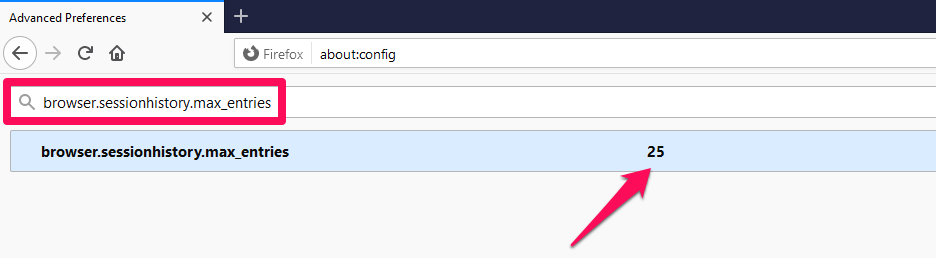
구성: browser.sessionhistory.max_entries
기본값: 50
수정된 값: 필요에 따라 25와 같은 값
3. 모든 탭 닫기, 그러나 Firefox는 닫지 않기
모든 탭을 닫을 때 브라우저도 자동으로 닫히는 것을 보신 적이 있나요? 저에게는 매우 짜증나는 일입니다. 다시 브라우저를 열어야 하기 때문입니다. 만약 당신도 이와 같은 경우라면, 이 구성은 당신에게 구세주가 될 것입니다. 이를 활성화하면 모든 탭을 닫더라도 브라우저는 닫히지 않으며, 마지막 탭을 닫을 때 브라우저를 닫을 것인지 물어보는 팝업이 나타납니다.
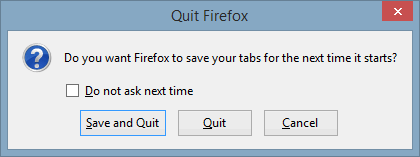
구성: string.showQuitwarning
기본값: false
수정된 값: true
4. 각 다운로드를 어디에 저장할지 묻기
이것은 또 다른 유용한 기능으로, 이 구성을 사용하면 Firefox를 통해 무언가를 다운로드할 때마다 다운로드 위치를 선택하라는 메시지가 표시됩니다. 이는 장기적으로 매우 효과적이고 효율적입니다.
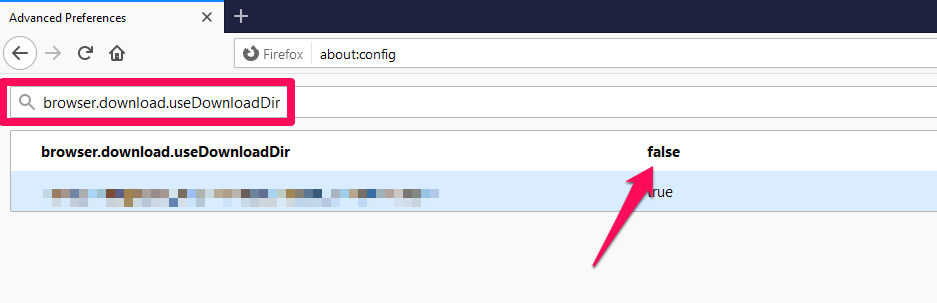
구성: browser.download.useDownloadDir
기본값: true
수정된 값: false
5. 검색 상자 결과에 대해 새 탭 열기
이것은 제가 매일 사용하는 최고의 구성 중 하나입니다. 예를 들어, DigitBin에서 기사를 읽고 있는데 갑자기 Google에서 무언가를 검색해야 한다고 가정해 보겠습니다. 그러나 그렇게 하려면 새 탭을 수동으로 열고 해당 용어를 검색해야 합니다. 그러나 이 구성을 사용하면 DigitBin 페이지의 URL 바를 사용하여 용어를 검색하고 Enter 키를 누르면 Firefox가 새 탭을 열고 해당 용어를 검색합니다.
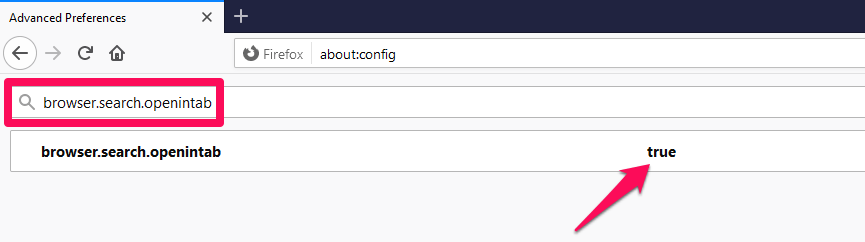
구성: browser.search.openintab
기본값: false
수정된 값: true
6. 모든 텍스트 필드에서 맞춤법 검사 활성화
이 구성에 대해 깊이 설명할 필요는 없을 것 같습니다. 이름에서 알 수 있듯이, 브라우저 내에서 작성하는 모든 텍스트에 대해 Firefox의 맞춤법 검사 도구를 활성화합니다.
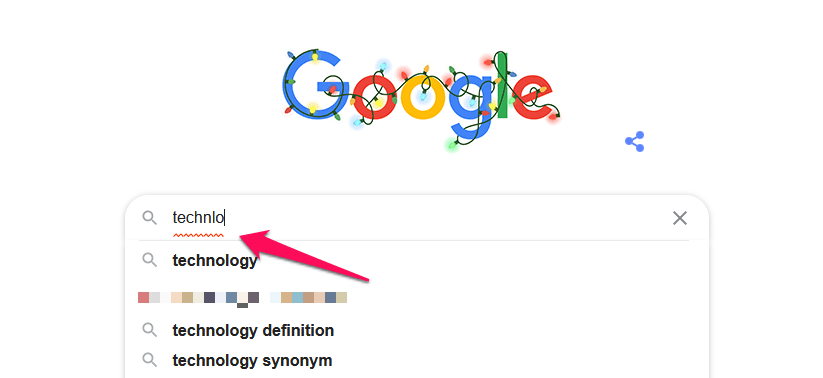
구성: layout.spellcheckDefault
기본값: 1
수정된 값: 2
7. 최소화할 때 메모리 사용량 줄이기
이 구성을 사용하면 브라우저를 최소화할 때 가능한 한 적은 메모리를 사용합니다. 이는 메모리가 적은 시스템에 매우 유용합니다.
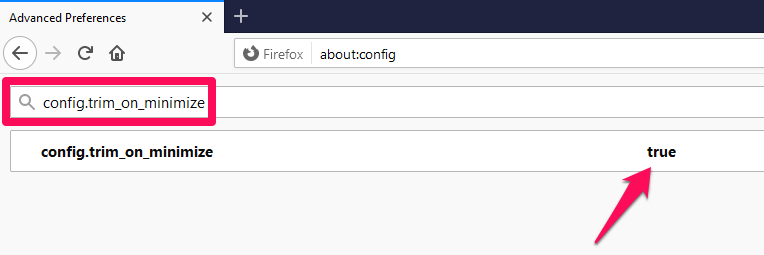
구성: config.trim_on_minimize
기본값: false
수정된 값: true
8. URL 바 클릭 시 모든 텍스트 선택
DigitBin에서 기사를 읽고 있고 DigitBin의 홈페이지 URL을 친구에게 보내고 싶다고 가정해 보겠습니다. 그러나 URL 바로 가면 DigitBin의 도메인을 선택하려고 할 때 브라우저가 기본적으로 전체 URL을 선택하는 것을 볼 수 있습니다. 이제 전체 URL을 선택 해제한 후 다시 기본 URL을 선택해야 합니다. 이는 2-3 단계의 과정이므로 이 구성을 사용하면 Firefox가 전체 URL 선택 기능을 비활성화합니다.
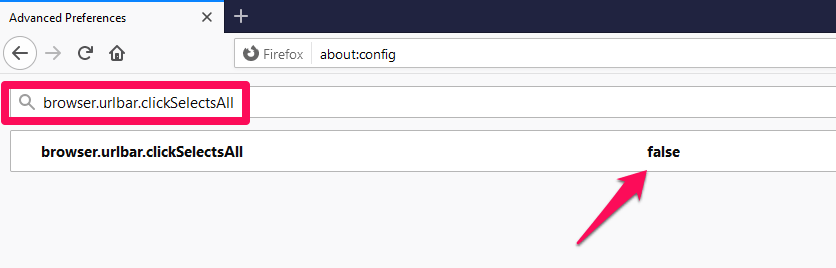
구성: browser.urlbar.clickSelectsAll
기본값: true
수정된 값: false
9. 스크립트 실행 시간 연장
기본적으로 스크립트 실행 시간은 10초로 설정되어 있습니다. 이제 무거운 스크립팅이 있는 웹사이트를 방문하지만 웹사이트의 호스트가 꽤 느린 경우 웹사이트를 제대로 탐색할 수 없습니다. 이 구성을 사용하면 스크립트 실행 시간을 연장할 수 있습니다.
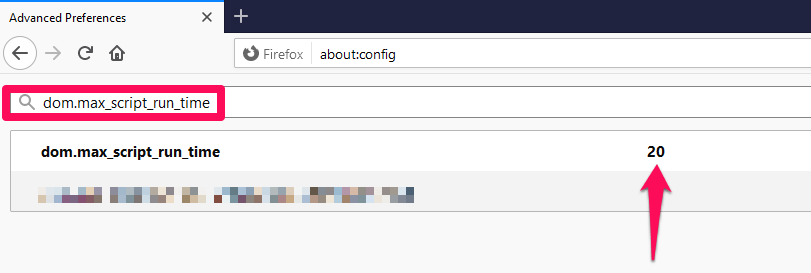
구성: dom.max_script_run_time
기본값: 10
수정된 값: 20(또는 원하는 값)
10. 각 사이트에 대해 동일한 확대/축소 수준 설정
요즘 대부분의 개발자들은 1080p 해상도에 맞춰 웹사이트를 개발하고 있습니다. 대부분의 노트북과 데스크탑이 최소 1080p 화면 해상도를 가지고 있기 때문입니다. 그러나 1080p 해상도보다 낮은 오래된 노트북을 사용하고 현대 웹사이트를 방문하면 사용자 경험에 확실히 영향을 미칩니다. 이 문제에 대한 해결책이 있습니다. 90% 또는 80%로 축소하면 이러한 웹사이트를 제대로 방문하는 데 도움이 될 수 있습니다. 그러나 다시 모든 웹페이지를 수동으로 축소해야 합니다. 따라서 이 구성을 사용하면 각 사이트에 대해 동일한 확대/축소 수준을 자동으로 설정할 수 있습니다.
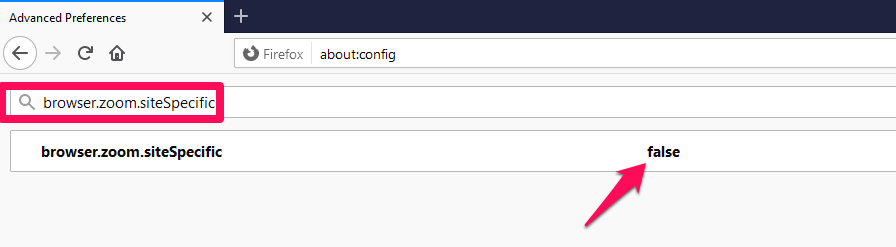
구성: browser.zoom.siteSpecific
기본값: true
수정된 값: false
11. 백스페이스 버튼 구성
많은 웹사이트가 페이지의 모든 페이지에 맨 위로 돌아가기 버튼을 사용하고 있다는 것을 아셨을 것입니다. 페이지 길이가 너무 길면 한 번에 페이지의 맨 위로 이동할 수 있습니다. 그러나 많은 웹사이트가 아니라 모든 웹사이트가 이 기능을 가지고 있지 않으므로, 이 구성을 사용하여 백스페이스 버튼이 이 기능이 없는 웹사이트에서 맨 위로 돌아가기 버튼처럼 작동하도록 구성할 수 있습니다.
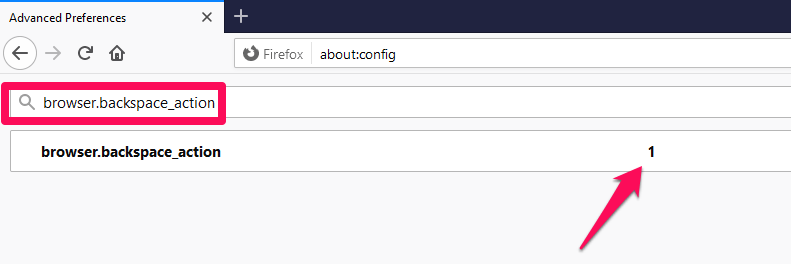
구성: browser.backspace_action
기본값: 0
수정된 값: 1
12. 확장 프로그램의 호환성 테스트 비활성화
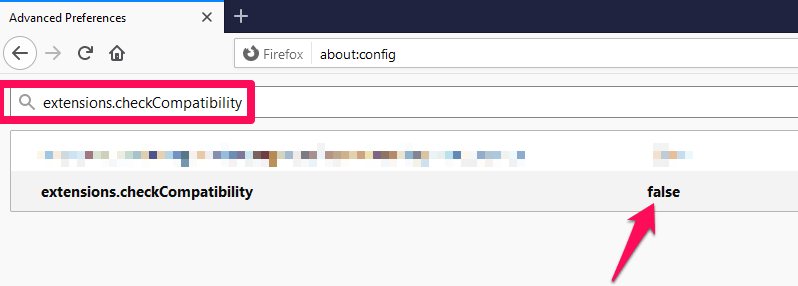
브라우저 업데이트 중에 Firefox는 업데이트를 설치하기 전에 모든 확장 프로그램이 최신 업데이트와 호환되는지 확인합니다. 이 과정은 때때로 시간이 걸리며, 그 동안 브라우저를 사용할 수 없습니다. 이 구성을 사용하면 확장 프로그램의 호환성 테스트를 비활성화할 수 있습니다.
구성: extensions.checkCompatibility
기본값: true
수정된 값: false
13. Awesomebar 드롭다운에서 제안 수 변경
무언가를 검색할 때 URL 또는 Awesomebar에서 브라우저가 유사한 제안을 여러 개 보여주는 것을 보신 적이 있나요? Firefox에서는 제안 수가 10개로 고정되어 있습니다. 이 구성을 사용하면 작은 디스플레이의 경우 10개 미만으로, 큰 디스플레이의 경우 10개 이상으로 변경할 수 있습니다.
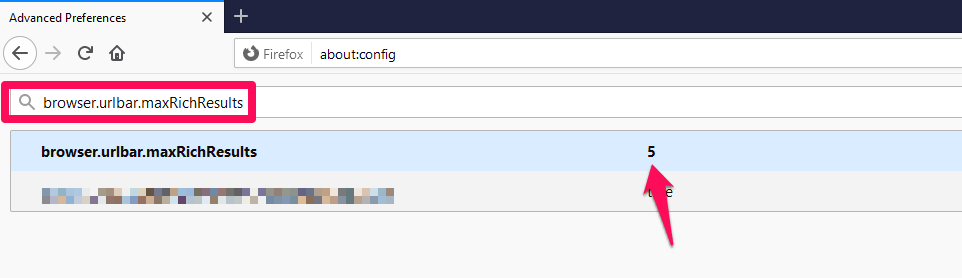
구성: browser.urlbar.maxRichResults
기본값: 10
수정된 값: 5(또는 원하는 값)
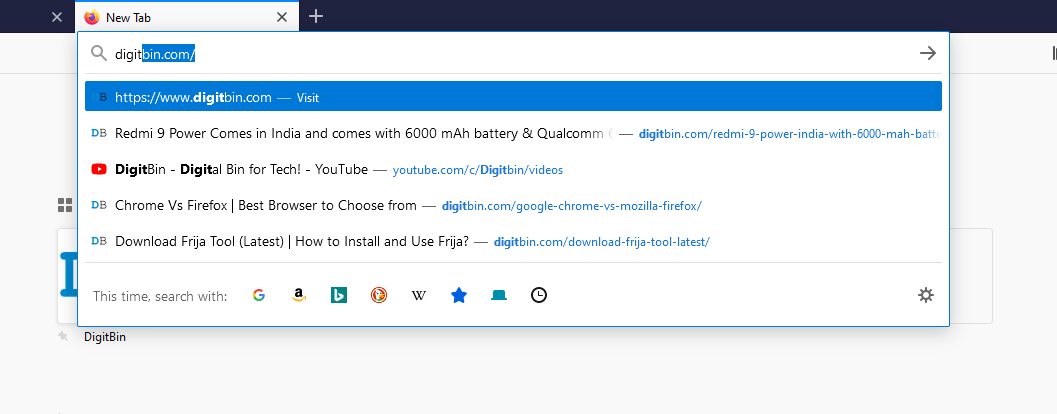
14. Ctrl+Tab 전환기에서 탭 미리보기
저는 Windows 10의 Alt+Tab 데스크탑 전환기를 좋아합니다. 그리고 브라우저 내에서 탭 간 전환을 위해 유사한 작업을 수행할 수 있습니다. 이 구성을 사용하면 Ctrl+Tab을 사용하여 Firefox에서 열린 탭 간에 전환할 수 있습니다.
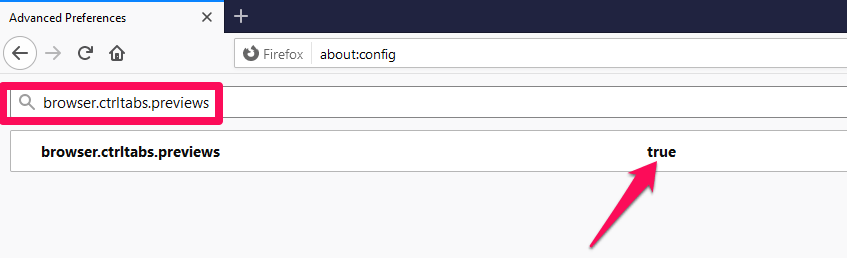
구성: browser.ctrltabs.previews
기본값: false
수정된 값: true
결론
Firefox About:Config를 사용하면 Chrome Flags와 유사하게 브라우저를 사용자화할 수 있습니다. 이러한 기능은 실험적이지만, 여러분이 좋아할 만한 최고의 구성 설정을 나열했습니다.
최고의 Firefox ‘About:config’로 브라우징 개선하기에 대한 의견이 있으시면 아래 댓글란에 자유롭게 남겨주세요. 또한, DigitBin YouTube 채널을 구독하여 동영상 튜토리얼을 확인하세요. 감사합니다!
새 게시물을 받은 편지함에서 받기
스팸은 없습니다. 언제든지 구독 해지 가능합니다.