텍스트 편집기 · 3 min read · Dec 05, 2025
리눅스를 위한 최고의 경량 텍스트 편집기
모든 리눅스 배포판은 패키지에 다양한 텍스트 편집기 및 뷰어를 포함하고 있습니다. 그러나 저는 제 일상적인 작업 흐름에 긍정적인 영향을 미친 몇 가지 텍스트 편집기를 발견했습니다. 우리는 Kate 편집기를 선택한 여러 리눅스 기반 OS 및 Feren OS 개발자들이 있지만, 우리는 이를 대체할 것입니다. 리눅스 배포판을 위한 경량 텍스트 편집기를 소개하겠습니다. 여러분은 이 편집기를 좋아하게 될 것입니다.
리눅스를 위한 무료 경량 텍스트 편집기
여기 여러분의 리눅스 컴퓨터 시스템에서 문서를 편집하기 위한 최고의 무료 경량 텍스트 편집기가 있습니다.
1. Leafpad (무료)
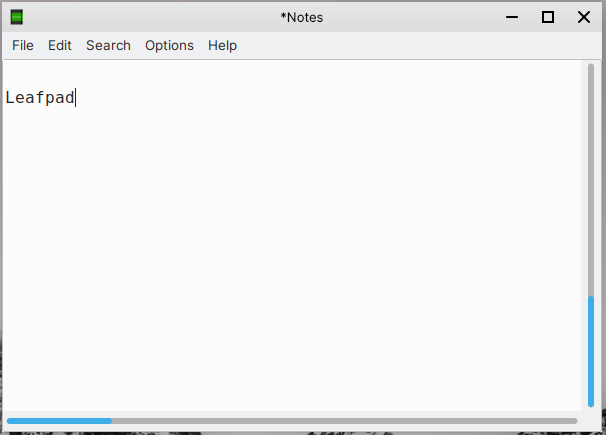
우리는 수년 동안 많은 리눅스 배포판을 테스트해 왔으며, Lubuntu는 Leafpad를 텍스트 뷰어 및 편집기로 사용했습니다. 이 경량 프로그램은 우리의 경험에 긍정적인 영향을 미쳤고, 이는 우리의 텍스트 편집기 목록에 포함되게 했습니다. GTK+ 기반의 간단한 텍스트 편집기는 Windows 메모장을 떠올리게 하는 사용하기 쉬운 기능을 제공합니다.
복잡한 옵션이 없고 Leafpad에는 간단한 기능이 있습니다. 우리는 Leafpad가 간단한 UI를 가지고 있어 여러 배포판에 설치한 경험이 있습니다.
Leafpad의 크기는 89KB로, 이 분야에서 가장 작은 패키지이기 때문에 텍스트 뷰어 및 편집기를 추천합니다.
Leafpad 다운로드 (추천) | Snap Store에서
2. Featherpad (무료)
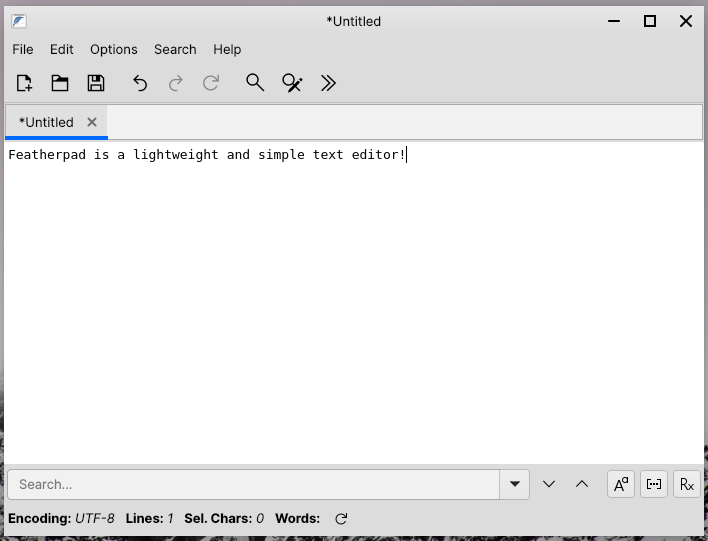
FeatherPad는 몇 가지를 염두에 두고 이름 지어졌으며, 그 중 하나는 경량성입니다. 설치 파일 크기는 2.1MB에 불과하며, 설치가 완료된 후 13MB를 사용합니다. 저는 Featherpad를 경량 배포판에서 발견했으며, Windows 메모장 기능을 제공합니다. 개발자들은 사용자 인터페이스에 작업을 했고 중간 패널에 빠른 버튼을 제공했습니다.
우리는 중간 패널에 새 탭 추가, 파일 열기 및 저장 버튼을 추가한 개발자들에게 찬사를 보내야 합니다. 중간 패널에 실행 취소 및 다시 실행 옵션이 있으며, 그 외에도 많은 기능이 있습니다. 최신 리눅스 OS 버전 및 Windows 10을 포함한 대부분의 텍스트 편집기에서 제공하지 않는 빠른 옵션에 접근할 수 있습니다.
검색을 클릭하여 더 많은 옵션을 표시하고, 찾기, 바꾸기 및 점프 옵션에 접근할 수 있습니다. 이 옵션은 사용자가 특정 단어나 문장을 즉시 찾고 새로운 세트로 교체할 수 있도록 합니다. 이 경량 텍스트 편집기는 현대적인 기능을 제공하여 사용자가 작업을 더 빨리 마칠 수 있도록 돕습니다.
FeatherPad는 여기 있는 다른 프로그램들에 대한 가치 있는 경쟁자입니다.
FeatherPad 다운로드 (스토어 앱에서 FeatherPad를 검색할 수 있습니다)
3. Gedit 텍스트 편집기 (무료)
이 프로그램은 GNOME 데스크탑을 위해 개발되었지만, 저는 그 작동 방식이 마음에 듭니다. 개발자들은 간단한 사용자 인터페이스를 제공하면서 미적 측면에 작업을 했습니다. 텍스트 편집기는 경량으로 간주되지 않을 수 있지만, 미니멀리즘과 간단한 옵션을 반영합니다. Gedit 텍스트 편집기에는 고급 옵션이 없으며, 이는 대부분의 운영 체제 선택에서 공통적인 요소가 아닙니다.
예를 들어 Elementary OS에서는 개발자들이 텍스트 편집기로 Code Advanced 코딩 프로그램을 선택했습니다. Gedit 텍스트 편집기에는 고급 사용자 인터페이스가 없으며, 이는 대부분의 운영 체제 선택에서 공통적인 요소가 아닙니다.
리눅스의 거의 모든 텍스트 편집기는 코더 및 프로그래머를 위해 설계되었으며, Gedit는 코딩 목적으로도 사용 가능합니다. 리눅스에서 훌륭한 Windows 메모장 대체품이며, 사용하기 쉬운 기능을 제공합니다.
설정에 접근하려면 기어 아이콘을 클릭하고, 저장, 모두 저장, 찾기, 찾기 및 바꾸기, 줄로 이동 등의 기본 옵션을 사용할 수 있습니다.
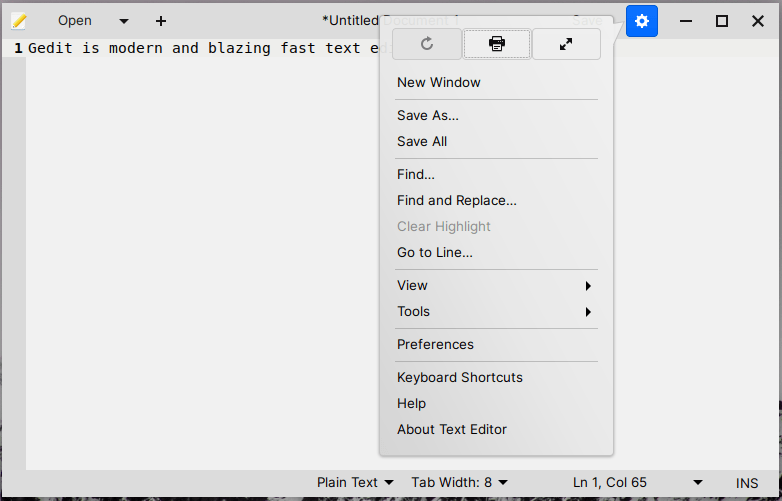
Gedit 텍스트 편집기는 평균 사용자와 고급 프로그래머 모두에게 적합한 만능 편집기입니다. 우리는 KDE Plasma 5 기반의 Feren OS를 일상적으로 사용하고 있으며, 전체적인 경험에 좋은 시각적 영향을 미칩니다.
Gedit 다운로드 Snap Store에서
4. Kate 텍스트 편집기 (무료)
Kate 텍스트 뷰어 및 편집기는 Kubuntu 및 Feren OS와 같은 KDE 배포판의 기본 프로그램입니다. 우리는 Quad-Core CPU 기반의 입문용 노트북에서 이 경량 프로그램을 사용했으며, 원활하게 작동합니다.
UI는 위협적으로 보일 수 있지만, 신경 쓰지 않는다면 좋은 텍스트 뷰어입니다. 우리는 오랫동안 사용해 왔으며, 반응이 빠르고 성능 문제도 없습니다. 여러분의 PC가 저사양일 수 있지만, 이는 리눅스 사용자에게 고급 프로그램입니다.
개발자들은 두 마리 토끼를 한 번에 잡는 데 집중했으며, 그로 인해 사용자 인터페이스가 복잡해졌습니다. 저는 UI가 많은 옵션으로 가득 차 있다고 생각하며, 이는 평균 사용자에게 적합하지 않습니다. 상단 패널, 왼쪽 및 오른쪽에 너무 많은 옵션이 있습니다.
그러나 Ubuntu 기반의 많은 배포판에서 원활하게 작동한다는 사실을 간과할 수는 없습니다. 우리는 Feren OS에서 Kate를 오랫동안 사용해 왔으며, 원활하게 작동합니다.
Kate는 5MB의 디스크 공간을 차지하며, 텍스트 문서를 매우 빠르게 로드합니다.
Kate 다운로드 | Snap Store에서
5. Neovim (무료)
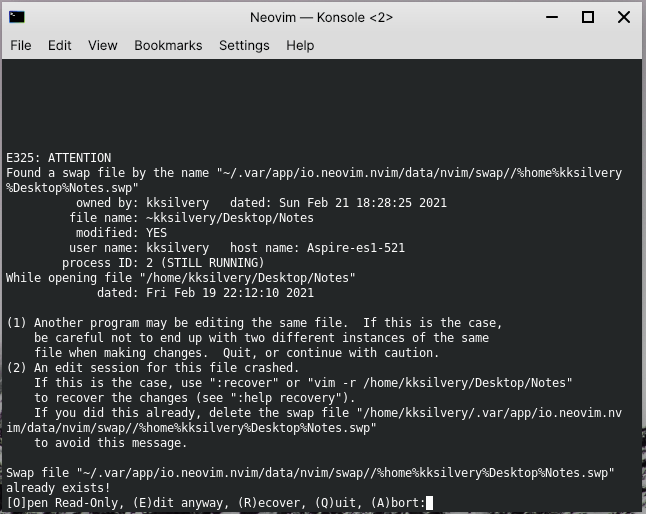
Neovim은 개발자를 위해 설계되었지만, 리눅스 배포판에서 시도해 볼 가치가 있는 독특한 측면이 있습니다. 개발자나 프로그래머일 필요는 없으며, Neovim은 경량 사용자에게 적합한 선택입니다. 이 프로그램은 리눅스 OS에서 터미널을 활용하며, 기존 레이아웃을 사용하여 작업을 보고, 편집하고, 중단합니다.
텍스트 문서를 열었지만 읽기 전용 모드로 유지하고 싶다면, “O”를 눌러 문서를 읽기 전용 모드로 열어야 합니다.
Neovim 프로그램에는 읽기 전용, 편집, 복구 및 중단 옵션이 있습니다. 텍스트 문서를 열 때마다 권한 창이 나타나며, 이를 통해 문서에서 무슨 일이 일어나고 있는지 제어할 수 있습니다.
이 텍스트 편집기 및 뷰어는 사전 설치된 터미널을 활용하기 때문에 경량입니다. Neovim 텍스트 뷰어 및 편집기를 사용하는 동안 터미널을 사용하여 다른 작업을 수행할 수 있으므로 프로그램 충돌에 대해 걱정하지 마십시오.
Neovim 다운로드 | Snap Store에서
결론
저는 간단한 텍스트 뷰어 및 편집기를 찾고 있는 모든 분들에게 Leafpad를 추천합니다. Leafpad는 저의 기본 텍스트 문서 드라이버이며, 대부분의 코딩 지향 텍스트 프로그램이 가진 복잡한 옵션이 없습니다. 아래 댓글 섹션에서 어떤 텍스트 문서 프로그램을 선택했는지 알려주세요.
리눅스를 위한 최고의 경량 텍스트 편집기에 대한 의견이 있으시면 아래 댓글 박스에 자유롭게 남겨주세요. 또한, 비디오 튜토리얼을 위해 우리의 DigitBin YouTube 채널을 구독해 주세요. 감사합니다!
새 게시물을 받은 편지함에서 받기
스팸은 없습니다. 언제든지 구독 해지 가능합니다.