소프트웨어 리뷰 · 5 min read · Jan 21, 2026
PC용 최고의 화면 녹화기 – Joyoshare VidiKit 리뷰

Mac과 Windows에서 화면 녹화하는 것이 매우 쉬워졌으며, 실제로 화면을 녹화할 수 있는 최고의 기능 중 하나입니다.
Joyoshare VidiKit은 화면 녹화부터 비디오 편집, 병합, 복구, 형식 변환 등 비디오 제작의 모든 단계에서 도움을 주는 올인원 비디오 키트입니다.
의심할 여지 없이, YouTuber, 여행 브이로거 및 다양한 플랫폼을 위한 오락, 교육 또는 정보 비디오를 만드는 사람들 사이에서 인기 있는 소프트웨어 중 하나입니다.
여기 Joyoshare VidiKit에 대한 솔직한 리뷰와 Windows 및 Mac에서 쉽게 화면을 녹화하는 방법이 있습니다.
설정
Mac 또는 Windows에서 화면을 녹화하고 변환, 병합, 잘라내기, 워터마크 제거 또는 추가하는 방법에 대한 답변의 첫 번째 단계는 먼저 Joyoshare VidiKit을 설정하는 것입니다. 꽤 간단하니 다음과 같이 진행하면 됩니다.
- 먼저, Joyoshare VidiKit 웹사이트로 이동합니다 → https://www.joyoshare.com/vidikit/
- 다음, 무료 체험판 또는 유료 버전을 다운로드할지 선택합니다. 화면의 버튼 위에 마우스를 올리면 Windows의 무료 버전 또는 유료 버전을 다운로드할 수 있는 옵션이 제공됩니다. Mac OS에도 동일하게 적용됩니다.
- 파일을 다운로드하고 클릭하여 설치합니다. Windows에서 설치 과정은 최대 2분이 걸렸습니다.
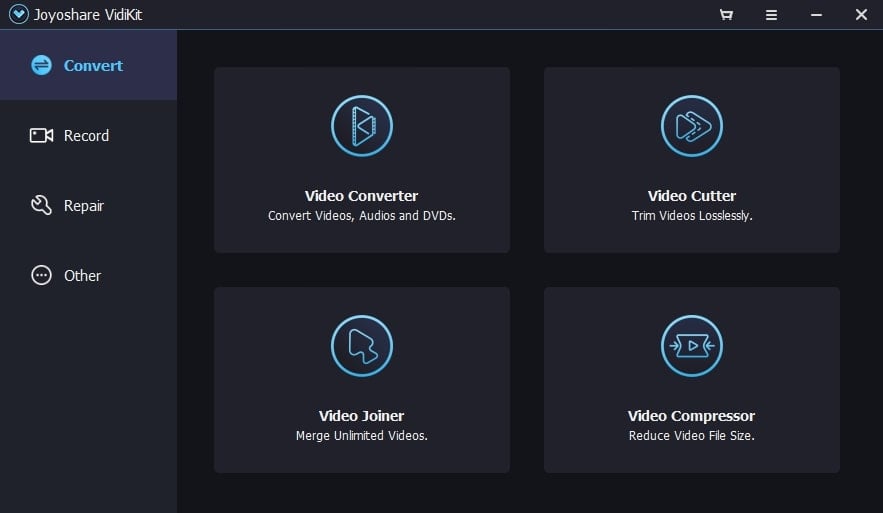
- Joyoshare VidiKit을 실행하면 변환, 녹화, 복구, 기타 및 몇 가지 하위 옵션이 포함된 많은 옵션을 볼 수 있습니다.
Joyoshare VidiKit 기능
Joyoshare VidiKit은 강력한 올인원 비디오 툴킷으로 많은 기능을 제공합니다. 다음은 최고의 화면 녹화 도구 중 하나를 포함하여 모든 기능을 요약한 것입니다.
화면 녹화기
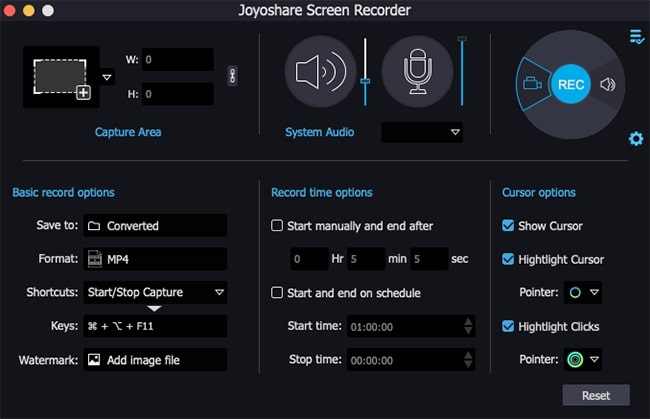
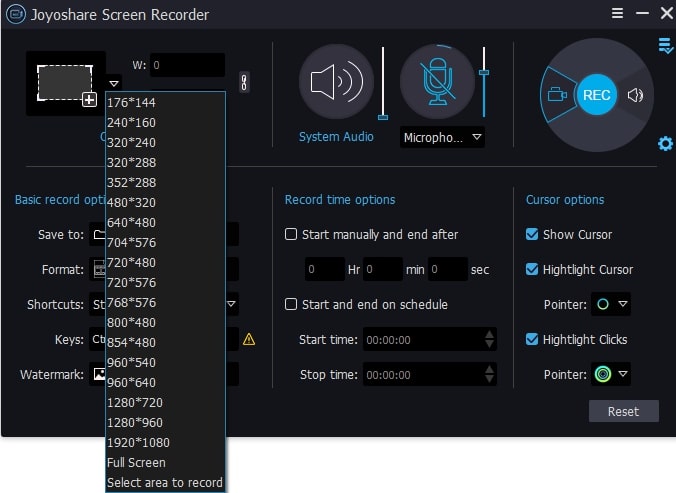
Joyoshare VidiKit은 Windows와 Mac 모두에서 최고의 화면 녹화 도구 중 하나입니다. 전체 화면을 선택하거나 드롭다운 메뉴에서 원하는 해상도를 선택할 수 있습니다.
시스템 오디오와 마이크 오디오 또는 둘 다를 녹음할지 선택할 수 있으며, 두 오디오 소스의 레벨을 조정할 수 있습니다.
설정을 클릭하면 형식, 단축키, 워터마크, 커서 옵션 등 많은 옵션이 제공됩니다.
오디오 녹화기
Joyoshare VidiKit의 화면 녹화 기능과 마찬가지로, 동일한 설정을 가진 오디오 녹화기도 있습니다.
비디오 변환기
화면 녹화기와 마찬가지로, 비디오 변환기는 Joyoshare VidiKit의 가장 큰 기능 중 하나로 150개 이상의 형식을 지원하며 60배 빠른 변환 속도를 자랑합니다. 비디오를 하나씩 또는 배치로 쉽게 변환할 수 있습니다.
비디오 압축기
저는 87MB 파일을 40% 압축해 보았고 결과는 5*MB 파일이었습니다.
같은 파일을 99% 압축해 보았더니 결과는 877.79KB 파일이 되었지만, 선택한 압축 비율에 비례하여 품질 손실이 발생합니다.
의심할 여지 없이 VidiKit은 기존의 압축기보다 40배 더 빠르게 파일을 압축합니다. 파일 크기 또는 비율로 압축할 수 있는 이중 압축 시스템이 있습니다.
워터마크 마법사
소비자로서 저는 사진과 비디오의 워터마크에 지쳤습니다. 반대로, 비디오 제작자로서 저는 제 워터마크를 추가하여 재업로드를 방지하고 저작권을 침해하지 않도록 하고 싶습니다.
Joyoshare VidiKit은 두 가지 기능을 모두 제공합니다. 워터마크 마법사는 몇 초 또는 몇 분 안에 워터마크를 제거하고, 사진/비디오에 자신의 워터마크를 추가하는 데는 더 적은 시간이 걸립니다.
내보내기를 하면 파일에 내 워터마크가 추가됩니다.
비디오 조인
Joyoshare VidiKit에서 찾을 수 있는 또 다른 기능은 손실 없는 1:1 품질 지원으로 60fps에서 품질 비디오 병합을 지원합니다. 이를 통해 품질을 손상시키지 않고 두 개 이상의 비디오를 병합할 수 있습니다.
비디오 복구
VidiKit의 또 다른 기능은 비디오 복구로, 잘못된 멀티미디어 파일을 수정합니다. 무엇이 잘못되었는지 감지할 수 있으며, 도구는 복구를 위해 제공된 파일의 대부분을 수정하려고 시도합니다.
비디오 자르기
이름에서 알 수 있듯이 비디오를 자를 수 있습니다. 비디오 자르기 도구에서 자르고 병합할 포인트를 선택하기 위해 실시간 미리보기를 볼 수 있습니다.
미디어 플레이어
내장된 미디어 플레이어는 거의 모든 형식의 멀티미디어 파일을 재생합니다.
HEIC 변환기
VidiKit에는 HEIC 사진을 JPG 또는 PNG로 변환하는 HEIC 변환기 기능이 있습니다.
LivePhoto 변환기
마지막으로, LivePhoto 변환기는 LivePhoto를 GIF로 변환합니다.
Mac에서 화면 녹화하는 방법
이 방법은 macOS X 10.8 이상에서 작동합니다. Mac에서 화면을 녹화하는 방법은 다음과 같습니다.
- Mac 장치에서 Joyoshare VidiKit을 실행합니다.
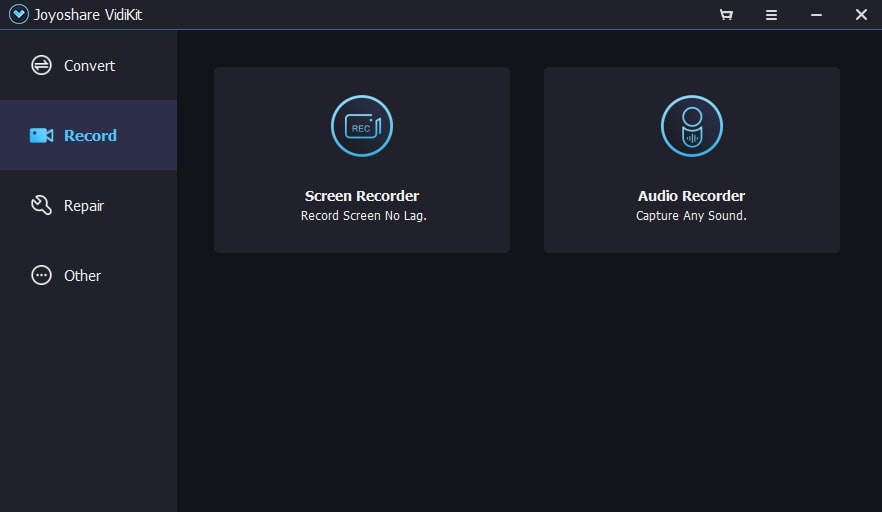
- “ 녹화 >> 화면 녹화기”로 진행합니다.
- 화면에 팝업 메뉴가 나타나며 다음과 같은 많은 기능이 제공됩니다. - 캡처 영역: 화면을 녹화할 영역에 대한 설정이 포함되어 있습니다. 너비와 높이를 조정할 수 있으며 ‘8’ 버튼을 눌러 비율을 조정할 수 있습니다.
- 시스템 오디오: 시스템 또는 마이크에서 오디오를 녹음할지 선택할 수 있는 옵션이 제공됩니다. 각 오디오 소스의 레벨도 조정할 수 있습니다.
- ‘ 톱니바퀴 ’ 아이콘을 클릭하면 커서 설정, 녹화 시간 옵션 등 많은 옵션이 표시됩니다.
- 오른쪽 끝에 있는 “REC” 버튼을 클릭하면 완료됩니다. 도구가 자동으로 화면 녹화를 시작합니다. 녹화를 종료하고 비디오를 후처리할 수 있습니다.
Windows 10에서 화면 녹화하는 방법
Mac과 마찬가지로, 이 지침은 Windows 10에서 화면을 녹화하는 방법뿐만 아니라 이전 버전에서도 적용됩니다. 여기에는 Windows 7/8.1/10이 포함됩니다. Windows에서 화면을 녹화하는 방법은 다음과 같습니다.
저는 VidiKit에서 화면 녹화기를 테스트해 보았고 놀라운 결과를 얻었습니다. Windows에서 화면을 녹화하는 방법은 다음과 같습니다.
- 먼저, Joyoshare VidiKit을 실행합니다.
- 왼쪽 탐색 창에서 녹화를 선택하고 “ 화면 녹화기”를 선택합니다.
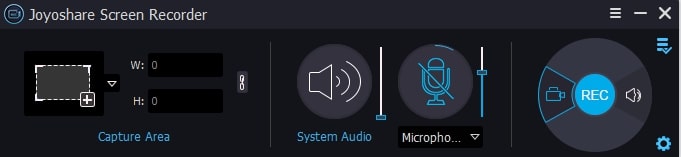
- 캡처 영역, 시스템 오디오, REC, 마이크 등과 같은 많은 옵션이 있는 작은 창이 나타납니다.
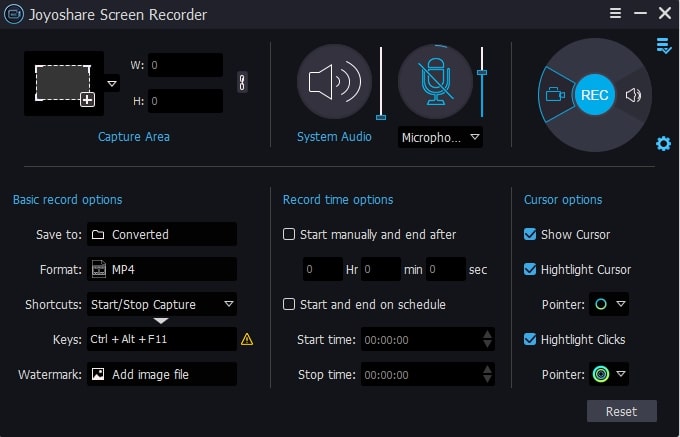
- 캡처 영역 섹션의 점선 사각형 오른쪽에 있는 아래쪽 화살표를 클릭하여 캡처할 영역을 선택합니다. 너비와 높이를 원하는 대로 설정하거나 “8” 모양의 버튼을 눌러 비율을 조정할 수 있습니다.
- 빨간색 원 안의 네 방향 화살표를 사용하여 녹화할 영역을 드래그할 수 있습니다.
- 다음으로, 시스템 오디오 또는 마이크를 포함할지 선택합니다(아래쪽 화살표를 다시 클릭하면 여러 옵션이 있습니다).
- 캠코더 아이콘이 설정된 REC 옵션을 클릭하여 오디오와 비디오를 모두 녹화합니다. 오디오 아이콘으로 전환하면 오디오만 녹음되고 비디오는 녹화되지 않습니다.
- 메뉴의 오른쪽 하단에 있는 ‘톱니바퀴’ 아이콘을 클릭하여 녹화 형식, 저장 경로, 워터마크(있는 경우), 녹화 시간 옵션 및 커서 옵션을 포함한 옵션 세트를 표시합니다. 필요에 따라 변경할 수 있습니다.
호환성 및 다운로드
Joyoshare VidiKit은 Windows XP 이후 및 macOS X 10.8 이후에서 사용할 수 있습니다. Joyoshare VidiKit이 제공하는 모든 이점과 기능을 누리기 위해 유료 구독과 함께 무료 체험판을 다운로드할 수 있습니다.
- Windows – 무료 체험판 | 유료
- macOS – 무료 체험판 | 유료
Joyoshare VidiKit 체험판 대 유료
다른 유틸리티와 마찬가지로, 체험판 버전이 제공하는 것과 Joyoshare VidiKit의 유료 버전이 제공하는 것 사이에는 큰 차이가 있습니다.
무료 체험판 버전은 비디오 편집 도구를 사용하고, 사진을 변환하고, 파일을 압축하고, 파일을 복구하며, 비디오를 자르고, 병합하고, 변환하고, 마지막으로 앱에서 오디오와 비디오를 모두 녹화할 수 있습니다.
반면에, 유료 버전은 $19.95부터 시작하며(가격 섹션에서 더 자세히 설명) 기술 지원, 무제한 녹화 및 사용, 소프트웨어를 사용하여 렌더링된 비디오 및 사진에 워터마크가 없으며 파일을 저장하거나 내보낼 수 있는 권한을 제공합니다. 이는 제가 체험판 버전에서 언급한 모든 기능에 추가됩니다.
Joyoshare VidiKit 가격
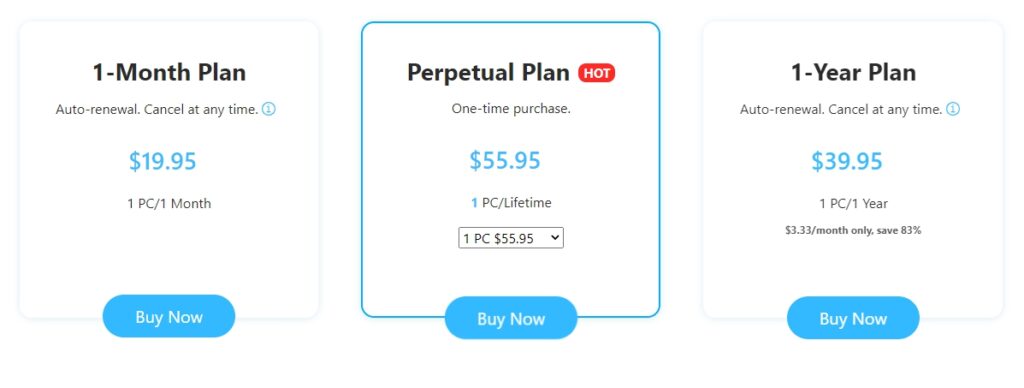
Joyoshare 소프트웨어의 가격에 대해 이야기하자면, 다음은 사용 가능한 모든 요금제입니다.
무료: 물론 Joyoshare VidiKit은 무료 소프트웨어로, 대부분의 기능과 소프트웨어를 무료로 사용할 수 있습니다. 더 많은 기능을 얻기 위해 업그레이드할 수 있습니다.
월간: 월간 요금제로 업그레이드할 수 있으며, 시작 가격은 $19.95/PC/월이며 자동 갱신됩니다.
영구 요금제: 이는 “핫” 요금제로, $55.95/PC/평생부터 시작하는 매우 매력적인 구독을 제공합니다. 5대 PC까지 $105.95/평생으로 업그레이드할 수 있어 훨씬 저렴한 거래를 제공합니다.
1년 요금제: 이는 자동 갱신이 포함된 1년 구독을 제공하는 또 다른 프리미엄 요금제로, 가격은 $39.95/PC/년입니다.
이 요금제는 macOS와 Windows 모두에서 사용 가능하며 많은 기능을 제공합니다. 웹사이트는 Visa, Maestro, PayPal, MasterCard, JCB, American Express 및 기타 결제 프로세서를 통한 결제를 지원합니다.
가격 외에도 Joyoshare VidiKit은 30일 환불 보장을 제공합니다. 프리미엄 요금제를 구매하면 평생 무료 업데이트를 받을 수 있습니다.
최종 결론 – Joyoshare VidiKit
장점
- 150개 이상의 형식 지원
- 경제적
- 설정 및 사용이 간편
- 손실 없는 품질 비디오 처리
- * UHD 및 0fps에서 비디오 녹화
단점
- 무료 버전에서 워터마크가 남음
- 24/7 라이브 채팅 없음
- ** Windows 및 Mac에서만 사용 가능
새 게시물을 받은 편지함에서 받기
스팸은 없습니다. 언제든지 구독 해지 가능합니다.