iOS 단축어 · 3 min read · Nov 07, 2025
모바일 경험을 향상시키는 유용한 Siri iOS 단축어
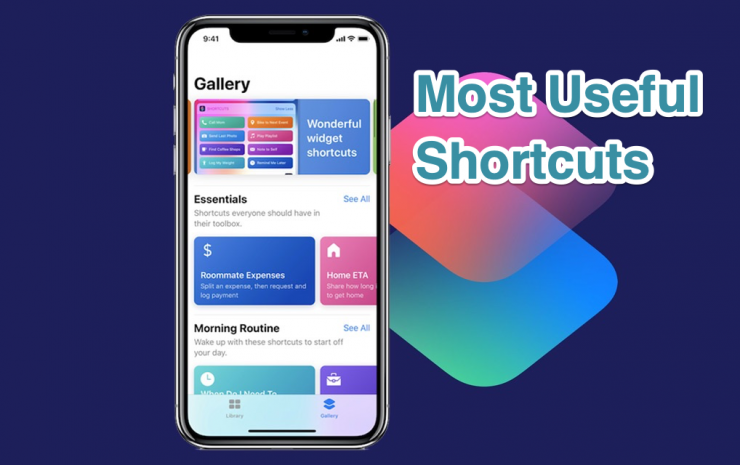
단축어 앱은 이전에 Workflow로 알려졌던 iOS 사용자용 내장 앱입니다. 이름에서 알 수 있듯이, 이 앱은 자주 필요하거나 시간이 많이 소요되는 수동 작업을 자동화합니다. 이 단축어는 앱, 단축어 위젯, 공유 시트 및 Siri를 통해 수동으로 호출할 수 있습니다.
여기에서는 일상 생활에서 사용할 수 있는 가장 유용하고 실용적인 단축어를 나열합니다. 각 단축어에 대해 더 알아보도록 하겠습니다.
단축어 추가하는 방법
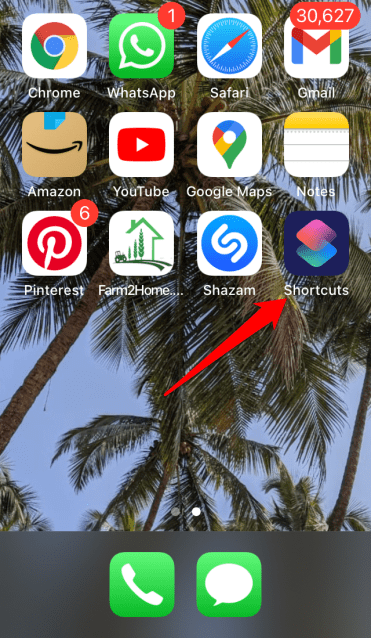
- 단축어 애플리케이션을 엽니다.
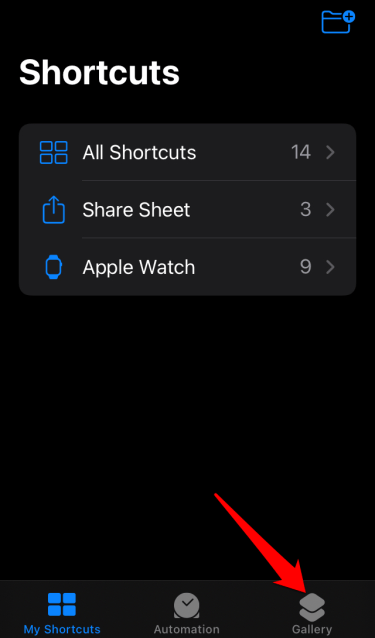
- 하단의 갤러리 옵션을 탭합니다.
- 검색창에 원하는 단축어의 이름을 입력합니다.
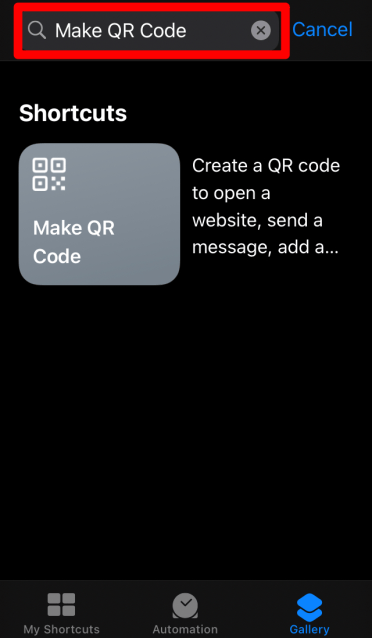
- 단축어 추가 옵션을 클릭합니다.
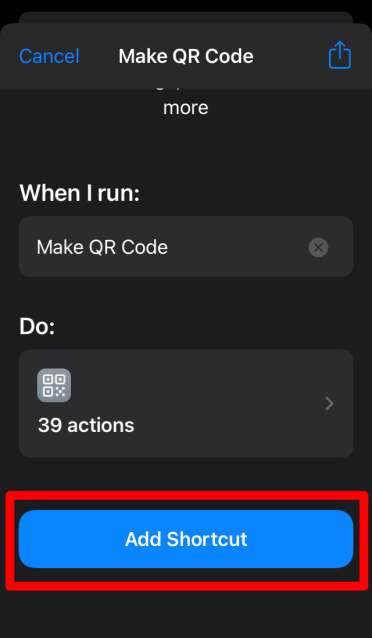
iOS 모바일을 위한 최고의 단축어
아이폰과 아이패드 모바일에서 최대한 활용할 수 있는 최고의 단축어입니다.
QR 코드 만들기
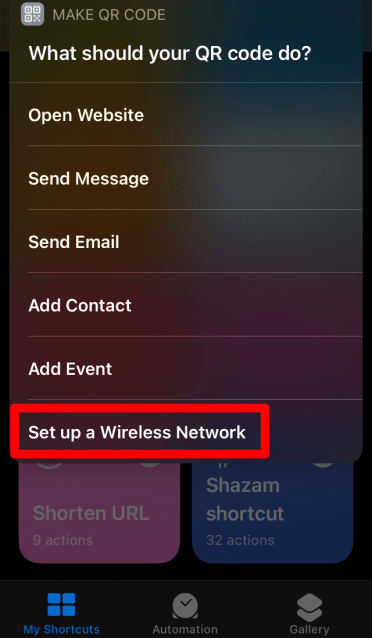
QR 코드는 민감한 정보를 포함하는 활동에 추가적인 보안 계층을 제공합니다. 이 단축어를 사용하면 자신만의 QR 코드를 생성하고 다양한 용도로 사용할 수 있습니다. 그러나 주요 기능 중 하나는 무선 네트워크를 설정할 수 있다는 것입니다. 다음 번에 누군가 Wi-Fi 비밀번호를 요청하면 자격 증명을 제공하는 대신 QR 코드를 스캔하도록 할 수 있습니다.
다음 작업 중 어떤 작업에 대해 QR 코드가 필요한지 묻는 메시지가 표시됩니다. 데모를 위해 집의 무선 네트워크를 설정하겠습니다.
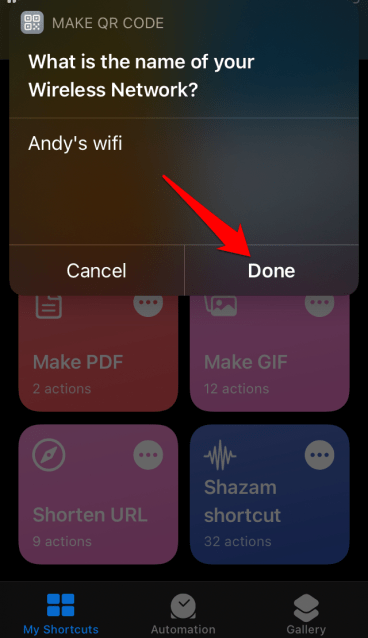
Wi-Fi 네트워크의 이름과 비밀번호를 입력합니다.
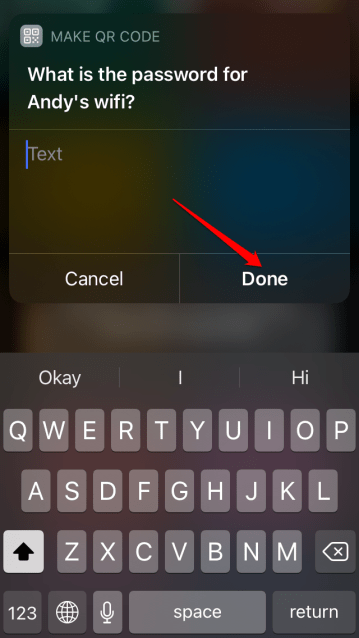
이것이 QR 코드입니다. 아이폰에 저장하고 나중에 참조할 수 있습니다.

Shazam 단축어
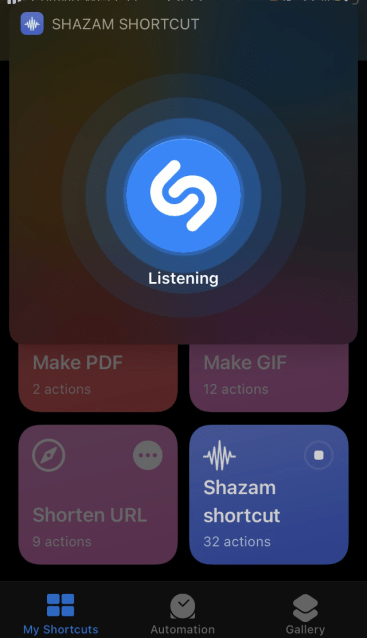
우리는 종종 정말 좋아하는 노래를 듣지만 그 노래에 대해 전혀 알지 못하는 경우가 있습니다. 이 경우 이 단축어가 문제를 해결해 줄 것입니다. 좋아하는 노래를 들으면 단축어를 실행하기만 하면 됩니다. 그러면 배경에서 재생되는 노래를 듣고 그 노래의 이름을 제공합니다. 멋지지 않나요?
- 여기에서 단축어가 듣기 모드에 있으며 음악이 배경에서 재생되고 있습니다.
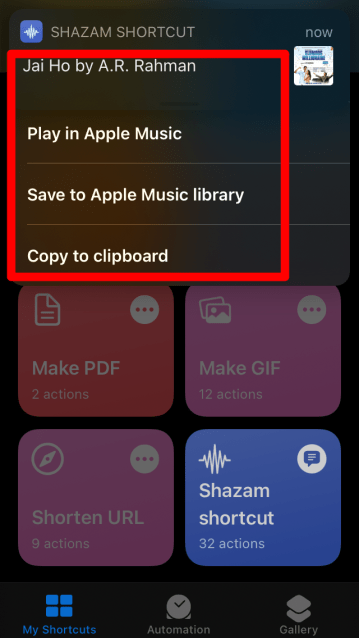
- 노래를 식별한 후 다음 옵션과 함께 표시됩니다.
PDF 만들기
이 단축어는 웹사이트와 기사를 PDF로 저장해야 할 때 유용합니다. 이렇게 하면 나중에 필요할 때 다시 볼 수 있습니다. 그러나 이 단축어는 Safari에서만 작동한다는 점을 염두에 두어야 합니다.
- 하단의 공유 옵션을 클릭합니다.
- 이 옵션은 공유 시트를 엽니다.
- 아래로 스크롤하면 PDF 만들기 옵션을 찾을 수 있습니다.
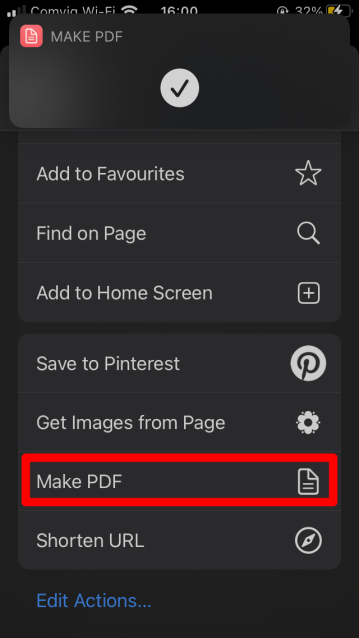
- PDF가 생성되면 친구와 공유할 수도 있습니다.

음성 입력 및 공유
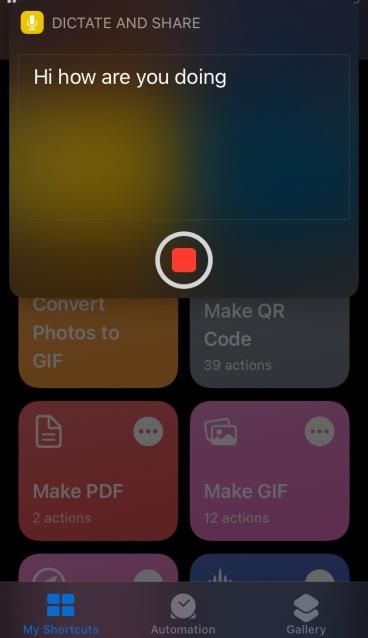
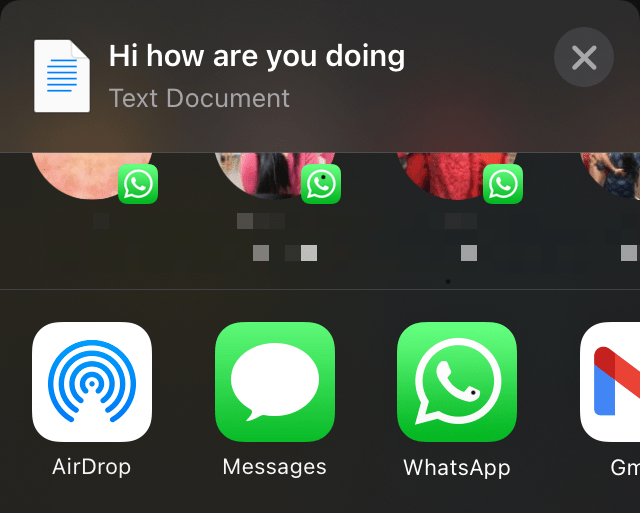
타이핑하는 대신 메시지를 크게 말하기 시작할 수 있습니다. 이 단축어는 음성 메시지를 텍스트로 변환합니다. 텍스트는 다양한 메시징/소셜 미디어/메일 플랫폼에서 공유할 수 있습니다.
- 단축어를 열고 보내고 싶은 메시지를 음성으로 입력하기 시작합니다.
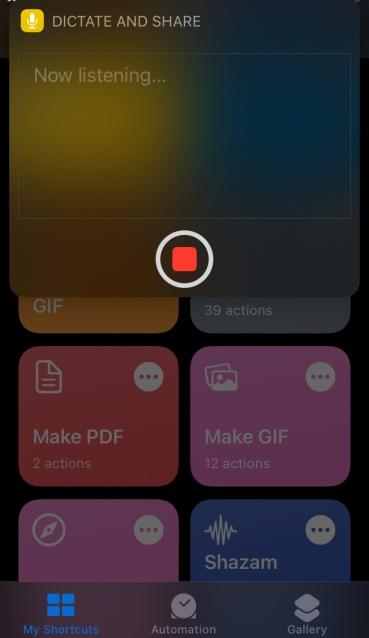
- 완료되면 관련된 사람과 메시지를 공유합니다.
사진을 GIF로 변환
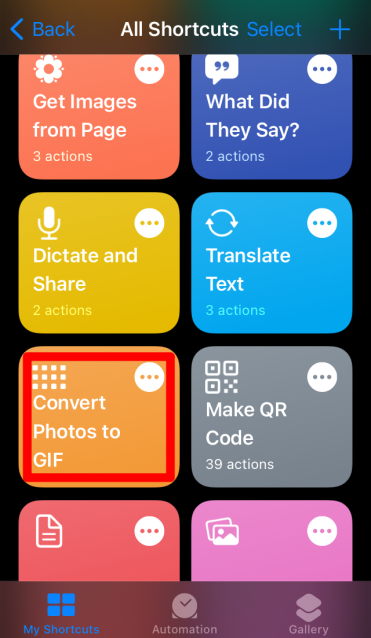
GIF는 소통하는 재미있는 방법입니다. 다양한 감정과 반응을 위한 많은 GIF 옵션이 있습니다. 그러나 GIF로 만들 가치가 있는 사진을 찾으면 이 단축어를 사용하여 만들 수 있습니다.
- 여기에서 단축어를 클릭하면 아이폰의 사진 갤러리로 리디렉션됩니다.
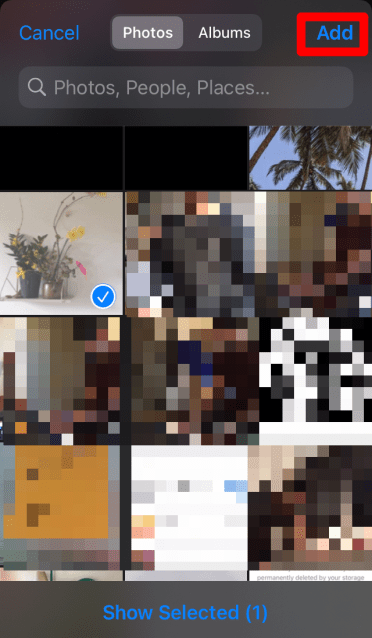
- 변환할 사진을 선택하고 추가 옵션을 클릭합니다.
- 이제 이 GIF를 친구와 공유할 수 있습니다.
텍스트 번역
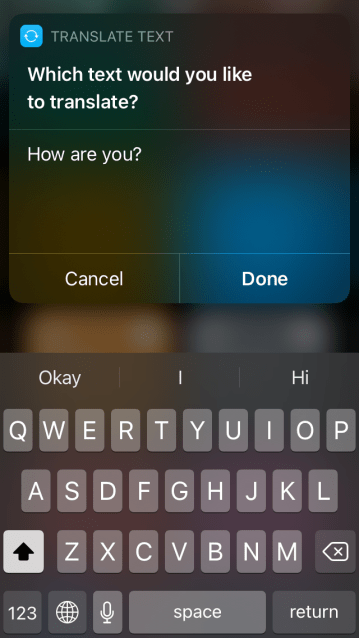
언어를 이해하지 못하고 기사를 읽거나 이메일을 읽는 동안 번역하고 싶다고 가정해 보겠습니다. 텍스트를 클립보드에 복사한 다음 이 단축어를 사용하여 내용을 번역할 수 있습니다.
- 번역할 텍스트를 입력해야 합니다.
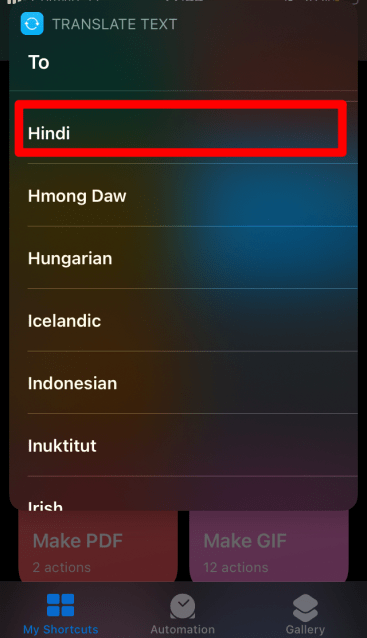
- 번역할 언어를 선택합니다.
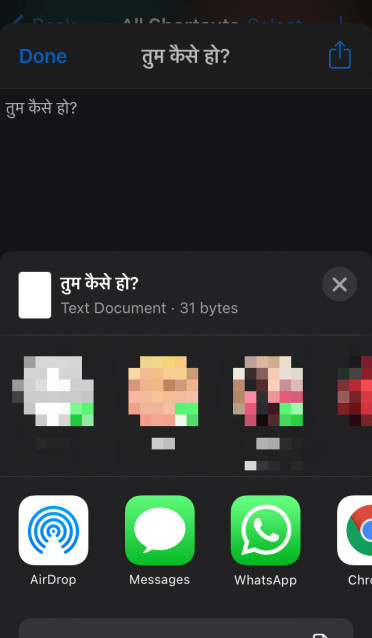
- Microsoft Cognitive 엔진이 언어를 감지하고 번역된 텍스트를 표시합니다.

- 누구에게나 메시지를 보낼 수 있습니다.
URL 단축
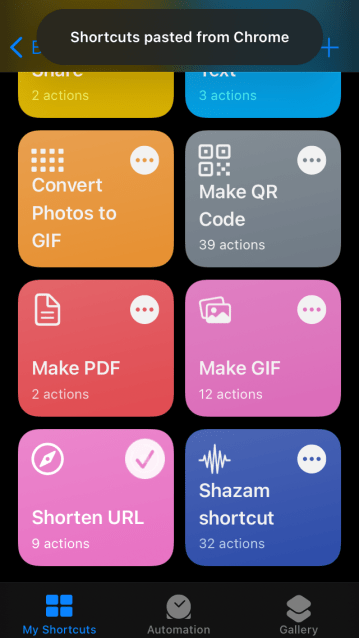
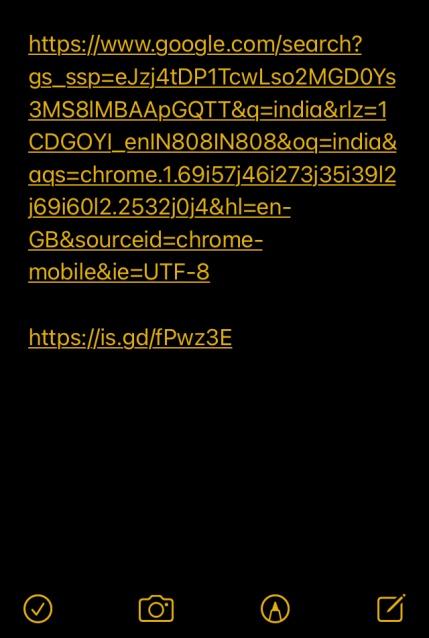
소셜 미디어에 링크를 공유하고 싶지만 너무 깁니다! 여기서 할 수 있는 것은 클립보드에 링크를 복사하고 이 단축어를 실행하여 단축된 링크를 얻는 것입니다.
- 브라우저에서 링크를 복사합니다.
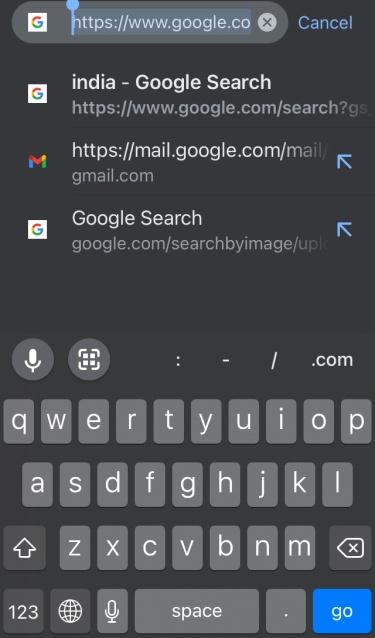
- 단축어 앱으로 가서 URL 단축을 클릭합니다.
- 참조용으로 원래 링크와 단축된 링크를 비교할 수 있습니다. 첫 번째는 원래 URL이고, 두 번째는 단축된 URL입니다.
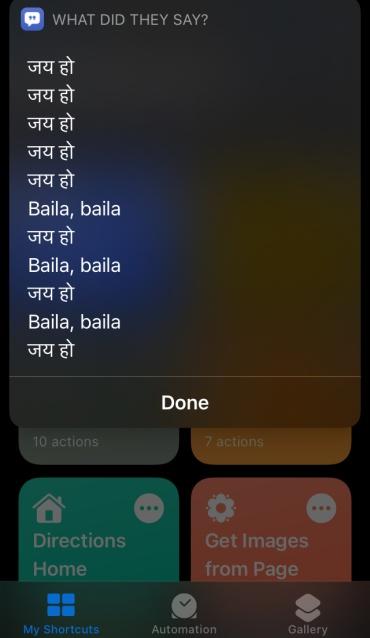
그들이 뭐라고 했지
노래를 좋아하고 완벽하게 배우고 싶다면 가사를 아는 것이 첫 번째 단계입니다. 노래가 재생되는 동안 이 단축어를 실행하면 즉시 가사를 얻을 수 있습니다.
- 배경에서 노래를 들을 때 단축어를 실행합니다.
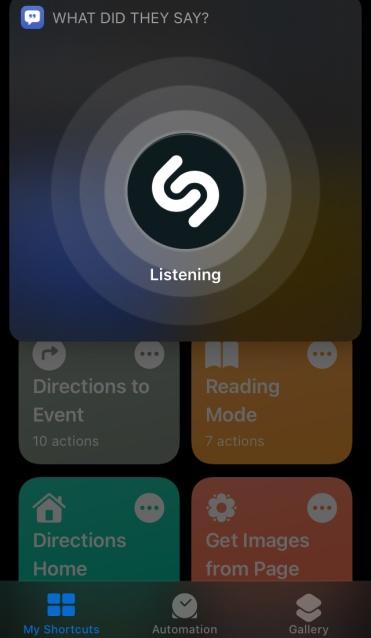
- 단축어가 노래를 식별하고 가사를 표시합니다.
페이지에서 이미지 가져오기
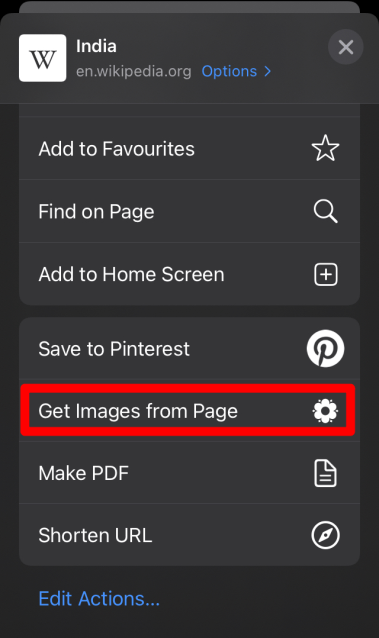
웹 페이지를 탐색하면서 사진이 마음에 드는 경우가 있습니다. 해당 페이지에서 모든 이미지를 추출하여 휴대폰에 저장할 수 있습니다. 웹 페이지의 이미지를 길게 눌러 공유를 클릭한 다음 페이지에서 이미지 가져오기를 클릭해야 합니다. 그러나 이 단축어는 Safari에서만 작동한다는 점을 염두에 두어야 합니다.
- 웹 페이지를 열고 하단의 공유 옵션을 클릭합니다.
- 이 옵션은 공유 시트를 엽니다.
- 페이지에서 이미지 옵션을 클릭합니다.
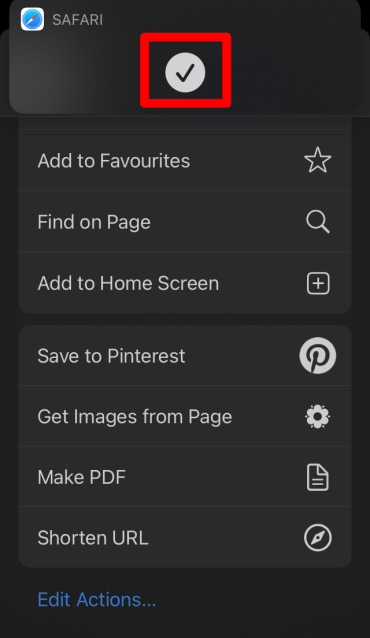
- 페이지에서 이미지가 추출되면 체크 기호가 표시됩니다.
읽기 모드 켜기
제목에서 알 수 있듯이 이 단축어는 편안하게 읽을 수 있도록 해줍니다. 읽고 싶은 시간을 설정할 수 있으며, 자동으로 DND를 켜고 다크 모드를 활성화합니다. 애플리케이션을 선택하면 준비가 완료됩니다!
- 읽기에 바쁠 시간 지속 시간을 입력하라는 메시지가 표시됩니다.
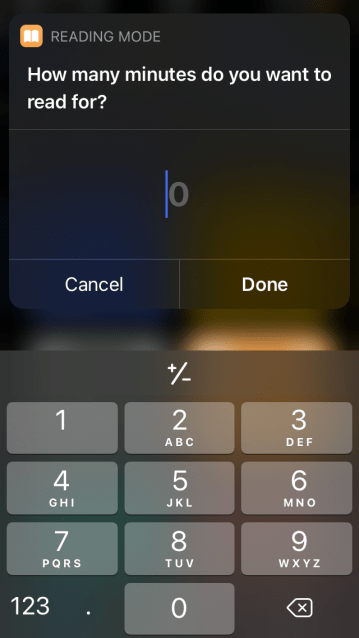
- 시간을 입력하면 위에서 언급한 다른 기능과 함께 읽기 모드가 활성화됩니다.
이 기사는 아이폰에서 더 많은 것을 얻고자 하는 모든 사람을 위한 것입니다. 댓글 섹션에 귀하의 생각이나 질문을 알려주십시오.
모바일 경험을 향상시키는 유용한 Siri iOS 단축어에 대한 의견이 있으시면 아래 댓글란에 자유롭게 남겨주세요. 또한, 비디오 튜토리얼을 위해 DigitBin YouTube 채널을 구독해 주시기 바랍니다. 감사합니다!
새 게시물을 받은 편지함에서 받기
스팸은 없습니다. 언제든지 구독 해지 가능합니다.