비디오 편집 · 4 min read · Feb 17, 2026
최고의 비디오 툴킷 – 화면 녹화기, 비디오 편집기 및 기타

소셜 미디어 플랫폼에서 비디오 콘텐츠의 가용성이 엄청나게 증가했습니다. 우리는 소셜 미디어 플랫폼에서 누군가의 재능을 자랑하는 짧은 비디오를 볼 수 있을 뿐만 아니라, YouTube에서는 다양한 주제에 대한 심층 비디오도 이용할 수 있습니다. 이제는 일부 배우나 여배우보다 더 유명한 콘텐츠 제작자들이 있습니다. 그들은 어떻게 그렇게 되었을까요? 글쎄요, 훌륭한 카메라와 청중과 연결되는 매력적인 주제를 갖는 것 외에도, 가장 중요한 것 중 하나는 잘 편집된 비디오를 갖는 것입니다.
원본 영상을 의미 있고 시청 가능한 비디오로 만들기 위해서는 편집 소프트웨어를 사용해야 합니다. 이러한 비디오 편집 도구 없이는 콘텐츠 제작자들이 청중에게 최고의 콘텐츠를 제공할 수 없습니다. 후반 작업은 비디오 콘텐츠에 매우 중요하며, 비디오의 중요한 부분을 강조하고 효과를 추가하며 훨씬 더 많은 작업을 할 수 있도록 도와줍니다. 이러한 경우, Joyoshare VidiKit과 같은 비디오 편집 도구가 등장합니다.
이 가이드에서는 Joyoshare VidiKit을 며칠 동안 철저히 사용한 후의 완전한 리뷰를 제공합니다. 이 리뷰를 확인해 보겠습니다.
Joyoshare VidiKit – 개요
먼저 Joyoshare VidiKit 비디오 편집 소프트웨어의 배경을 살펴보겠습니다. Joyoshare VidiKit의 뒤에 있는 회사인 Joyoshare Studios는 2016년부터 시장에 존재해 왔습니다. 그들의 다른 제품으로는 iPasscode Unlocker, UltFix iOS System Recovery 및 iPhone Data Recovery가 있습니다.
5천만 회 이상의 다운로드와 4천5백만 명의 사용자를 보유한 Joyoshare VidiKit은 비디오 편집 분야에서 이름을 알렸습니다.
몇 가지 기능에 대해 이야기하자면, 간단히 말해 Joyoshare VidiKit은 훌륭하게 편집된 비디오를 제작하는 데 도움을 줄 수 있는 만능 비디오 편집 도구입니다. VidiKit은 Windows와 Mac 컴퓨터 모두와 호환됩니다. 이 소프트웨어를 사용하여 손상된 비디오 파일 및 기타 파일을 수정할 수도 있습니다.
Joyoshare VidiKit
시스템 요구 사항
Windows 시스템 요구 사항
- 지원되는 OS: Windows XP 및 이후 버전 (64비트 및 32비트 OS)
- 프로세서: Pentium III 800 MHz 이상 (PIV 1.6 GHz 이상 권장)
- RAM: 1 GB RAM (2 GB 권장)
- 여유 하드 디스크 공간: 100 MB 이상
Mac 시스템 요구 사항
- 지원되는 OS: Mac OS X 10.8 및 이후 버전.
- 프로세서: 1G Hz Intel 프로세서 이상.
- RAM: 최소 512M 물리적 RAM (1024 MB 권장).
지원되는 입력 및 출력 형식의 전체 목록은 Joyoshare VidiKit의 기술 사양 시트를 확인할 수 있습니다.
기능
Joyoshare VidiKit 도구를 사용할 때 즐길 수 있는 기능을 살펴보겠습니다:
- 오디오와 함께 화면 녹화
- 워터마크 추가 또는 제거
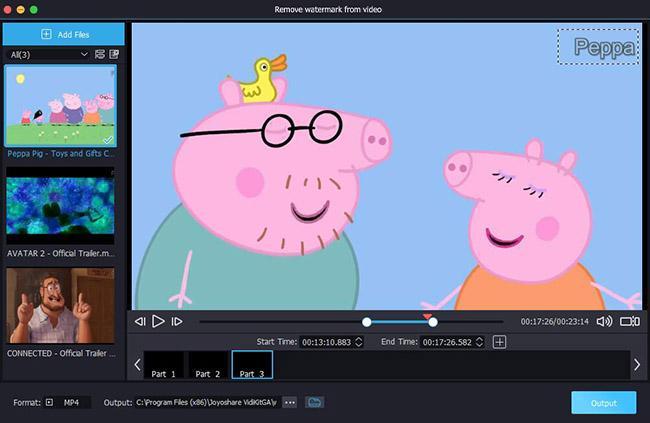
- 품질 저하 없이 무제한 비디오 결합
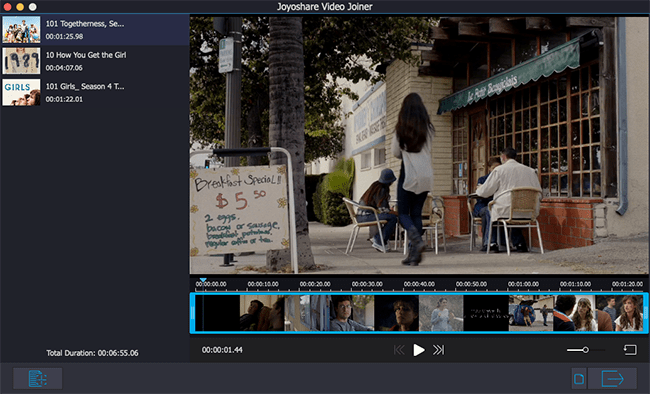
- 빠른 속도로 비디오 자르기, 변환 및 압축
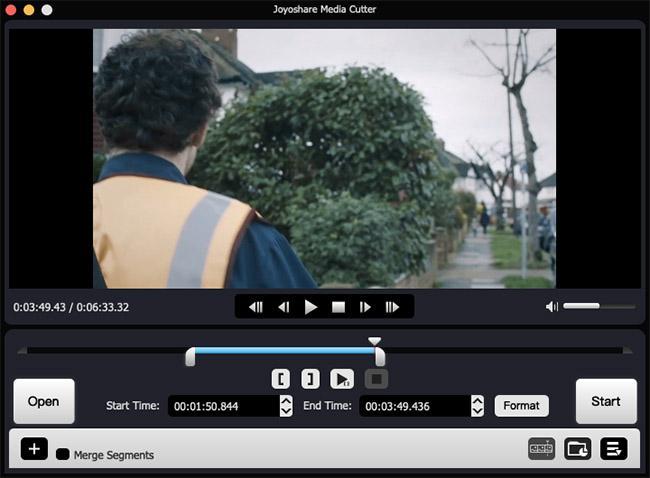
- 스크린샷 찍기
- 비디오에 자막 추가 또는 수정
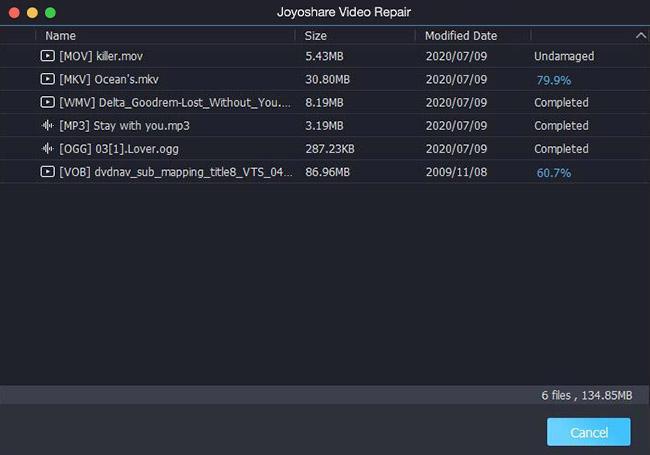
- 150개 이상의 오디오 및 비디오 형식 변환
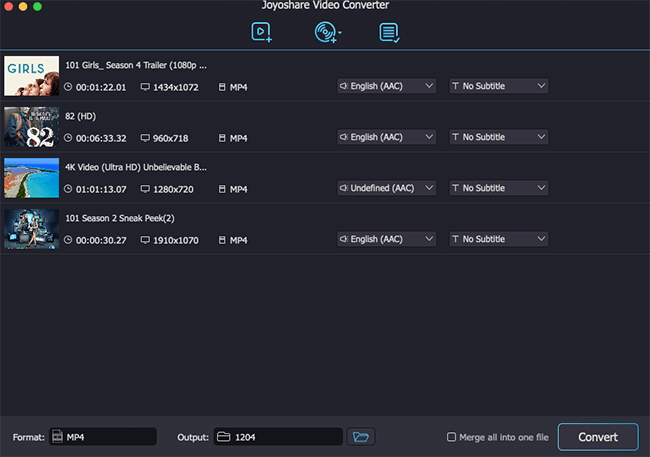
- 배치 변환 지원
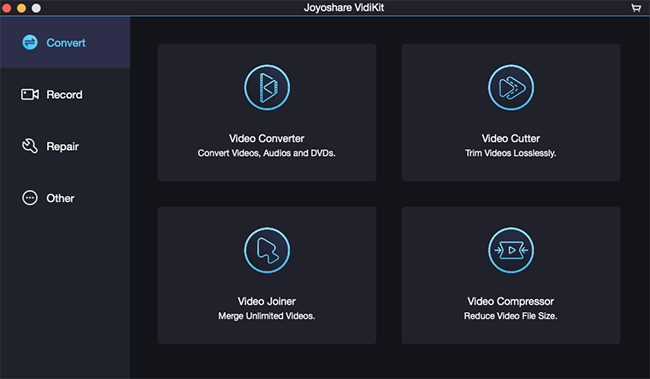
- 사용자 친화적인 인터페이스
- 비디오 향상 및 편집
- 사진 변환
- 신뢰할 수 있는 고객 지원
- 내장 미디어 플레이어 포함
- 압축 전에 미리보기.
Joyoshare VidiKit에서 화면 녹화 기능 사용 방법
- PC에서 Joyoshare VidiKit 앱을 실행합니다.
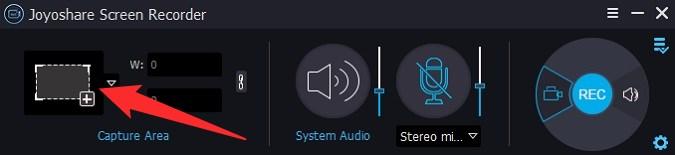
- 캡처 영역에서 “+” 버튼을 클릭해야 합니다. 녹화 창이 팝업됩니다. 마우스를 사용하여 녹화할 화면의 부분을 조정할 수 있습니다.
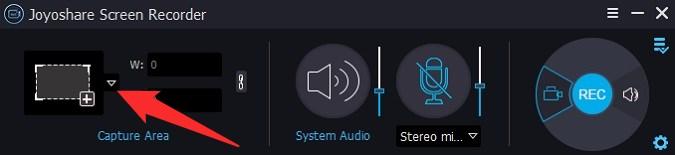
- 고정된 녹화 창을 원하시면 “+” 버튼 옆의 드롭다운을 클릭하고 320×240, 640×480, 1280×720 등 다양한 옵션 중에서 선택할 수 있습니다.
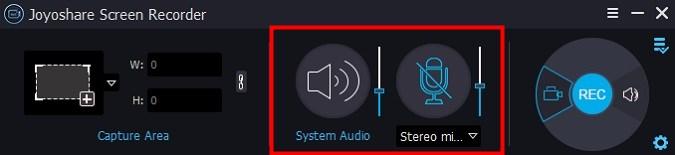
- 기본적으로 VidiKit은 시스템과 마이크에서 비디오와 오디오를 모두 녹화합니다. 시스템에 큰 아이콘이 있어 클릭하여 비활성화할 수 있습니다.
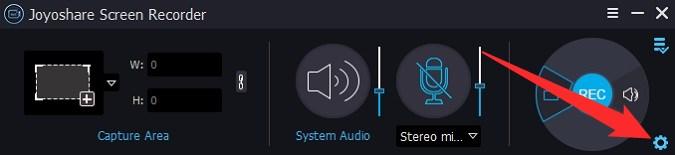
- 설정을 더 조정하려면 도구 모음의 오른쪽 하단에 있는 설정 아이콘 또는 톱니바퀴 아이콘을 클릭해야 합니다.
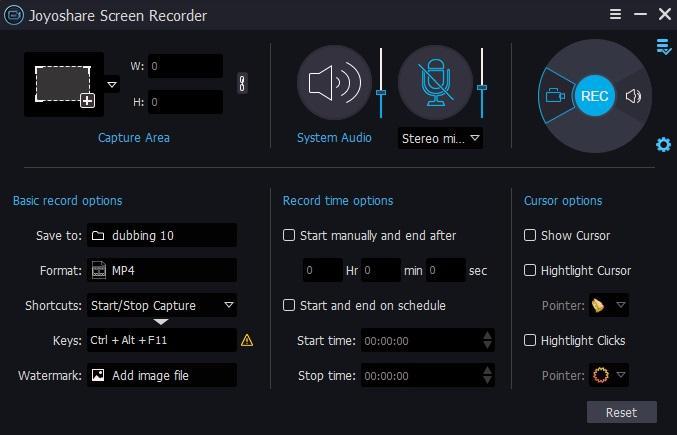
- 여기에서 녹화 저장 형식, 저장 위치, 워터마크 추가, 녹화 시간 설정, 커서 표시 또는 숨기기 등 여러 옵션을 선택할 수 있습니다.
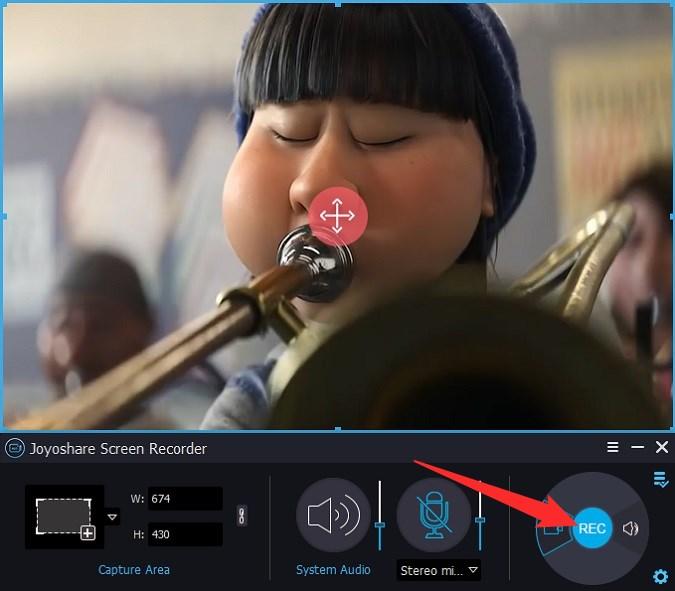
- 모든 설정을 마친 후, 단순히 녹화 버튼을 누릅니다.
- 녹화 중에 스크린샷을 찍으려면 가위 버튼을 클릭하면 됩니다.
- 녹화를 중지하려면 중지 버튼을 누릅니다.
자세한 화면 녹화 방법에 대한 정보는 아래 링크된 YouTube의 공식 비디오를 참조할 수 있습니다.
PC에서 화면 녹화하는 방법 | Joyoshare VidiKit 사용자 가이드
유료 버전과 무료 버전의 차이
| 체험판 | 유료 |
| 비디오 자르기, 병합 및 변환과 같은 기능을 사용할 수 있습니다. | 비디오를 자르고 병합하고 변환할 수 있습니다. |
| 비디오 편집 도구를 사용하여 비디오를 향상시킬 수 있습니다. | 내장된 향상 도구를 사용하여 비디오 향상이 가능합니다. |
| 오디오와 비디오를 녹화할 수 있습니다. | 오디오와 비디오를 녹화할 수 있습니다. |
| 파일을 압축하고 복구할 수 있습니다. | 파일을 압축하고 복구할 수 있습니다. |
| 제한된 사용 시간 및 녹화 기간. | 무제한 사용 시간 및 녹화 기간. |
| 워터마크가 있습니다. | 워터마크가 없습니다. |
| 파일을 저장하거나 내보낼 수 없습니다. | 파일을 저장하고 내보낼 수 있습니다. |
| 기술 지원이 즉시 제공되지 않습니다. | 필요할 때마다 기술 지원이 제공됩니다. |
Joyoshare VidiKit은 어떻게 작동하나요?
Joyoshare VidiKit 소프트웨어로 할 수 있는 모든 기능을 배우고 싶고, 도구를 구매할 준비가 되었지만 이 도구가 어떻게 작동하며 훌륭한 비디오를 만드는 데 어떻게 도움이 되는지 알고 싶다면 걱정할 필요가 없습니다.
Joyoshare VidiKit은 이미 공식 YouTube 채널을 가지고 있어 도구의 기본 및 때로는 고급 기능을 이해하는 데 항상 참조할 수 있습니다.
결론
전반적으로 Joyoshare VidiKit은 초보자뿐만 아니라 아마추어 비디오 편집자에게도 유용한 쉽고 훌륭한 비디오 편집 도구입니다. 고급 수준의 사용자들은 전문 비디오 편집 소프트웨어가 제공하는 많은 기능이 부족하기 때문에 이 비디오 도구를 건너뛰는 것이 좋습니다.
학습 곡선 없이 작업을 몇 분 안에 완료할 수 있는 비디오 편집 소프트웨어를 원한다면 Joyoshare VidiKit은 좋은 선택입니다.
최고의 비디오 툴킷 – 화면 녹화기, 비디오 편집기 및 기타에 대한 의견이 있으시면 아래 댓글란에 자유롭게 남겨주세요. 또한 비디오 튜토리얼을 위해 DigitBin YouTube 채널을 구독해 주세요. 감사합니다!
새 게시물을 받은 편지함에서 받기
스팸은 없습니다. 언제든지 구독 해지 가능합니다.