YouTube 오류 · 1 min read · Oct 28, 2025
YouTube에서 “이 계정에 대한 이름이 설정되지 않았습니다” 오류 수정하는 최고의 방법
Google 관련 서비스인 YouTube는 Gmail 계정이 작동해야 정보를 자동으로 가져올 수 있습니다.
최근 많은 사용자들이 YouTube에 접근할 때마다 “이 계정에 대한 이름이 설정되지 않았습니다.” 오류를 겪고 있다고 불평하고 있습니다.
이 문제를 해결하기 위해 이 기사에서 자세한 가이드를 제공했습니다. 아래에서 확인해 보세요.
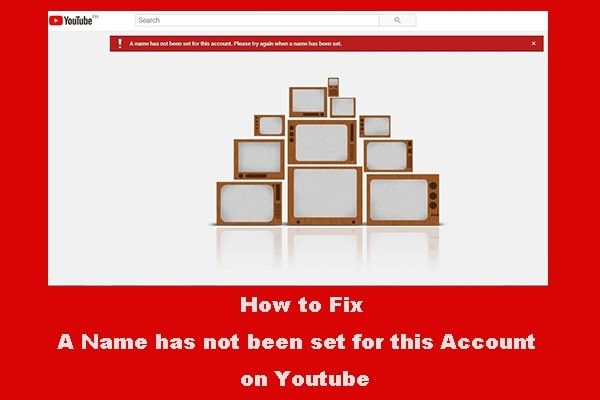
YouTube에서 “이 계정에 대한 이름이 설정되지 않았습니다” 오류 수정하는 최고의 방법
오래된 YouTube 계정을 사용하지 않은 경우, Google 정책 변경으로 인해 이 오류가 발생할 수 있습니다. 이전에는 Gmail 계정에 이름을 추가할 필요가 없었지만, 이제는 식별 목적으로 이름이 필요합니다.
Gmail 계정에 이름을 추가하는 방법은 다음과 같습니다.
첫 번째 레이아웃에 이름 추가하기
- 먼저, 브라우저를 열고 링크로 이동합니다: https://myaccount.google.com/. 여기에서 아래 이미지와 유사한 레이아웃을 찾을 수 있습니다.
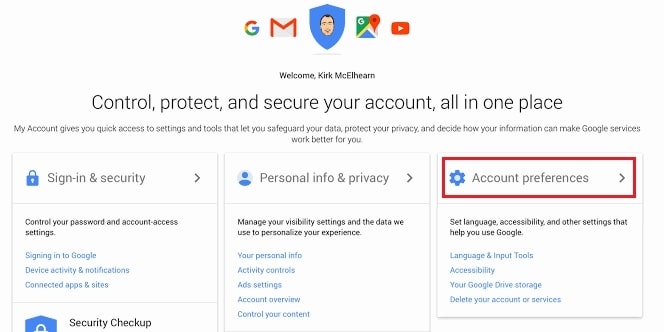
- 이제 ‘계정 기본 설정’ 섹션으로 가서 ‘개인 정보 및 개인 정보 보호’ 섹션 아래에 있는 ‘귀하의 개인 정보’ 옵션을 선택합니다.
- 다음 창에서 ‘이름’ 옵션을 클릭합니다.
- ‘편집’ 옵션을 클릭하고 각 섹션에 ‘이름’과 ‘성’을 입력합니다.
- 위 단계를 수행한 후 ‘완료’를 선택하고 YouTube 웹사이트로 이동합니다.
- 문제가 여전히 지속되는지 확인합니다.
두 번째 레이아웃에 이름 추가하기
시스템에서 새 레이아웃이 표시되면, 아래에 제공된 프로세스를 따라 이름을 추가합니다:
- 먼저, 시스템에서 아무 브라우저를 엽니다.
- 이제 링크로 이동합니다: https://myaccount.google.com/.
- 아래 이미지와 같이 새 패널이 보이면, 왼쪽에 있는 ‘개인 정보’ 옵션을 클릭해야 합니다.
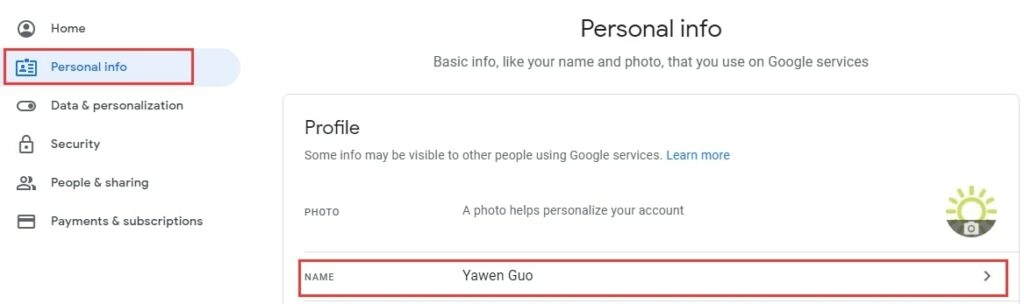
- 이제 ‘편집’ 기호를 클릭하고 세부정보에 ‘이름’과 ‘성’을 입력합니다.
- 제공한 변경 사항을 저장하려면 ‘완료’를 클릭합니다.
서비스 중단 확인하기
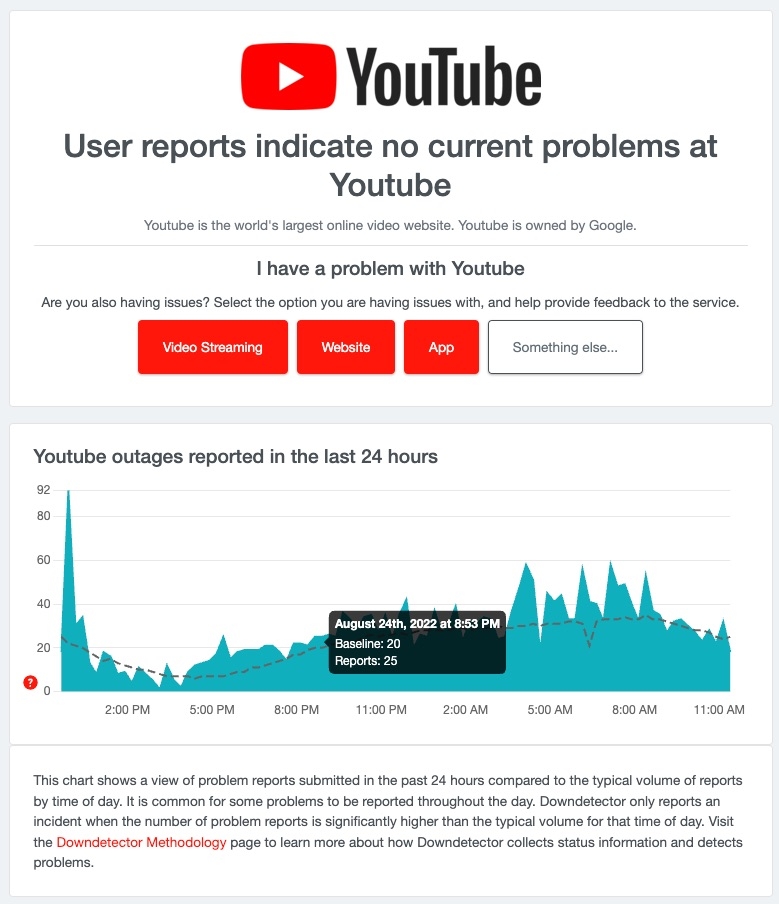
위 두 단계를 수행한 후에도 이름 문제가 해결되지 않으면, YouTube 측에서 서비스 중단이 있는지 확인하는 것이 좋습니다. 이를 위해 Google의 공식 발표가 있는지 Google 제품 포럼을 확인하는 것이 좋습니다.
YouTube 부서에서 유지 관리가 진행 중인 경우, 문제가 해결될 때까지 최소 몇 시간 기다리는 것이 좋습니다.
데이터 및 캐시 재설정하기
스마트폰에서 이 문제를 겪고 있다면, 아래 단계를 따라 캐시와 데이터를 지우는 것이 좋습니다:
- 먼저, 전화 설정을 열고 ‘앱’ 섹션으로 이동하여 ‘저장소’ 옵션을 클릭합니다.
- 이제 ‘캐시 지우기’ 옵션을 클릭합니다.
- 캐시가 지워진 후, YouTube 애플리케이션으로 돌아가서 문제가 여전히 지속되는지 확인합니다.
결론
이것은 YouTube에서 ‘이 계정에 대한 이름이 설정되지 않았습니다’ 오류를 수정하기 위해 시도할 수 있는 몇 가지 간단한 솔루션입니다. 추가 문의 사항은 아래에 댓글을 남겨주세요.
새 게시물을 받은 편지함에서 받기
스팸은 없습니다. 언제든지 구독 해지 가능합니다.