iTunes 설치 · 2 min read · Jan 03, 2026
크롬북에 iTunes 설치 및 사용하기 위한 최고의 방법

iTunes는 음악, 영화, TV 등을 스트리밍하기 위해 Apple이 개발한 최고의 앱 중 하나입니다. Apple은 사용 중인 운영 체제(Windows 또는 Mac 등)에 따라 다양한 버전의 iTunes를 제공합니다.
몇몇 사용자는 크롬북에 iTunes가 있는지 여부와 크롬북에 iTunes를 설치하는 과정에 대해 알고 싶어합니다.
크롬북에 iTunes 설치하기
크롬북이 있다면 걱정할 필요가 없습니다! Apple은 크롬북을 위한 다른 버전의 iTunes도 출시했습니다. Microsoft Store에서 앱을 찾거나 공식 Apple 웹사이트를 방문하여 크롬북용 iTunes 다운로드 링크를 찾을 수 있습니다.
크롬북에서 iTunes 실행하는 방법
크롬북에 iTunes를 설치하고 실행하는 단계별 과정은 다음과 같습니다:
1단계: 크롬북에서 Linux 활성화하기
크롬북은 기본적으로 시스템에서 iTunes를 실행할 수 없습니다. 따라서 먼저 크롬북에서 Linux를 활성화한 다음 iTunes 앱을 실행해야 합니다.
- 먼저, 크롬북의 오른쪽 하단 모서리로 이동하여 ‘설정’ 아이콘을 클릭합니다.
- ‘설정’ 섹션을 클릭하면 왼쪽 패널에서 Linux (Beta) 옵션을 찾을 수 있습니다. 클릭합니다.
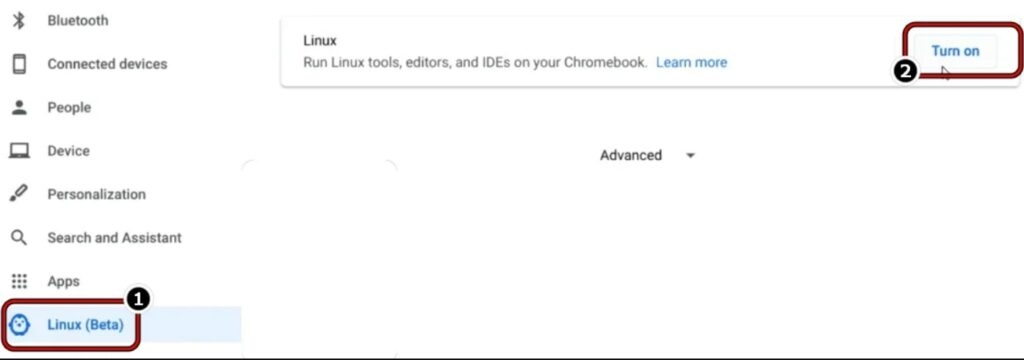
- Linux 옵션의 오른쪽에서 ‘켜기’ 옵션을 찾을 수 있습니다. 클릭합니다.
- Linux 설정이 완료되면 메뉴 바에서 Linux 애플리케이션을 볼 수 있습니다. 클릭하고 Linux 터미널에서 다음 명령어를 실행합니다:
sudo apt-get update && sudo apt-get upgrade -y
2단계: 크롬북에 Wine 애플리케이션 설치하기
- 위 명령어가 실행되면 Linux 터미널에서 다음 명령어를 실행합니다:
Sudo apt-get install Wine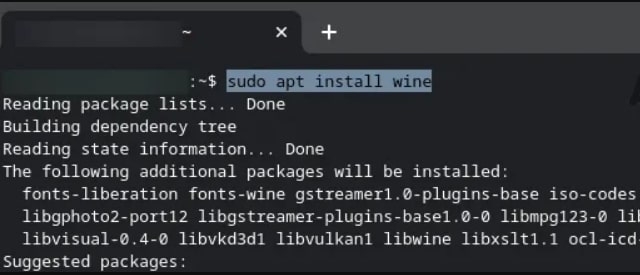
- 위 명령어가 실행된 후, 32비트 애플리케이션에 대한 Wine 지원을 활성화하기 위해 아래 명령어를 하나씩 실행합니다.
sudo dpkg --add-architecture i386sudo apt updatesudo apt-get install wine323단계: 크롬북용 iTunes 다운로드하기
이제 Apple의 공식 웹사이트로 이동하여 Windows용 32비트 iTunes 애플리케이션을 다운로드합니다(크롬북은 64비트 애플리케이션 버전을 지원하지 않습니다). 다운로드 프롬프트가 표시되면 iTunes 애플리케이션의 설치 파일을 저장할 위치를 선택합니다.
애플리케이션이 시스템에 다운로드되면 파일을 Linux 디렉토리로 이동하고 애플리케이션 이름을 itunes.exe로 지정합니다.
4단계: Wine의 32비트 버전 설치하기
- Linux 터미널을 열고 Wine 32비트 버전을 설치하기 위해 다음 명령어를 실행합니다.
WINEARCH=win32 WINEPREFIX=/home/username/.wine32/ wine iTunesSetup.exe- 이제 iTunes 설치 창이 팝업됩니다. ‘다음’ 버튼을 클릭합니다.
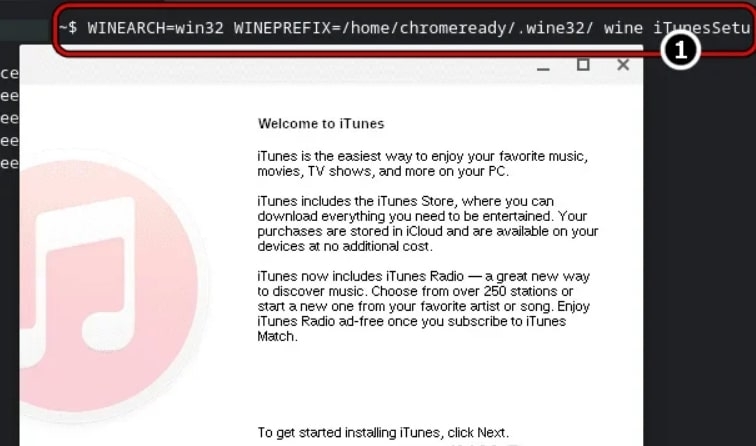
- 이제 화면의 안내에 따라 iTunes 설치가 완료될 때까지 진행합니다.
- 이제 iTunes 애플리케이션을 실행하고 사용할 수 있습니다.
크롬북에 iTunes 바로가기 만들기
대부분의 사용자는 데스크탑이나 쉽게 접근할 수 있는 곳에 애플리케이션 바로가기를 두는 것을 좋아합니다. 크롬북에서 iTunes 바로가기를 만드는 방법은 다음과 같습니다:
- 먼저, 크롬북에서 ‘파일 관리자’를 실행하고 ‘Linux 파일’ 섹션으로 이동합니다.
- 이제 오른쪽 상단에 있는 세 개의 수직 점을 클릭하고 ‘숨김 파일 표시’ 옵션을 선택합니다.
- 이제 경로로 이동합니다: .local >> share >> applications >> wine >> Program Files >> iTunes
- 여기서 iTunes.desktop 파일을 선택하고 ‘다음으로 열기’ 옵션을 선택한 후 ‘텍스트로 열기’를 클릭합니다.
- “Exec=” 뒤에
대신 사용자 이름을 입력합니다. - 이제 파일을 저장하고 텍스트 편집기를 닫습니다.
위 단계를 완료한 후, 애플리케이션 서랍에서 iTunes를 실행할 수 있습니다.
크롬북에서 가상 머신 사용하기
위 단계를 따라도 크롬북에서 iTunes 애플리케이션을 사용할 수 없는 경우, 크롬북에서 가상 머신을 사용하여 해당 가상 머신에서 iTunes를 사용할 수 있습니다. VMWare 머신이나 Virtual Box를 사용하여 크롬북에서 iTunes를 실행할 수 있습니다.
결론
이 기사가 크롬북에 iTunes를 설치하는 과정을 이해하는 데 도움이 되었기를 바랍니다. 설치 과정이 그리 쉽지는 않지만, 설정이 완료되면 크롬북에서 iTunes를 사용하는 것은 매우 간단할 것입니다.
새 게시물을 받은 편지함에서 받기
스팸은 없습니다. 언제든지 구독 해지 가능합니다.