네트워크 차단 · 4 min read · Dec 30, 2025
WiFi 라우터 설정에서 네트워크 접근 차단하기
스마트폰 중독이 요즘 꽤 큰 문제라는 것을 알고 있습니다. 특히 모든 사람이 스마트 기기를 들고 있는 시대에 말이죠. 그리고 이러한 소셜 네트워킹 사이트는 우리의 삶을 더욱 망치고 있습니다. 우리는 그 멍청한 피드를 스크롤하며 낭비한 시간을 깨닫지도 못합니다. 따라서 정말 쓸모없는 사이트를 차단하는 것이 정말 중요합니다.
어제 저는 잠시 생각해보고 결국 소셜 및 채팅 앱을 네트워크에서 비활성화하기로 결론을 내렸습니다. 특히 Facebook, Instagram, WhatsApp 및 Zee5, Voot와 같은 몇몇 멍청한 인도 스트리밍 사이트를 차단하기로 했습니다. WiFi 라우터에서 TikTok을 차단하는 방법에 대해 읽어보실 수 있습니다.
처음에는 시스템 방화벽을 통해 차단할 생각을 했지만, 이는 네트워크 방화벽이 있는 기기에서만 작동합니다. 그래서 다음으로 생각한 것은 WiFi 라우터였습니다. 그곳에서 소셜 사이트에 대한 접근을 완전히 차단할 수 있습니다.
하지만 이 과정에는 단점이 있습니다. 라우터의 WiFi에 연결되어 있을 때만 접근이 차단되며, 모바일 데이터로 전환하면 여전히 접근할 수 있습니다. 이것은 단점이라고 할 수는 없지만, 네트워크 관리자가 제어할 수 없는 것입니다.
모든 라우터에서 차단할 수 있는 여러 옵션이 있지만, 제가 가진 라우터는 몇 가지 옵션만 있습니다. 개인적으로 두 가지를 시도했습니다:
URL 필터 및 IP 기반 필터, 그리고 다행히도 IP 기반 필터가 잘 작동하고 있습니다. 하지만 Facebook과 같은 대형 업체나 Google과 같은 경우에는 동적 IP 구성이 있을 것이기 때문에 오래 지속될 것 같지는 않습니다.
두 가지 방법에 대해 이야기해 보겠습니다. 어떤 방법이 귀하의 경우에 작동하는지 시도해 보세요 —
네트워크 라우터를 위한 URL 또는 키워드 필터
이것은 제가 네트워크에서 무언가를 차단하려고 시도한 것이 처음이 아닙니다. 제 가족은 Zee5, Voot, SonyLiv와 같은 스트리밍 사이트에서 일일 드라마 시리즈를 보는 것에 중독되어 있습니다. 저는 화가 나서 1년 전쯤 (아마도 2017년) 네트워크에서 차단했습니다. 그때는 잘 작동했고, 이러한 웹사이트를 즉시 차단할 수 있었습니다.
이제 모든 웹사이트가 보안 연결(https://)으로 이동했기 때문에 URL 또는 키워드 필터를 사용하는 것이 작동할 수도 있고 작동하지 않을 수도 있습니다.
저는 기본 라우터인 Beetel 777VR1을 사용하고 있으며, 이는 제 ISP(Airtel Broadband)가 새로운 연결을 등록할 때 무료로 제공한 것입니다. WiFi 라우터에서 URL 또는 키워드 필터를 구성하는 방법은 다음과 같습니다.
- 라우터 로그인 창에 접근합니다.
- 로그인 자격 증명을 입력합니다.
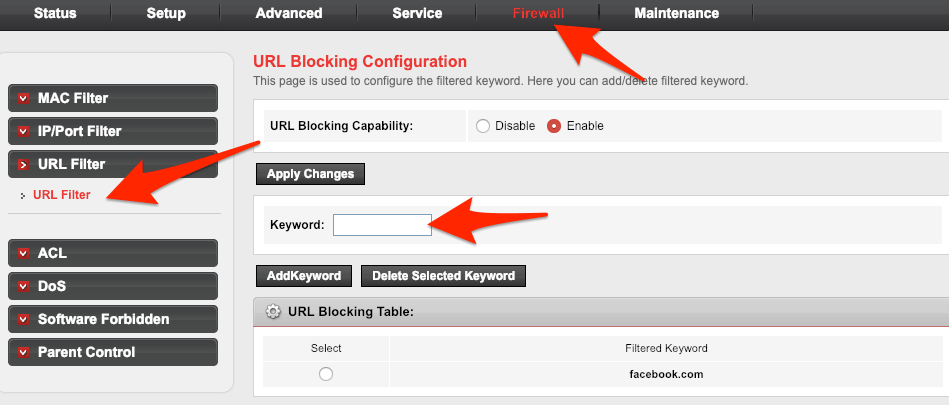
- 방화벽 탭으로 이동합니다.
- 옵션에서 URL 필터를 선택합니다.
- 키워드 필드에 차단할 웹사이트 URL을 입력합니다(예: “facebook.com”).
- “ 키워드 추가 ” 명령을 클릭하고 [변경 사항 적용]을 클릭합니다.
- 이제 브라우저에서 facebook.com에 접근하여 작동하는지 확인합니다.
이 방법이 작동하면 차단해야 할 다른 웹사이트를 계속 추가할 수 있으며 다음 방법을 건너뛸 수 있습니다. 그러나 차단한 후에도 여전히 facebook에 접근할 수 있다면, 다음 방법이 확실히 도움이 될 것입니다!
네트워크 라우터를 위한 IP 또는 포트 필터
저는 URL 필터로 많은 어려움을 겪었고, 다양한 키워드와 URL 조합을 시도했지만, 제 라우터에서는 거의 작동하지 않았습니다! 그러나 시도해보고 작동한다면 좋습니다.
여러 기사를 읽고 블로그를 보며 비디오를 시청한 끝에 해결책을 알게 되었습니다 – 방화벽을 사용하여 소셜 사이트의 IP 주소를 차단하는 것입니다.
IP를 차단하기 전에 먼저 사이트의 IP 주소를 알아야 합니다. Windows 명령 프롬프트나 Mac OS 터미널에서 PING을 사용하여 IP를 찾는 것은 정말 간단합니다.
웹사이트의 IP 주소 조회
Windows 명령 프롬프트와 MacOS 터미널 모두에서 단계는 거의 비슷합니다.
- 시스템에서 명령 프롬프트 또는 터미널을 엽니다.
- “ping”과 웹사이트 URL을 입력합니다.
- Enter 키를 눌러 웹사이트의 IP 주소를 조회합니다.
- 차단해야 할 모든 웹사이트의 IP 주소를 기록해 둡니다.
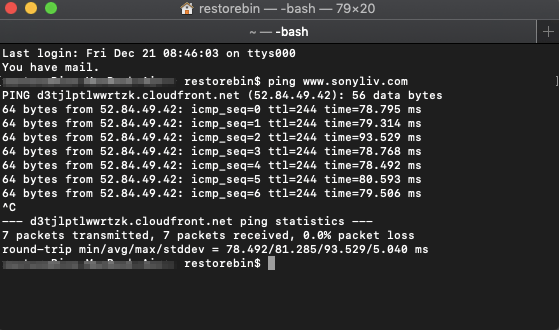
우리는 다음 섹션인 IP/포트 필터에서 이 주소들을 사용할 것입니다. 웹사이트의 정확한 IP 주소를 아는 것이 중요합니다. 그렇지 않으면 IP 필터 구성이 작동하지 않을 것입니다.
WiFi 네트워크 라우터를 위한 IP 필터 설정
섹션에 접근하는 단계는 이전 방화벽 탭 섹션과 유사합니다.
- 네트워크 관리자로 라우터에 로그인하고 방화벽 탭에 접근합니다.
- IP/포트 필터 섹션을 선택합니다.
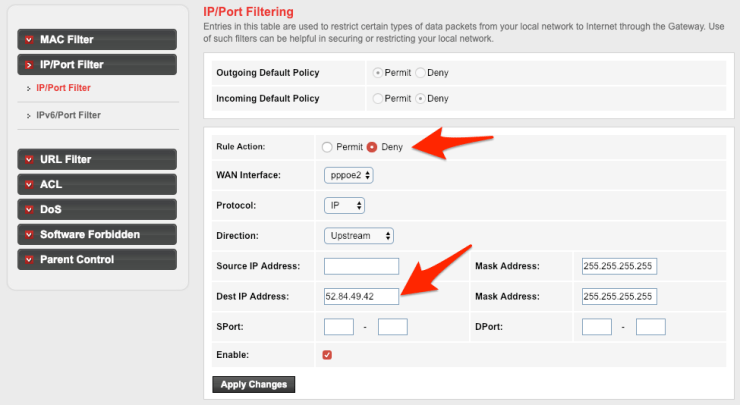
- 이제 웹사이트의 IP 주소를 입력할 수 있는 섹션이 표시됩니다.
- 먼저 규칙 작업의 라디오 버튼을 거부 유형으로 선택합니다.
- 소스 IP 주소 필드는 비워 둡니다.
- 대상 IP 주소 필드에 기록해 둔 IP를 입력합니다.
- [변경 사항 적용] 명령 버튼을 클릭합니다.
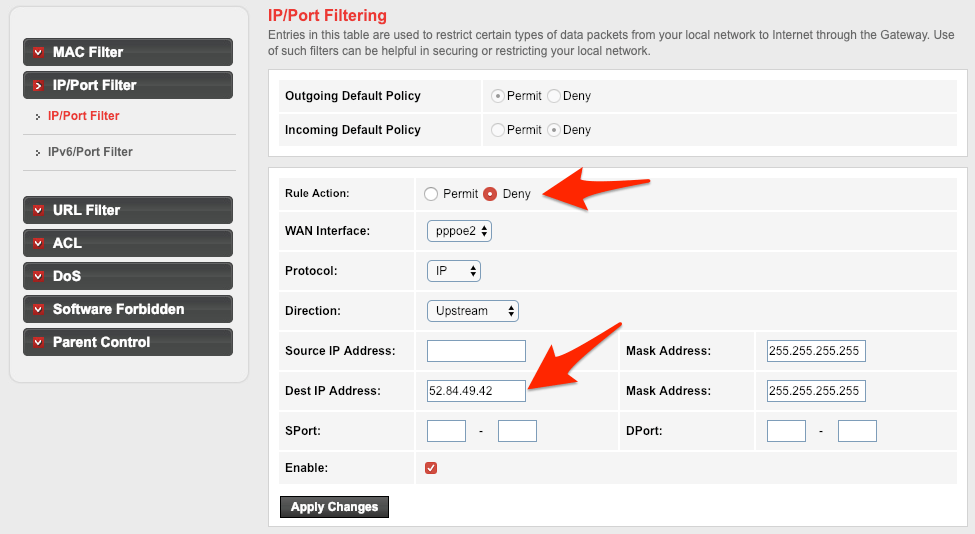
차단하기 위해 각 IP 주소를 별도의 레코드로 추가해야 합니다. 모든 레코드는 라우터의 데이터베이스에 저장됩니다. 차단을 비활성화하거나 레코드를 완전히 삭제해야 하는 경우, 원하는 작업에 대한 명령 버튼을 클릭하십시오.
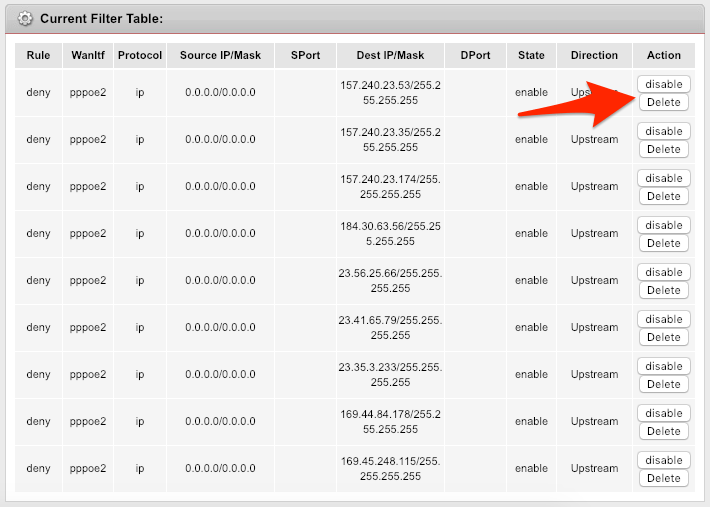
저의 개인 차단 레코드를 볼 수 있습니다. 아래는 고려할 수 있는 몇 가지 유명한 소셜 및 채팅 사이트의 IP 주소 목록입니다:
- Facebook – 157.240.23.35
- Instagram – 157.240.23.174
- WhatsApp – 157.240.23.53
- Voot – 184.30.63.56
- Zee5 – 104.211.185.227
- SonyLiv – 52.84.49.42
이 IP들은 동적이며 시간이 지남에 따라 변경될 수 있습니다. 따라서 위의 방법을 사용하여 새로운 IP를 항상 확인할 수 있습니다.
네트워크 비디오에서 IP/포트 기반 차단
아래 비디오에서 웹사이트나 앱을 네트워크에서 차단하는 전체 단계와 프로세스를 시연하는 데모를 확인하세요. 비디오에서는 restoreBin을 차단할 대상 웹사이트로 사용했습니다.
WiFi 라우터 네트워크에서 웹사이트나 앱을 쉽게 차단하는 방법은?
비디오가 마음에 드셨기를 바라며, 더 많은 비디오를 위해 채널을 구독해 주세요.
결론:
이 간단한 요령들이 WiFi 라우터 모뎀에서 제한된 소셜 웹사이트를 쉽게 차단하는 데 도움이 되기를 바랍니다. Roblox 게임을 차단하기 위해 설명한 OpenDNS를 사용하는 방법도 있습니다. 다른 질문이 있거나 사이트 차단이 어렵다면 알려주세요.
웹사이트 리소스를 차단하면 텍스트만 표시되거나 페이지가 제대로 로드되지 않는 등 특정 웹사이트 렌더링 문제를 일으킬 수 있습니다.
WiFi 라우터 설정에서 네트워크 접근 차단하기에 대한 의견이 있으시면 아래 댓글 상자에 자유롭게 남겨 주세요. 또한, 비디오 튜토리얼을 위해 DigitBin YouTube 채널을 구독해 주세요. 감사합니다!
새 게시물을 받은 편지함에서 받기
스팸은 없습니다. 언제든지 구독 해지 가능합니다.