음악 관리 · 1 min read · Mar 23, 2026
iTunes 구매를 MP3 CD로 굽기
Q: CD에 굽는 것과 관련하여 “Protected”와 “Purchased” iTunes Store 구매의 차이에 대해 궁금합니다. “Protected” 곡은 MP3 형식으로 CD에 굽을 수 없다는 것은 알고 있지만, “Purchased” 또는 iTunes Plus 곡은 어떻습니까? 굽기를 시도할 때 MP3 형식만 MP3 CD에 굽을 수 있다는 메시지가 나타납니다. 곡을 MP3 형식으로 변환하면 두 번째 복사본이 생깁니다. 이것이 실제로 복사본인지, 이러한 AAC 오디오 파일을 MP3로 변환하는 데 따른 단점이나 다른 결과는 무엇인지요?
– Mark
A: iTunes Store에서의 “Protected” 트랙과 “Purchased” 트랙의 주요 차이는 디지털 권리 관리(DRM) 보호입니다. “Protected” 트랙은 이름에서 알 수 있듯이 DRM이 적용되어 있어 이러한 트랙으로 할 수 있는 작업이 제한되며, 다른 형식으로 변환하거나 Apple의 FairPlay DRM을 지원하지 않는 장치에서 재생할 수 없습니다.
반면에 “Purchased” 트랙은 DRM 보호가 없는 “iTunes Plus” 트랙으로, 사실상 일반 AAC 파일이며, 유일한 작은 차이는 구매에 사용된 iTunes Store 계정을 식별하는 임베디드 헤더가 있다는 것입니다. 결과적으로 “Purchased” 트랙은 AAC 형식을 지원하는 모든 장치에서 재생할 수 있으며, 다른 형식으로 변환할 수 있습니다.
표준 오디오 CD는 iTunes Store에서 구매한 모든 트랙에서 굽을 수 있으며, 보호 여부와 관계없이 가능합니다. “Protected” 트랙은 오디오 CD에 굽는 횟수에 대해 다소 느슨한 제한이 있지만, 이러한 제한은 재생 목록에 기반하며 개별 트랙에 기반하지 않으며, 일반 사용자가 이 제한에 직면하는 것은 매우 드뭅니다.
iTunes는 또한 MP3 파일을 직접 읽을 수 있는 특정 CD 플레이어에서 재생할 수 있는 MP3 CD를 굽는 기능을 제공합니다.
“Protected” 트랙은 DRM으로 인해 다른 형식으로 변환할 수 없으므로, 이러한 트랙은 MP3 CD에 전혀 굽을 수 없습니다. “Purchased” 트랙은 다른 AAC 파일과 동일한 방식으로 MP3로 변환할 수 있지만, 불행히도 iTunes는 MP3 CD를 굽는 동안 이를 자동으로 수행하지 않습니다—직접 해야 합니다. 사실, 자신이 직접 리핑했거나 다른 소스에서 획득한 AAC 형식 트랙이 있더라도, MP3 CD에 굽기 전에 수동으로 변환해야 합니다.
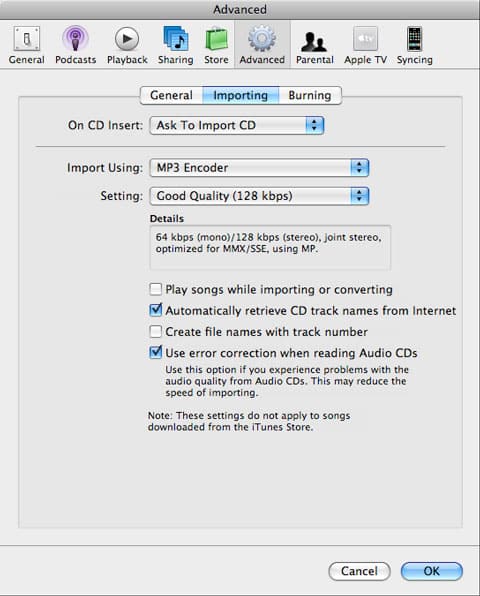
트랙을 변환하려면 iTunes 자체 또는 타사 변환 도구를 사용할 수 있습니다. iTunes에서 트랙을 변환하려면, Preferences, Advanced, Importing에서 기본 형식이 선호하는 MP3 형식으로 설정되어 있는지 확인한 후, 변환하려는 트랙을 선택하고 Advanced, Convert Selection to MP3 메뉴 옵션을 사용하면 됩니다.
새 게시물을 받은 편지함에서 받기
스팸은 없습니다. 언제든지 구독 해지 가능합니다.