음악 굽기 · 1 min read · Oct 12, 2025
다른 컴퓨터에서 iTunes를 사용하여 CD에 음악 굽기
Q: 외장 하드 드라이브에 CD에 굽고 싶은 노래가 가득한 iTunes 라이브러리가 있습니다. 다른 사람의 iTunes 라이브러리 데이터가 이미 있는 컴퓨터에서 이 음악을 굽는 것이 가능한가요?
– 헤더
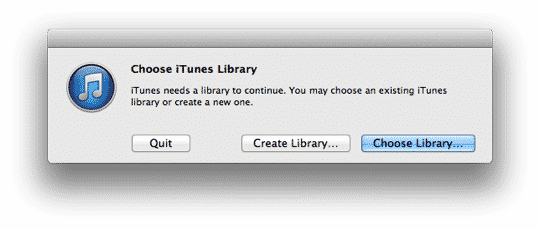
A: 이는 확실히 가능하지만, iTunes는 이미 iTunes 라이브러리에 있는 음악만 CD에 굽을 수 있으므로, 이를 위해서는 외장 하드 드라이브에서 다른 사람의 라이브러리로 음악을 가져오거나 해당 컴퓨터에 새로운 별도의 라이브러리를 만들어서 음악을 임시로 저장해야 합니다.
iTunes는 오디오 CD를 굽는 데 사용할 수 있는 유일한 소프트웨어 애플리케이션이 아니므로, 해당 컴퓨터에 다른 CD 굽기 소프트웨어 패키지가 설치되어 있는지 확인해 볼 가치가 있습니다. 일부 애플리케이션은 라이브러리에 먼저 생성하거나 가져오지 않고도 외장 하드 드라이브에서 직접 트랙을 굽는 것을 허용합니다.
iTunes를 사용하려면, 다른 컴퓨터에서 대체 iTunes 라이브러리를 만드는 것이 최선의 선택입니다.
SHIFT 키(Windows) 또는 OPT 키(Mac)를 누른 채로 iTunes를 시작하면 새로운 라이브러리를 생성하거나 기존의 대체 라이브러리를 선택할 수 있는 대화 상자가 표시됩니다.
라이브러리 생성 옵션을 선택한 후 iTunes가 이 정보를 요청할 때 새로운 라이브러리를 저장할 폴더를 선택합니다. 이곳에 어디에 두든 상관없습니다. 이는 임시 라이브러리일 뿐이며, 외장 하드 드라이브에서 음악 파일을 복사하는 것이 아니라 iTunes 라이브러리 데이터베이스에 추가하는 것입니다.
이 작업을 완료하면, iTunes는 외장 하드 드라이브에서 음악을 가져오는 데 사용할 수 있는 새로운 빈 라이브러리로 시작해야 합니다. 그러나 이를 수행하기 전에 iTunes 환경설정으로 이동하여 라이브러리에 추가할 때 iTunes 미디어 폴더에 파일 복사 옵션이 체크 해제되어 있는지 확인해야 합니다.
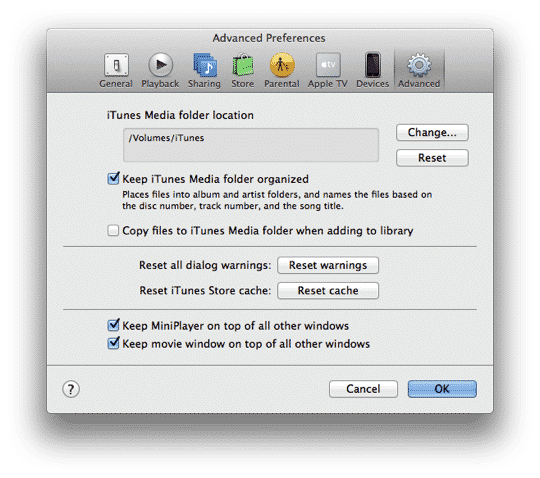
이렇게 하면 외장 하드 드라이브에서 새로운 iTunes 라이브러리로 파일을 가져올 때, 실제로 컴퓨터의 로컬 하드 드라이브에 복사되지 않고 기존 위치에서 참조만 하게 됩니다. 이는 다른 사람의 컴퓨터에서 시간과 디스크 공간을 절약할 수 있습니다.
이 설정이 완료되면, iTunes의 파일 메뉴에서 라이브러리에 추가 옵션을 사용하여 외장 하드 드라이브의 음악을 이 새로운 iTunes 라이브러리에 가져옵니다. 그런 다음 해당 라이브러리에서 CD를 정상적으로 굽는 작업을 진행할 수 있습니다. 작업이 완료되면, 위의 SHIFT/OPT 키 시작 옵션을 사용하여 원래의 iTunes 라이브러리로 돌아가고, 새 iTunes 라이브러리를 생성한 폴더를 삭제하면 됩니다.
새 게시물을 받은 편지함에서 받기
스팸은 없습니다. 언제든지 구독 해지 가능합니다.