iCloud 문제 · 1 min read · Dec 22, 2025
파일을 iCloud Drive에 업로드할 수 없습니다
Apple iCloud는 iCloud에 가입할 때 자동으로 5GB의 무료 저장 공간을 제공합니다. 많은 경우 iCloud 웹 또는 앱에서 파일이 업로드되지 않거나 특정 업로드 비율에서 멈추는 문제에 직면할 수 있습니다. 파일이나 폴더가 Apple Cloud Platform에 추가되지 않는 이유는 여러 가지가 있을 수 있습니다. 이러한 성가신 iCloud 문제를 해결하기 위한 몇 가지 최선의 해결책을 살펴보겠습니다.
인터넷 연결을 확인하세요. 느린 인터넷은 파일 업로드 지연을 초래할 수 있습니다.
Mac iCloud 앱에서 업로드 문제 해결 방법
- 문서 및 바탕화면 폴더의 모든 항목을 백업합니다.
- 시스템 환경설정을 엽니다.
- iCloud를 클릭합니다.
- iCloud Drive 옆의 옵션을 클릭합니다.
- 바탕화면 및 문서 폴더가 비활성화되어 있으면 활성화합니다.
- 활성화되어 있으면 비활성화합니다.
- Mac 저장 공간 최적화의 선택을 해제하고 완료를 클릭합니다.
- 이를 반대로 다시 수행하여 iCloud를 재활성화합니다.
- 모든 문서 및 바탕화면 항목을 해당 영역으로 다시 이동합니다.
Mac에서 터미널 사용
MacBook 앱에서 업로드 문제에 직면하고 있다면 터미널을 사용하여 앱을 재시작하는 것을 추천합니다.
- 터미널을 엽니다.
- 이제 다음 명령을 실행합니다: - killall bird
- cd ~/Library/Application Support
- rm -rf CloudDocs
- 이러한 명령을 실행한 후 Mac을 재시작합니다.
Mac이 재시작되면 동기화가 다시 작동하기 시작해야 합니다.
웹에서 iCloud 사용
웹에서 사진, 비디오 또는 기타 파일을 업로드하려고 하고 이 문제가 발생하는 경우, 방문하는 사이트의 브라우저 캐시가 업데이트되는 데 시간이 걸립니다. 따라서 쿠키나 캐시 저장소 없이 새로 실행되는 개인 모드에서 iCloud를 여는 것이 좋습니다.
대안으로, 웹에서 사이트 데이터를 지울 수 있습니다.
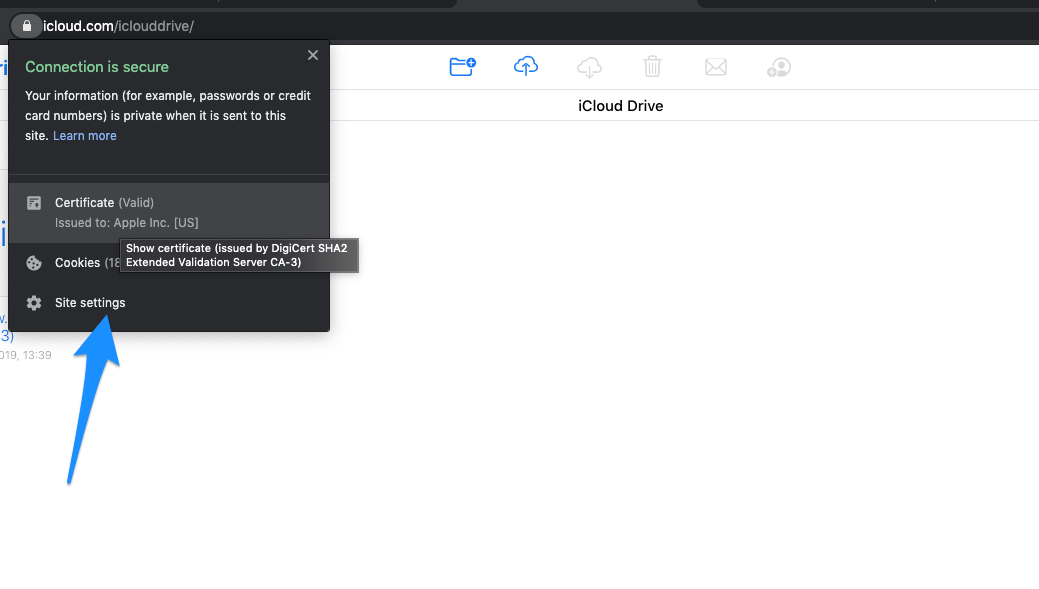
- Chrome 데스크톱에서 icloud.com을 엽니다.
- 이제 URL 상자의 잠금 아이콘을 클릭합니다.
- 여기서 사이트 설정 열기를 클릭합니다.
 *
* - 그리고 iCloud의 데이터를 지웁니다.
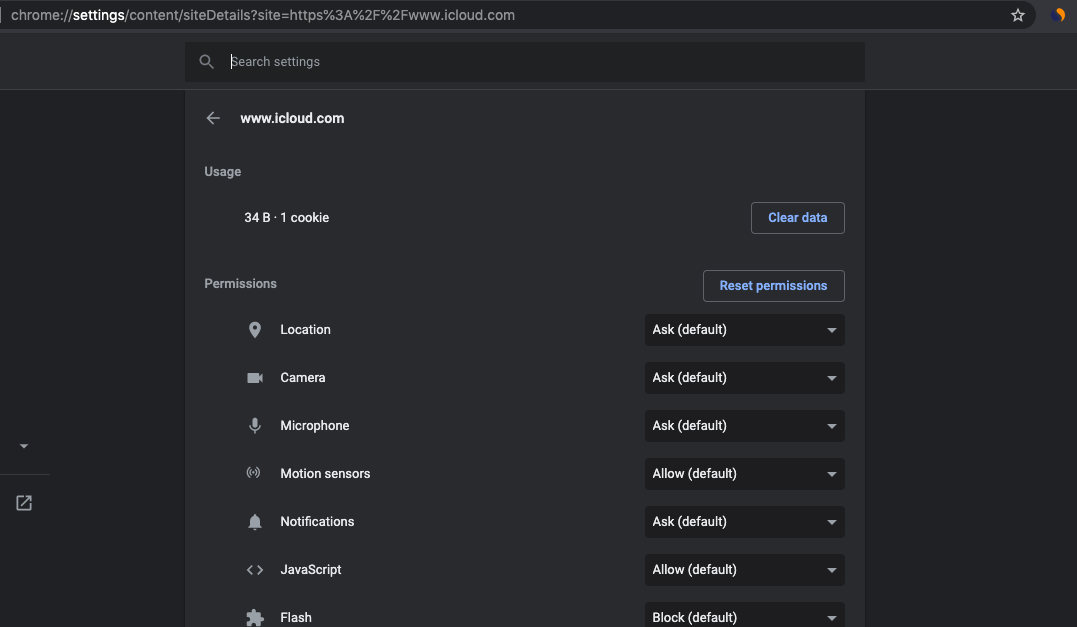
- 다시 iCloud를 열고 iCloud 웹에서 파일을 업로드해 보세요.
iPhone 및 iPad
- 설정 앱을 열고 페이지 상단의 계정 이름을 탭합니다.
- 그런 다음 iCloud > 사진으로 이동하여 iCloud 사진 보관함이 활성화되어 있는지 확인합니다.
- 내 사진 스트림에 업로드 옵션을 켜서 문제가 해결되는지 확인할 수도 있습니다.
결론: 위의 몇 가지 방법으로 모바일, 웹 및 Mac에서 iCloud의 업로드 오류를 수정할 수 있습니다.
파일을 iCloud Drive에 업로드할 수 없습니다에 대한 의견이 있으시면 아래 댓글 상자에 자유롭게 남겨주세요. 또한, 비디오 튜토리얼을 위해 DigitBin YouTube 채널을 구독해 주세요. 감사합니다!
새 게시물을 받은 편지함에서 받기
스팸은 없습니다. 언제든지 구독 해지 가능합니다.