구글 계정 · 1 min read · Nov 18, 2025
구글 계정 또는 Gmail 비밀번호 변경: 동영상과 함께하는 간단한 단계
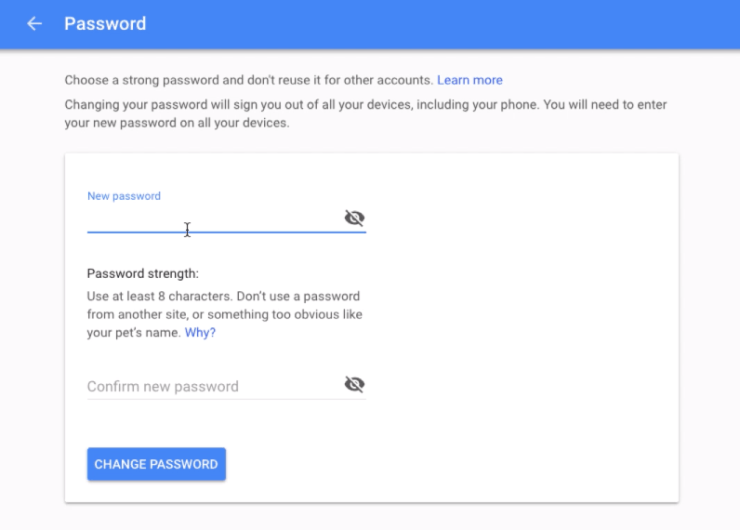
저는 이미 2단계 인증 활성화에 대한 이전 기사에서 계정 보안에 대해 논의했습니다. 비밀번호 인증과 함께 추가적인 보안 계층은 온라인 보안을 확보하는 데 매우 중요합니다. 강력한 Gmail 비밀번호를 갖는 것도 마찬가지로 중요합니다. 계정 비밀번호를 자주 변경하는 습관을 갖는 것이 좋습니다. 어떤 온라인 계정이든 메모하는 대신 기억하는 것이 좋습니다. 또한, 백업 복구 정보를 저장하는 것이 중요합니다. 비밀번호 자격 증명을 잊어버린 경우 계정 접근을 복구하는 데 도움이 됩니다.
이 기사에서는 구글 또는 Gmail 비밀번호를 변경하는 방법과 복구 정보를 추가하는 방법을 배울 것입니다. 복구 정보는 Gmail 로그인 페이지에서 비밀번호를 잊어버린 경우 구글 계정 접근을 회복하는 데 도움이 됩니다.
구글 계정 또는 Gmail 비밀번호 변경 단계
구글 계정 비밀번호를 변경하는 것은 매우 쉽습니다. 다음 단계를 따라 변경하세요:
- myaccount.google.com에 구글 또는 Gmail 계정 자격 증명을 사용하여 로그인합니다.
- 보안 탭으로 전환합니다.
- 구글에 로그인 섹션으로 스크롤합니다.
- 비밀번호 옵션을 클릭합니다.
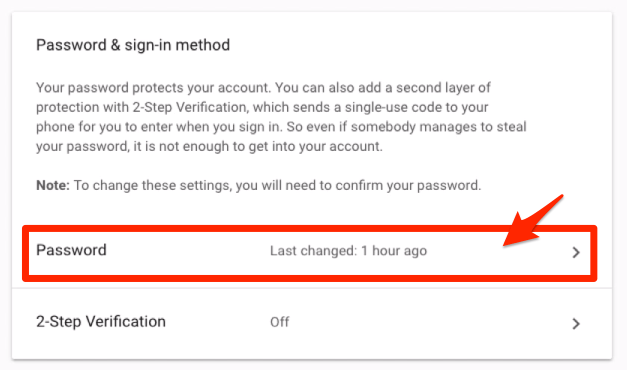
- 리디렉션되고 기존 비밀번호를 입력하라는 메시지가 표시됩니다.
- 이후 새 비밀번호를 입력하고 확인합니다.
- 마지막으로 [비밀번호 변경] 명령 버튼을 클릭합니다.
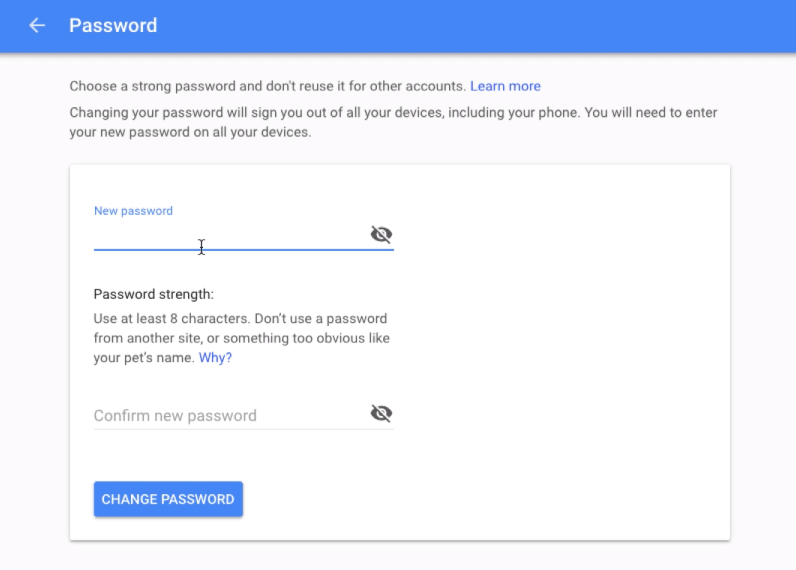
당신의 구글 계정 비밀번호가 이제 성공적으로 변경되었습니다. 다음 번에 로그인할 때는 새 비밀번호를 사용해야 합니다.
구글 계정에 복구 정보 추가 단계
계정 비밀번호를 잊어버린 경우, 복구 옵션이 접근을 회복하는 데 도움이 됩니다. 복구 정보를 추가하지 않고 구글 또는 Gmail 계정 비밀번호를 잊어버린 경우, 계정 접근을 되찾을 방법이 없습니다.
구글 계정 복구 정보를 추가하여 접근을 회복하는 단계를 따르세요.
- myaccount.google.com에 로그인합니다.
- 사이드바에서 보안 탭으로 전환합니다.
- 복구 전화 및 복구 이메일이라고 표시된 옵션으로 스크롤합니다.
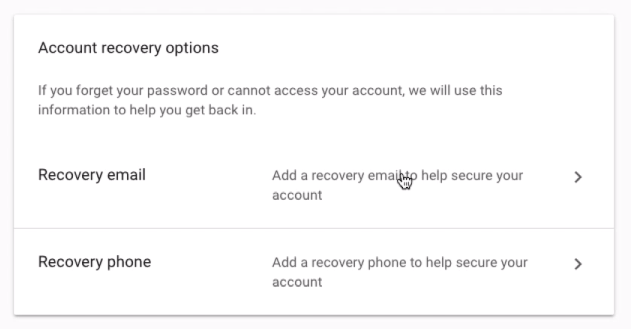
- 복구 이메일을 선택합니다.
- 복구 이메일 주소(다른 이메일 계정)를 입력하고 제출합니다.
- 다음으로, 복구 전화를 선택합니다.
- 다시 복구 전화번호를 입력하고 제출합니다.
구글 계정 데이터베이스에 이미 없는 전화번호를 확인하라는 메시지가 표시됩니다.
구글 비밀번호 및 복구 정보 변경을 위한 동영상 튜토리얼
구글 또는 Gmail 계정 비밀번호를 쉽게 변경하는 방법에 대한 이 동영상 데모 튜토리얼을 시청하세요. 비밀번호가 고유하고 강력한지 확인하세요. 또한, Gmail 비밀번호를 잊어버렸을 때 계정 복구를 쉽게 하기 위해 복구 이메일과 전화번호를 추가하세요.
Gmail 또는 구글 계정 비밀번호 및 복구 정보 쉽게 변경하기
이 동영상이 마음에 드셨기를 바라며, 저희 유튜브 채널을 구독해 주세요.
결론: 이제 Gmail 비밀번호를 변경하는 방법을 배웠으니, 정기적으로 비밀번호를 업데이트하는 것을 잊지 마세요. 2개월마다 비밀번호를 변경하는 것이 좋습니다. 또한, 복구 정보가 정확하고 최신인지 확인하세요.
Change Google Account or Gmail Password: Easy Steps with Video에 대한 의견이 있으시면 아래 댓글란에 자유롭게 남겨주세요. 또한, 비디오 튜토리얼을 위해 저희 DigitBin 유튜브 채널을 구독해 주세요. 감사합니다!
새 게시물을 받은 편지함에서 받기
스팸은 없습니다. 언제든지 구독 해지 가능합니다.