다운로드 방법 · 3 min read · Feb 24, 2026
크롬 더 빠른 다운로드: 병렬 다운로드 활성화
보통 웹을 탐색하는 동안 브라우저에서 여러 파일을 다운로드합니다. 여기에는 몇 킬로바이트에 해당하는 JPG 또는 PNG와 같은 경량 파일이 포함됩니다. 또한 몇 기가바이트 크기의 비디오 파일이 하나 이상 다운로드될 수 있습니다.
대용량 파일을 다운로드하려면 인터넷 연결이 안정적이더라도 상당한 시간이 필요합니다. 파일을 더 빠르게 다운로드하려면 브라우저에서 병렬 다운로드 기능을 구현할 수 있습니다. 이는 다운로드 속도를 높이고 파일 다운로드에 필요한 전체 시간을 줄여줍니다.
병렬 다운로드는 어떻게 작동하나요?
병렬 다운로드가 활성화되면 파일이 더 작은 부분으로 나뉩니다. 그런 다음 이 부분 파일들이 개별적으로 다운로드됩니다. PC에 안정적인 Wi-Fi 네트워크가 연결되어 있다면, 매우 짧은 시간 안에 전체 파일이 완전히 다운로드됩니다.
이제 전체 파일 다운로드 시나리오가 여전히 “네트워크”에 의존한다는 것을 이해할 수 있습니다. 네트워크 연결이 느리면, 병렬 다운로드 기능을 켜더라도 도움이 되지 않습니다.
크롬에서 병렬 다운로드 활성화하는 방법은?
크롬 브라우저의 병렬 다운로드 기능을 시연하고 있지만, 이 기능은 Microsoft Edge 및 Brave 브라우저와 같은 주요 브라우저에서도 사용할 수 있습니다.
모든 브라우저에서 병렬 다운로드 기능을 활성화하는 단계는 동일합니다. 그 이유는 이러한 브라우저가 Chromium 프로젝트를 기반으로 하기 때문입니다.
보통 병렬 다운로드는 크롬 브라우저의 크롬 플래그로 존재합니다. 마찬가지로 Edge 또는 Brave 브라우저에서도 해당 플래그를 구현하여 병렬 다운로드를 활성화할 수 있습니다.
크롬에서 병렬 다운로드를 활성화하려면 다음 단계를 따르세요.
- PC에서 크롬 브라우저를 실행합니다.
- URL 바에 Chrome://flags를 입력하고 엔터를 누릅니다.
- 플래그 검색 바에 병렬 다운로드를 입력합니다.
- 병렬 다운로드가 검색 결과에 나타나면 활성화됨으로 설정합니다.
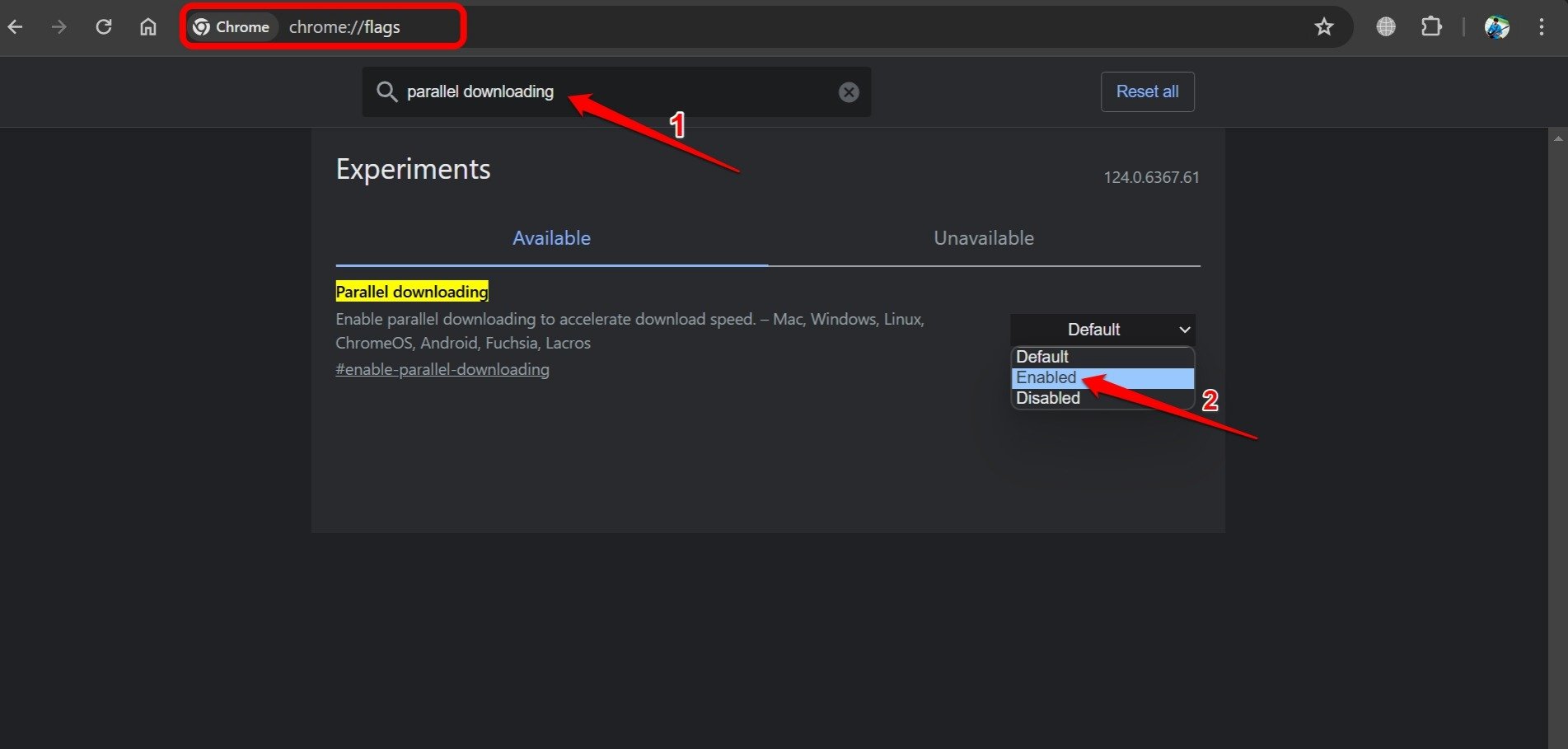
- 크롬을 닫고 다시 실행합니다.
엣지 브라우저에서 병렬 다운로드 켜기
여러 파일을 다운로드하기 위해 엣지 브라우저를 사용하는 경우, 병렬 다운로드를 활성화하여 더 빠른 다운로드 시간을 확보하세요.
- PC에서 엣지 브라우저를 실행합니다.
- URL 바에 Edge://flags를 입력하고 엔터를 누릅니다.
- 플래그 검색 바에 병렬 다운로드를 입력합니다.
- 병렬 다운로드 기능이 검색 결과에 나타나도록 합니다.
- 상태를 활성화됨으로 설정합니다.
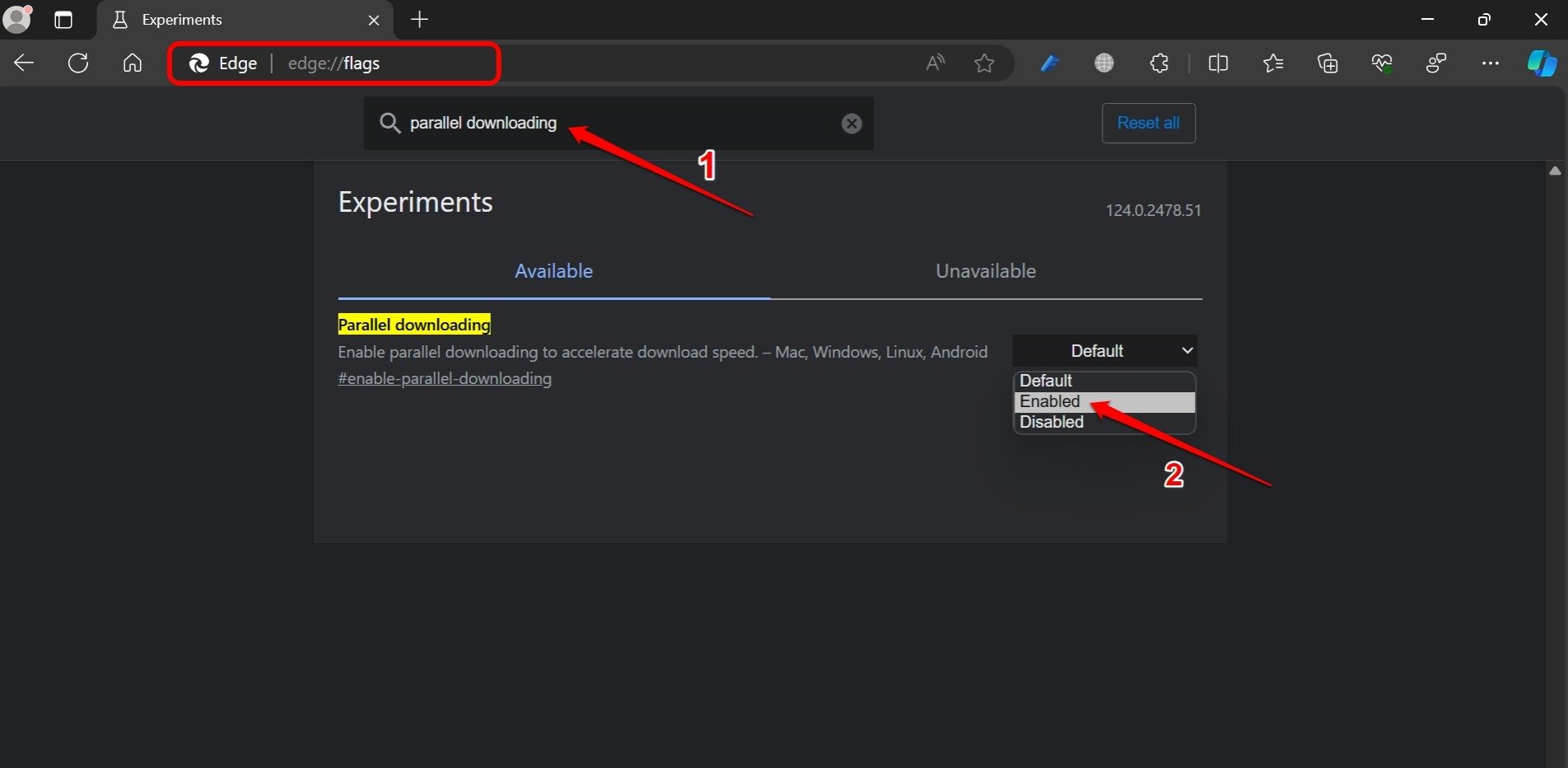
- 엣지를 닫고 다시 실행합니다.
브레이브 브라우저에서 병렬 다운로드 켜기
브레이브 브라우저는 Chromium 플랫폼을 기반으로 하므로, 엣지 및 크롬 브라우저와 동일한 단계를 수행하여 병렬 다운로드 기능을 활성화해야 합니다.
- PC에서 브레이브 브라우저를 실행합니다.
- 브라우저의 주소 바에 brave://flags를 입력하고 엔터를 누릅니다.
- 플래그 “ 병렬 다운로드 “를 검색합니다.
- 기능을 활성화합니다.
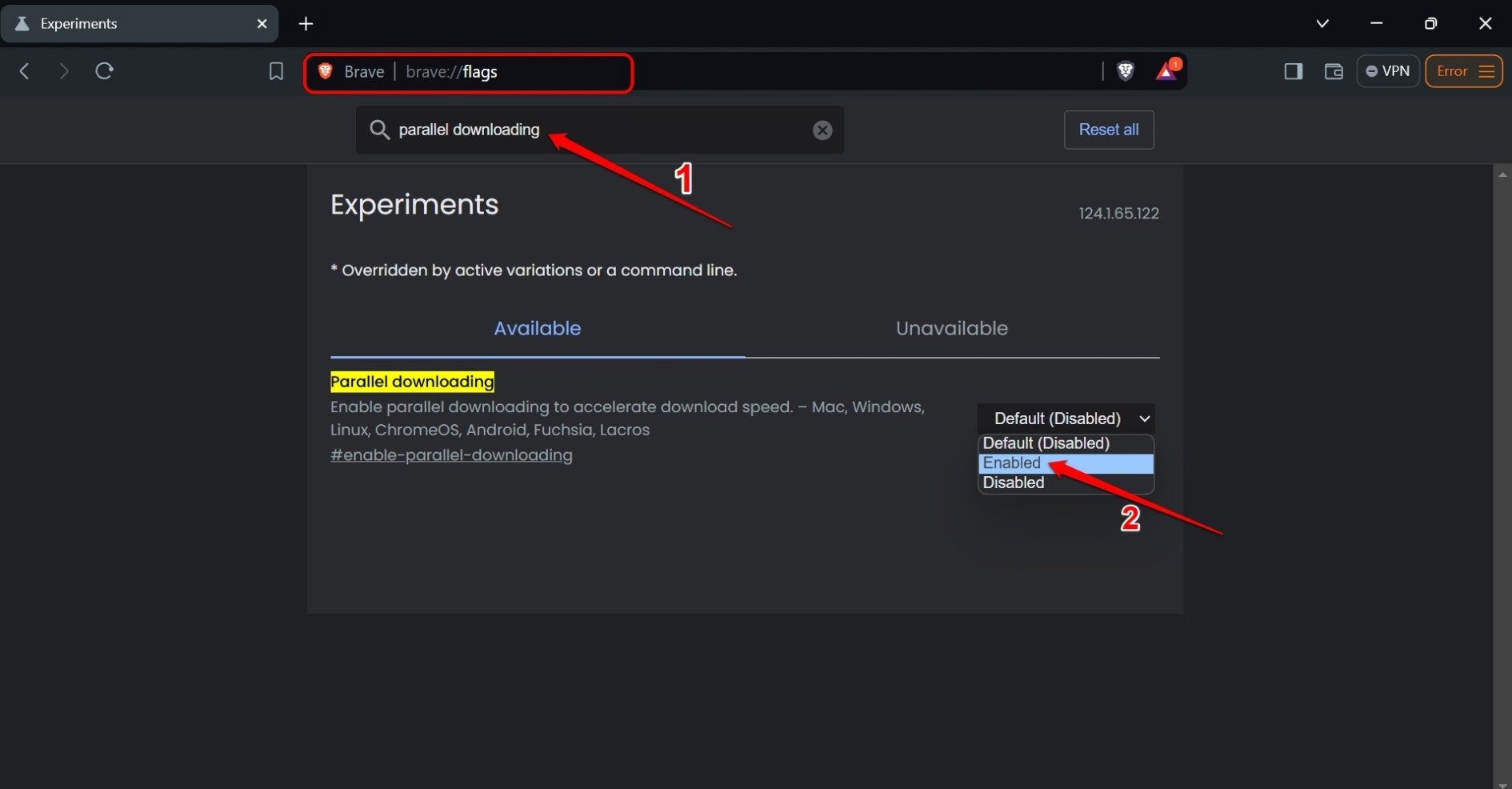
- 변경 사항이 적용되도록 브레이브 브라우저를 다시 실행합니다.
참고: 안드로이드용 크롬에서도 병렬 다운로드 기능을 켤 수 있습니다. 그에 대한 단계는 이 가이드에서 공유되었습니다.
안드로이드용 크롬에서 병렬 다운로드 사용하기
PC 외에도 대부분의 크롬 사용자는 안드로이드 기기에서 브라우저에 접근합니다. 병렬 다운로드를 사용하여 휴대폰에서 파일을 더 빠르게 다운로드할 수 있습니다.
- 크롬 앱을 엽니다.
- 크롬 URL 바에 Chrome://flags를 입력합니다.
- 플래그 섹션의 검색 옵션을 사용하여 병렬 다운로드를 검색합니다.
- 병렬 다운로드의 상태를 활성화됨으로 설정합니다.
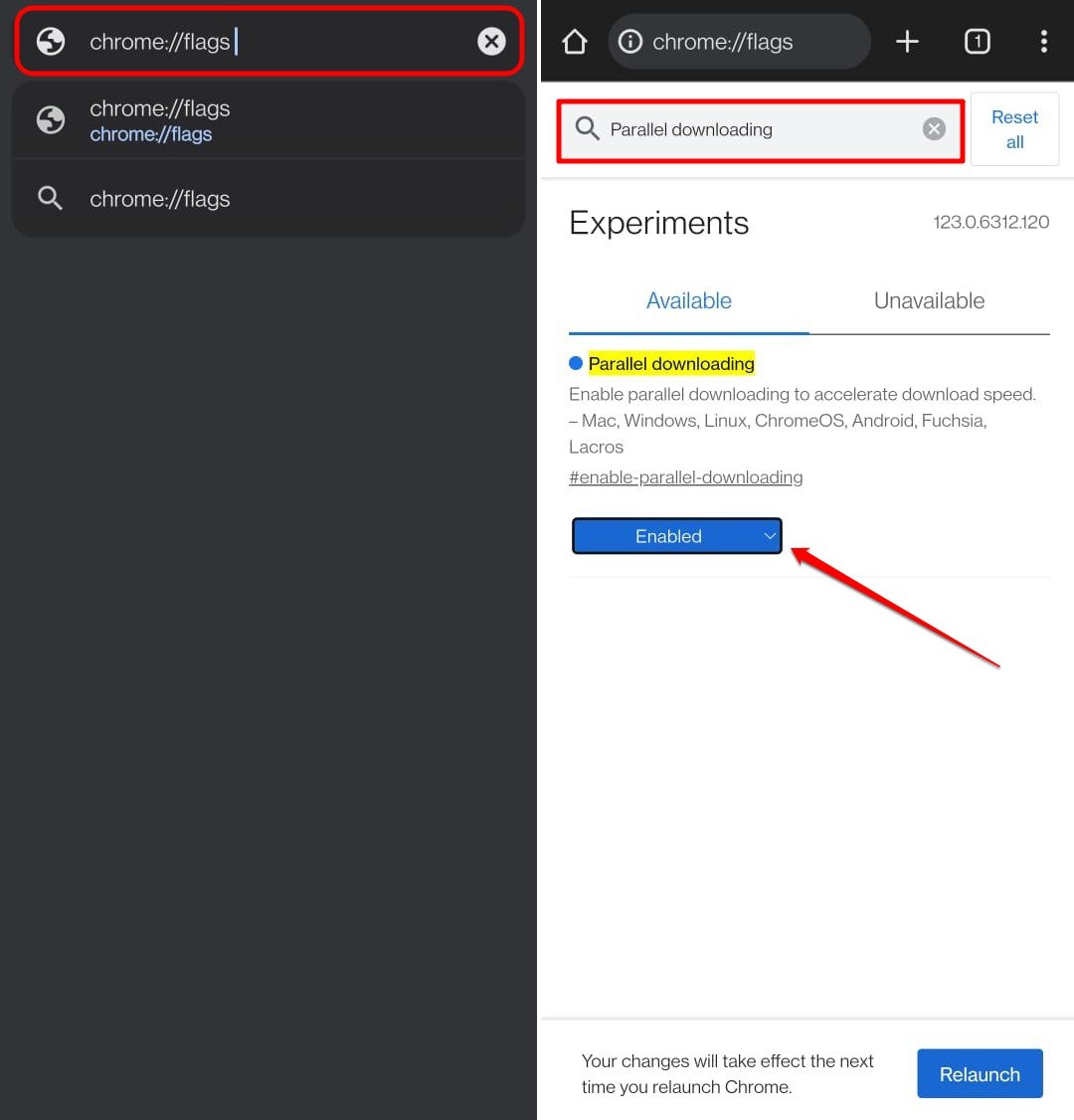
- 크롬 앱을 다시 실행합니다.
브레이브 앱에서 병렬 다운로드 활성화
브레이브 앱(안드로이드)에서 다운로드 속도를 높이기 위해 병렬 다운로드를 활성화하려면 다음 단계를 따르세요.
- 브레이브 앱을 엽니다.
- 주소 바에 brave://flags를 입력합니다.
- 병렬 다운로드를 검색합니다.
- 병렬 다운로드가 검색 결과에 나타나면 상태를 활성화됨으로 설정합니다.
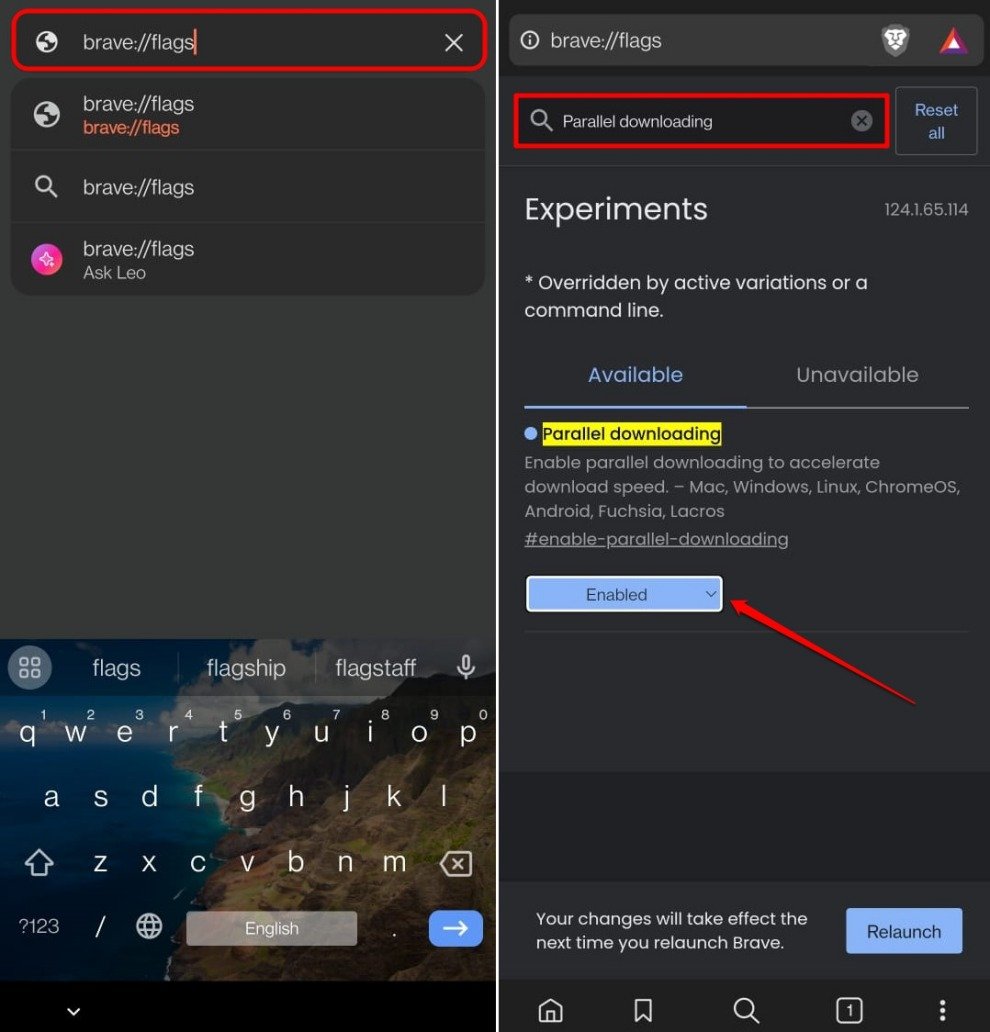
- 브레이브 앱을 다시 엽니다.
엣지 안드로이드에서 병렬 다운로드 켜기
엣지 브라우저 앱에서 파일을 더 빠르게 다운로드하려면 실험적 플래그에서 병렬 다운로드 기능을 활성화하세요.
- 안드로이드 기기에서 엣지 앱을 엽니다.
- 사이트 URL 상자에 Edge://flags를 입력합니다.
- 검색 상자에 병렬 다운로드를 입력합니다.
- 병렬 다운로드의 상태를 활성화됨으로 변경합니다.
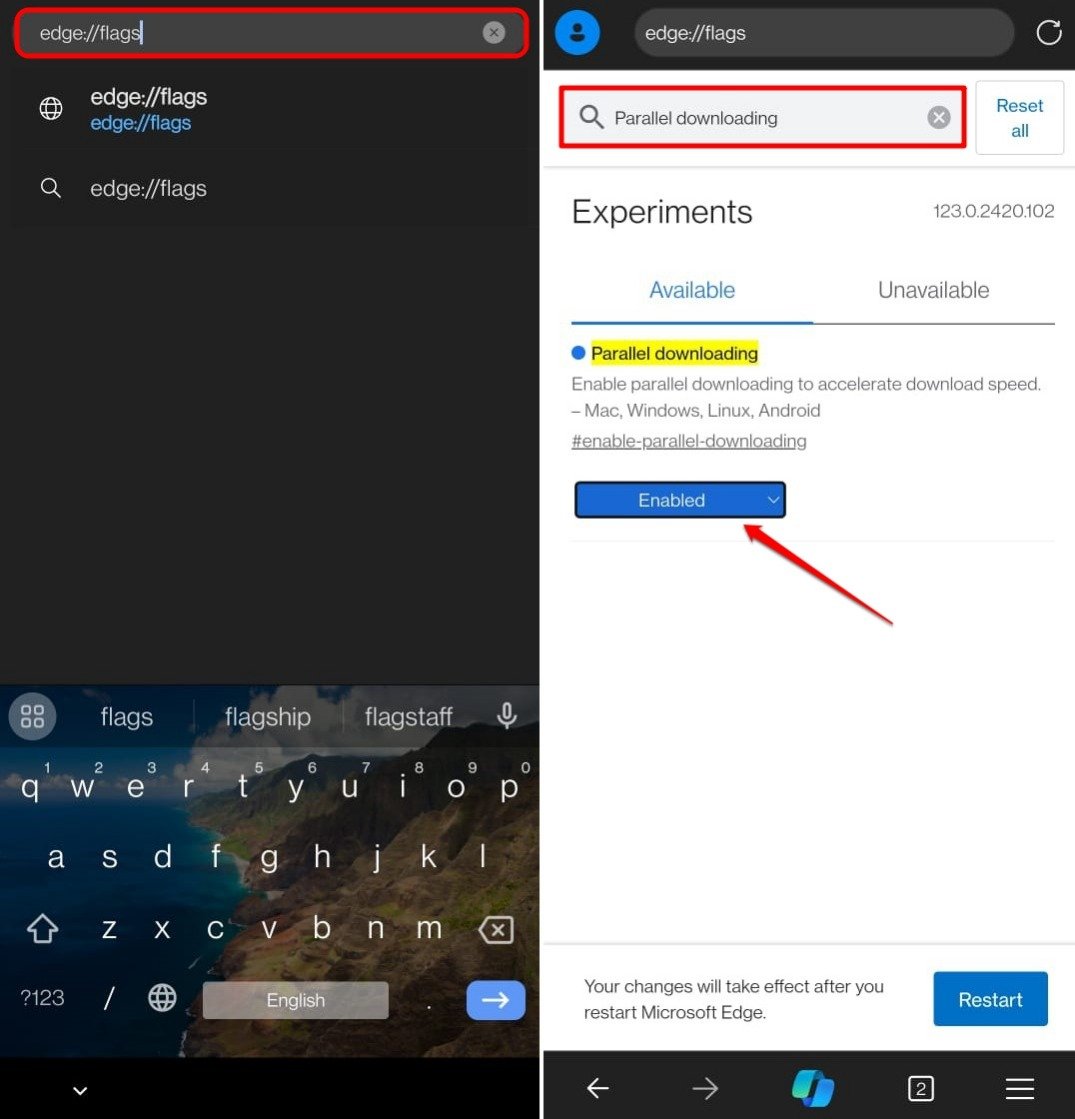
- 엣지 앱을 닫고 다시 실행합니다.
자주 묻는 질문 (FAQ)
어떤 브라우저가 병렬 다운로드 기능을 지원하나요?
크롬 브라우저, 엣지 브라우저 및 엣지 브라우저와 같은 Chromium 기반 브라우저가 병렬 다운로드 기능을 지원합니다.
브라우저에서 병렬 다운로드 설정은 어디에 있나요?
각 브라우저의 주소 바를 통해 Chrome://flags, edge://flags, 또는 brave://flags에 접근하여 병렬 다운로드를 활성화할 수 있는 옵션을 찾을 수 있습니다.
브라우저에서 파일 다운로드가 매우 느린 이유는 무엇인가요?
Wi-Fi에서 네트워크 문제를 확인하세요. 네트워크가 불안정한 한 병렬 다운로드만으로는 어떤 문제도 해결되지 않습니다.
결론
모든 사람은 브라우저에서 파일을 더 빠른 속도로 다운로드하고 싶어합니다. 이는 매우 가능합니다. 시간을 절약하고 Chromium 브라우저에서 파일을 신속하게 다운로드하려면 PC 또는 모바일 장치에서 병렬 다운로드 기능을 켜세요. 이 가이드가 도움이 되었기를 바랍니다.
크롬 더 빠른 다운로드: 병렬 다운로드 활성화에 대한 의견이 있으시면 아래 댓글란에 자유롭게 남겨주세요. 또한, 비디오 튜토리얼을 위해 DigitBin YouTube 채널을 구독해 주세요. 감사합니다!
새 게시물을 받은 편지함에서 받기
스팸은 없습니다. 언제든지 구독 해지 가능합니다.