iTunes 정리 · 1 min read · Mar 16, 2026
iTunes에서 애플리케이션 정리하기
Q: iTunes App Store가 출시된 이후로, 현재 버전에서 꼭 유지하고 싶지 않은 여러 애플리케이션이 iPod touch에 쌓였습니다. 애플리케이션 목록을 정리하기 위해 iTunes에서 이들을 제거할 수 있는 방법이 있을까요? 애플리케이션 탭에서 체크를 해제하여 iPod와의 동기화를 방지할 수 있다는 것은 알고 있지만, 일반적으로 이들을 치우고 싶고, 나중에 다시 원할 경우 다시 구매하고 싶지 않습니다. 어떤 아이디어가 있나요?
– 제레미
A: 이 문제를 처리하는 방법에는 몇 가지가 있습니다. 애플리케이션을 전혀 유지할 필요가 없다면, 다른 항목과 마찬가지로 iTunes에서 삭제할 수 있습니다: iTunes 애플리케이션 목록에서 애플리케이션을 오른쪽 클릭하고, 컨텍스트 메뉴에서 “삭제”를 선택하세요.
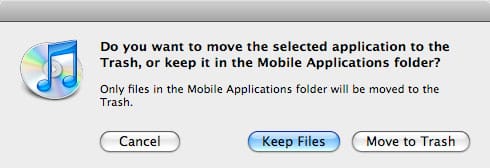
다른 유형의 iTunes 콘텐츠와 마찬가지로, 애플리케이션을 삭제할 때는 일반적으로 실제로 애플리케이션을 iTunes에서 제거할 것인지 확인하는 메시지가 먼저 표시되며, 그 다음 실제 애플리케이션 파일에 대해 어떻게 할 것인지 묻는 메시지가 표시됩니다:
애플리케이션을 나중에 사용하기 위해 유지하고 싶다면, “파일 유지“를 선택하면 애플리케이션 패키지가 “모바일 애플리케이션“ 폴더에 다른 App Store 구매 항목과 함께 남아 있게 됩니다.
이 폴더는 iTunes 라이브러리 폴더 아래에 위치해 있습니다—일반적으로 Mac에서는 Music/iTunes, Windows에서는 내 음악 iTunes입니다. iTunes 내에서 애플리케이션을 오른쪽 클릭하여 “파인더에서 보기”(Mac) 또는 “Windows 탐색기에서 보기”(Windows)를 선택하여 이 폴더로 직접 이동할 수도 있습니다.
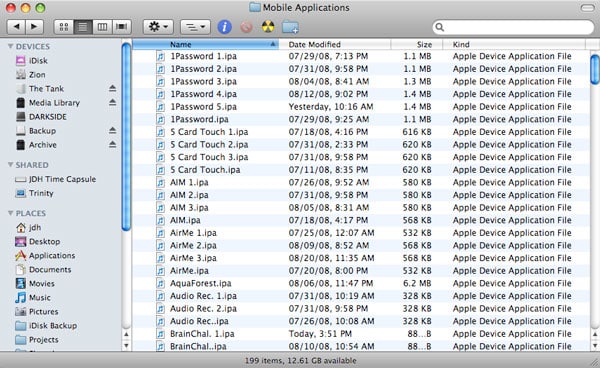
이 폴더를 방문할 때 특정 애플리케이션에 대해 여러 파일이 존재할 수 있다는 점도 주목할 수 있습니다. 이는 iTunes가 iTunes App Store에서 업데이트될 때마다 애플리케이션의 이전 버전을 보관하기 때문입니다. 애플리케이션 업데이트가 예상대로 작동하지 않을 경우 유용한 기능이지만, 몇 달에 한 번씩 이 폴더를 방문하여 필요 없는 이전 버전을 정리하여 디스크 공간을 절약하는 것이 좋습니다.
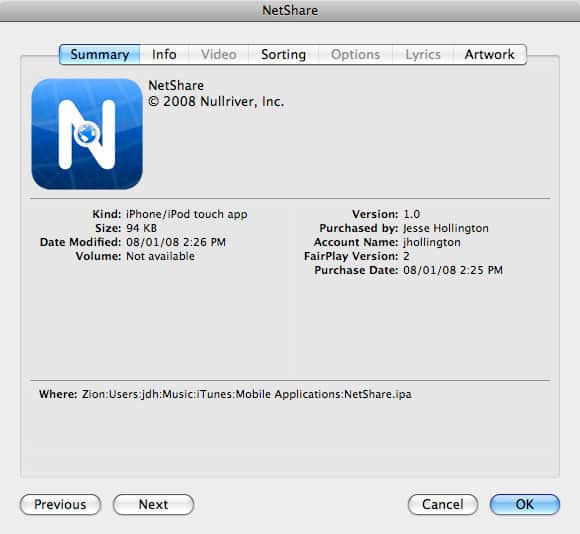
일반적으로 가장 최근 날짜의 복사본이 최신 버전이지만, iTunes에서 실제로 어떤 버전의 애플리케이션을 참조하고 있는지 확인하려면 iTunes에서 애플리케이션을 오른쪽 클릭하고 컨텍스트 메뉴에서 정보 가져오기를 선택하면 됩니다:
애플리케이션을 제거한 후 나중에 다시 설치하고 싶다면, “모바일 애플리케이션“ 폴더에서 애플리케이션의 IPA 파일을 찾아 더블 클릭하거나 iTunes 창으로 드래그 앤 드롭하면 됩니다. 애플리케이션은 음악 또는 비디오 파일처럼 iTunes로 다시 가져와지며, iTunes 애플리케이션 목록에 나타납니다. App Store에서 새로 다운로드한 애플리케이션과 마찬가지로, 수동으로 다시 가져온 애플리케이션도 이 라이브러리와 동기화되는 모든 iPhone 또는 iPod touch 장치에 즉시 동기화되도록 선택됩니다.
마지막으로, 현재로서는 iTunes가 이미 구매한 애플리케이션을 추가 비용 없이 다시 다운로드할 수 있도록 허용한다는 점을 기억하세요. 애플리케이션을 다시 구매하려고 시도하면, 일반적인 확인 메시지 대신 iTunes가 이미 이 항목을 구매했으며 무료로 다시 다운로드할 수 있다고 알려줍니다.
새 게시물을 받은 편지함에서 받기
스팸은 없습니다. 언제든지 구독 해지 가능합니다.