소프트웨어 다운로드 · 5 min read · Dec 31, 2025
Clonezilla 다운로드 2024: 다운로드, 사용 및 대안 탐색 방법
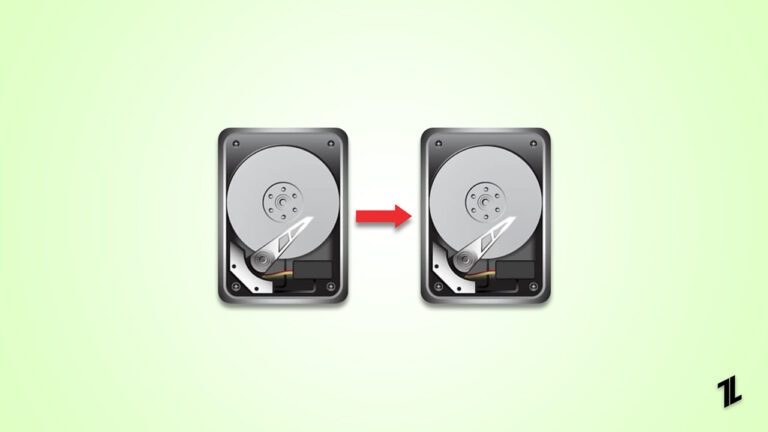
오늘날의 디지털 시대에 점점 더 많은 사용자가 중요한 데이터를 백업하고 관리하는 방법으로 시스템 클로닝을 선택하고 있습니다. Clonezilla는 신뢰할 수 있는 오픈 소스 클로닝 도구로 이 분야에서 두드러진 위치를 차지하고 있습니다.
이 문서는 Windows 10/11에서 Clonezilla를 다운로드하는 방법과 하드 드라이브를 쉽게 클론하는 방법을 알아보는 데 도움을 주기 위해 작성되었습니다. 또한 Clonezilla의 몇 가지 훌륭한 대안도 탐색할 것입니다. 그럼 시작해 보겠습니다!
1부: Clonezilla 다운로드를 선택해야 하는 이유는 무엇인가요?
Clonezilla 다운로드를 진행하기 전에 몇 가지 주요 기능을 살펴보겠습니다:
디스크 클로닝: 이 무료 오픈 소스 소프트웨어는 사용자가 하드 드라이브 또는 개별 파티션의 전체 내용을 클론할 수 있도록 합니다.
이미지 기반 백업 및 복원: 사용자는 Clonezilla를 사용하여 외부 매체에 저장할 수 있는 디스크 또는 파티션 이미지를 생성할 수 있습니다.
다양한 파일 시스템 지원: Clonezilla는 ext2, ext3, ext4, reiserfs, xfs, jfs, FAT, NTFS 등 다양한 파일 시스템을 지원합니다.
라이브 CD/USB: Clonezilla는 컴퓨터의 하드 드라이브에 설치하지 않고도 부팅 가능한 CD 또는 USB 장치에서 실행할 수 있습니다.
멀티캐스트 지원: Clonezilla는 멀티캐스트 지원을 제공하여 네트워크를 통해 여러 컴퓨터를 동시에 클론할 수 있습니다.
2부: Windows 10/11에서 Clonezilla 다운로드하는 방법은?
컴퓨터에 Clonezilla를 다운로드하는 것은 간단하지만, Clonezilla는 현재 세 가지 주요 버전을 제공합니다. 이는 사용 시나리오에 따라 적절한 버전을 선택해야 함을 의미합니다.
Windows 10/11에서 Clonezilla를 다운로드하려면 다음 단계를 따르세요:
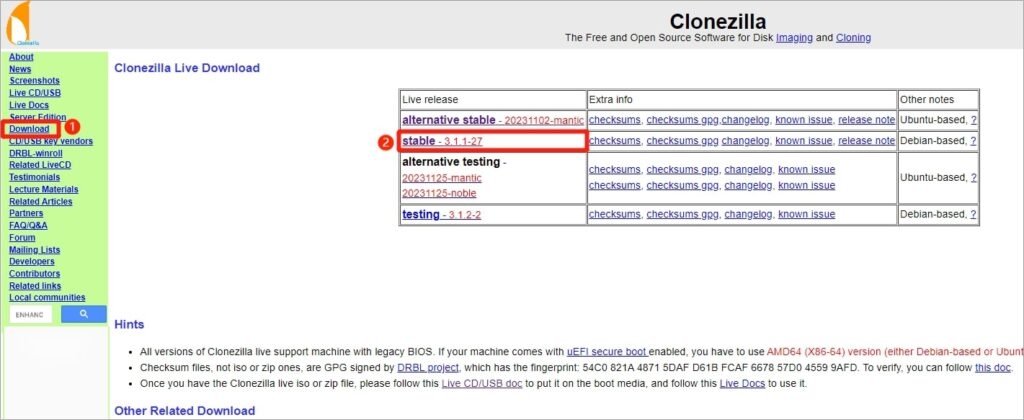
1단계: 브라우저를 열고 Clonezilla 공식 웹사이트로 이동합니다. 그런 다음 “다운로드” > “안정적”으로 이동합니다.
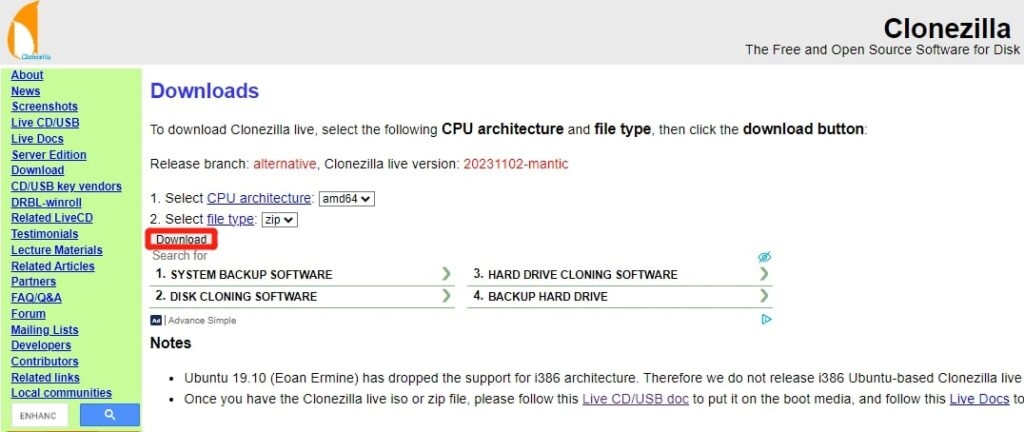
2단계: 이제 CPU 아키텍처와 파일 유형을 선택해야 합니다. ISO 파일은 일반적으로 부팅 가능한 CD/DVD를 만드는 데 사용되며, ZIP 파일은 USB 플래시 드라이브에 더 적합합니다.
3단계: 마지막으로 “다운로드” 버튼을 클릭합니다.
3부: 2024년 최고의 Clonezilla 대안 3가지
1위: 4DDiG 파티션 관리자
최고의 Clonezilla 대안에 대해 이야기할 때, 우리는 ** 4DDiG 파티션 관리자를 언급해야 합니다. 이 강력한 도구는 기본 클로닝을 넘어 시스템 마이그레이션, 파티션 복구, 디스크 파티션 관리 등 다양한 기능을 제공합니다.
전체 디스크를 클론하여 완전한 백업을 하거나 드라이브 간에 데이터를 안전하게 복사하거나 전송하는 데 사용할 수 있습니다. Clonezilla와 비교할 때, 4DDiG 파티션 관리자는 더 직관적인 인터페이스와 간소화된 작업을 제공하여 기술 지식이 없는 사용자에게 특히 적합합니다.
아래는 하드 드라이브를 클론하는 방법에 대한 단계별 가이드입니다:
1단계: 외장 디스크를 PC에 연결합니다. 이 도구를 열고 기본 인터페이스로 이동합니다. 그런 다음 왼쪽 사이드바에서 “ 디스크 클론 “을 선택합니다.
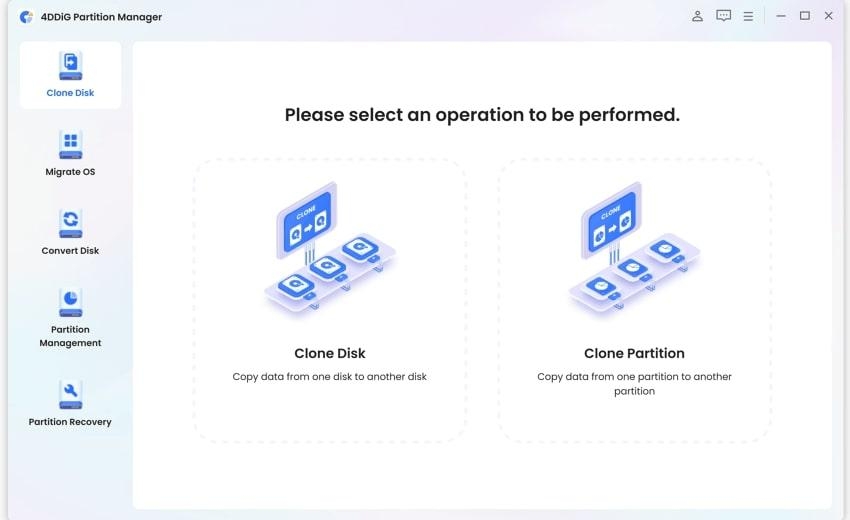
2단계: 클론할 데이터의 대상 디스크를 선택하고 “ 계속 “을 클릭합니다. 연결된 외장 디스크는 일반적으로 기본 대상으로 설정됩니다.
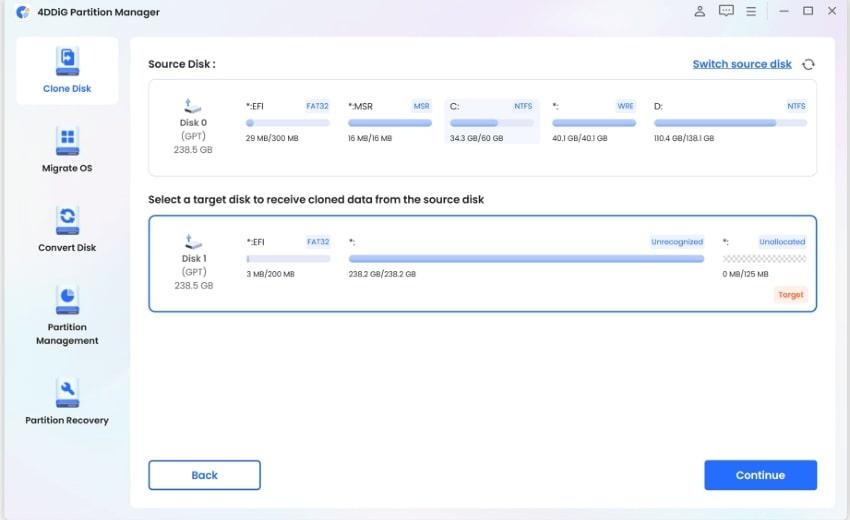
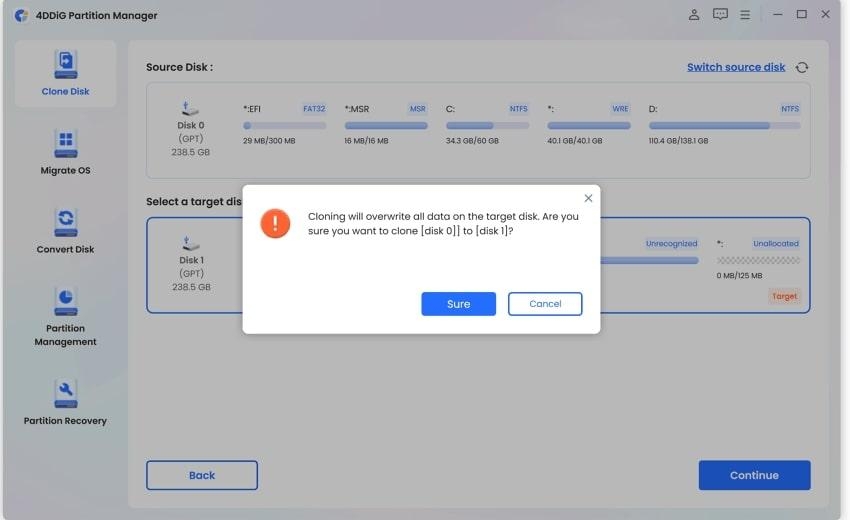
3단계: 올바른 대상 디스크를 선택했는지 확인하고 “ 확인 “을 클릭하여 진행합니다.
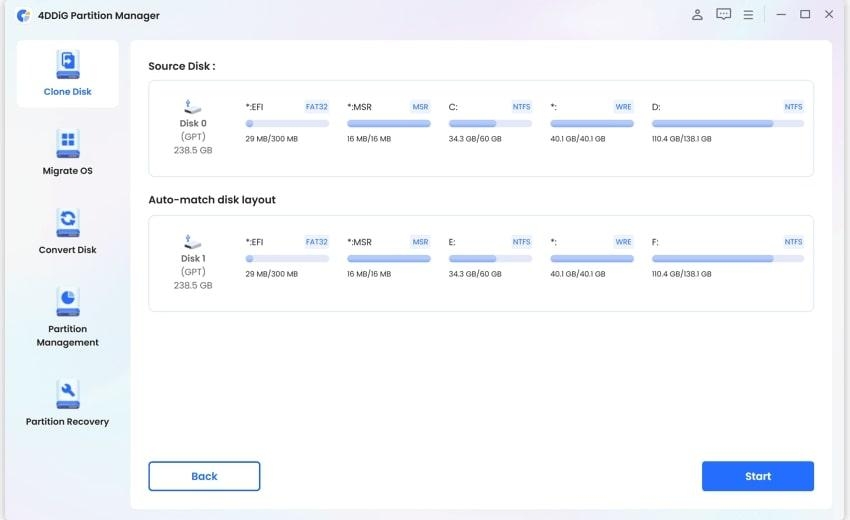
4단계: 클론 디스크의 예상 결과를 보여주는 미리보기 인터페이스가 나타납니다. 모든 것이 올바르게 보이면 “ 시작 “ 버튼을 클릭하여 클로닝을 시작합니다.
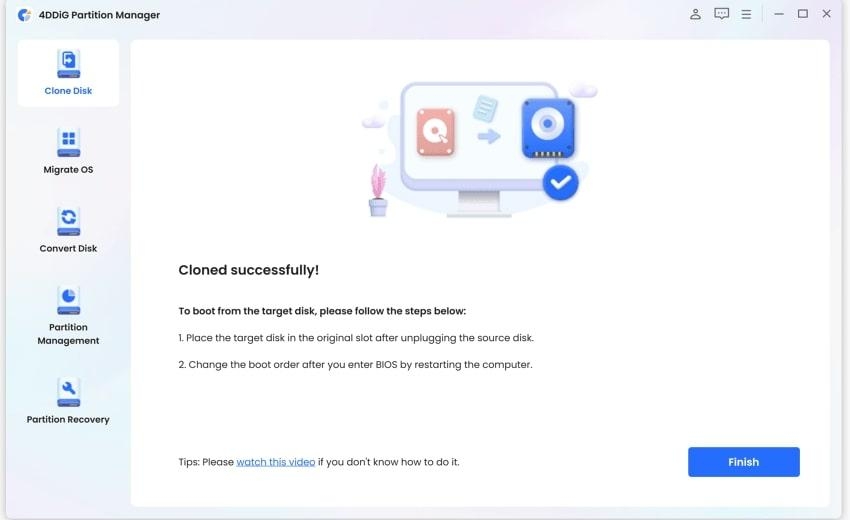
5단계: 완료되면 “ 완료 “ 버튼을 클릭합니다.
더 흥미로운 소식은 이 Clonezilla 대안이 현재 단 $9.9에 판매되고 있다는 것입니다.
2위: Rescuezilla
Rescuezilla와 Clonezilla를 Windows 10/11에서 다운로드하면 이 두 도구는 크게 다르지 않다는 것을 알게 될 것입니다.
실제로 Rescuezilla는 Clonezilla 엔진을 기반으로 하여 더 사용자 친화적인 그래픽 인터페이스를 제공하여 디스크 이미징 및 클로닝 작업을 사용자에게 더 쉽게 접근할 수 있도록 합니다.
또한 사용자가 삭제된 사진, 문서 및 기타 파일을 복구할 수 있도록 합니다.
3위: Macrium Reflect
Clonezilla의 훌륭한 대안을 찾는 사용자는 Macrium Reflect가 적합한 옵션이 될 수 있습니다. 이 소프트웨어는 백업을 생성하고 복원하는 속도와 효율성으로 유명합니다. 일반적으로 Clonezilla보다 더 빠르고 간소화되어 있으며, 더 많은 수동 구성이 필요합니다.
또한 사용자는 데이터 손실을 방지하기 위해 지정된 간격으로 자동 백업을 예약할 수 있습니다. 불행히도 Macrium Reflect의 무료 버전은 2024년 1월 1일부터 업데이트를 더 이상 받지 않습니다.
4부: Clonezilla를 사용하여 드라이브를 클론하는 방법은?
Clonezilla 다운로드를 완료한 후 HDD 또는 SSD를 클론하는 방법이 궁금할 수 있습니다. 이전에 언급한 Clonezilla 대안에 비해 학습 곡선이 상당히 가파릅니다. 컴퓨터 초보자라면 다음 단계를 주의 깊게 읽어보세요:
부팅 가능한 USB 드라이브 만들기
1단계: 최신 버전의 Rufus를 다운로드하여 실행합니다. 그런 다음 USB 드라이브를 컴퓨터에 연결합니다.
2단계: “ 장치 “ 섹션에서 USB 드라이브를 선택합니다.
3단계: “ 부팅 선택 “ 섹션에서 “ 선택 “ 버튼을 클릭하고 다운로드한 Clonezilla ISO 파일을 선택합니다.
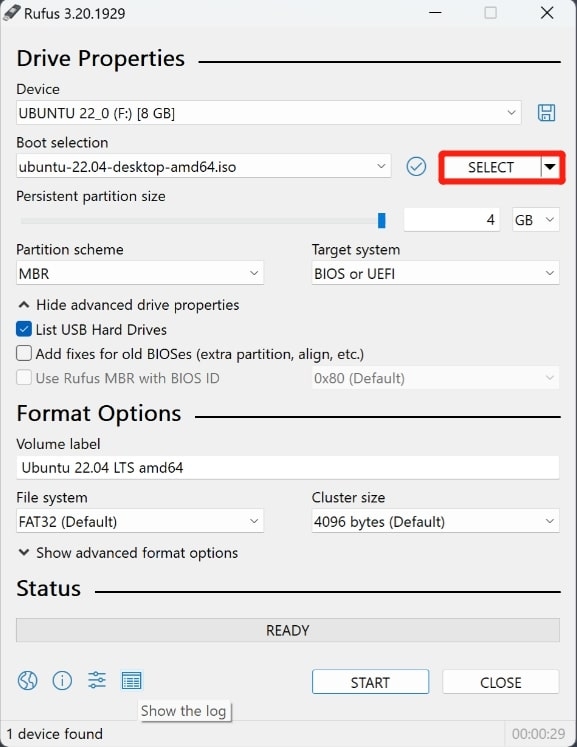
4단계: 적절한 파티션 스킴과 파일 시스템을 선택합니다. 그런 다음 “ 시작 “ 버튼을 클릭하여 프로세스를 시작합니다.
5단계: Rufus는 프로세스가 완료되면 “ 준비 완료 “ 메시지를 표시합니다.
하드 드라이브 클론하기
1단계: Clonezilla Live USB에서 컴퓨터를 부팅합니다. 그런 다음 “ Clonezilla 시작 “을 선택합니다.
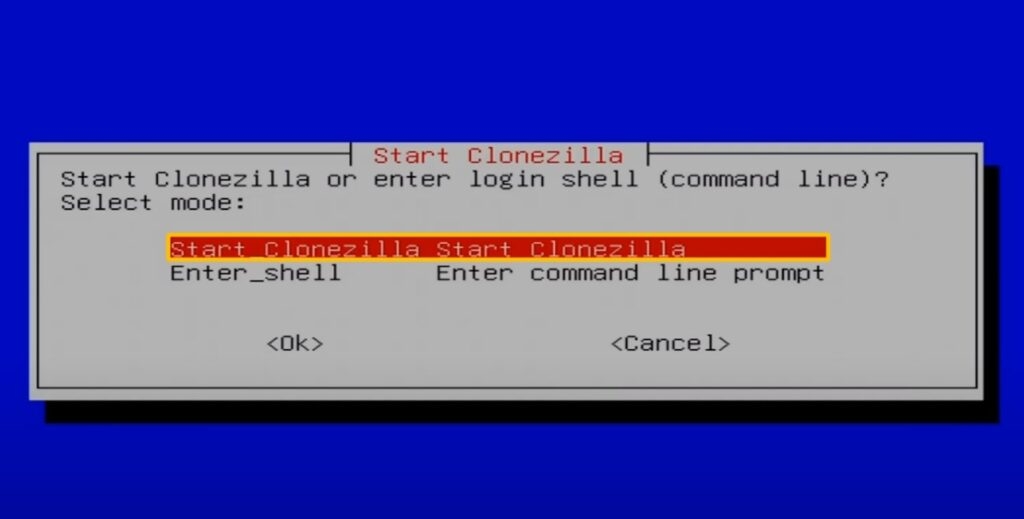
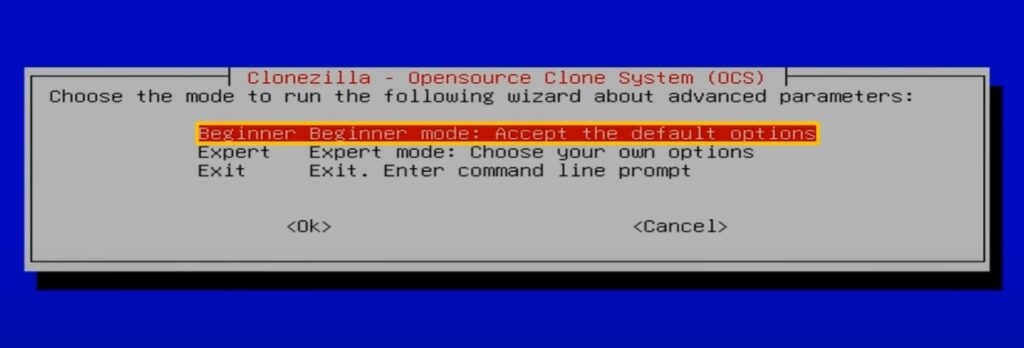
2단계: 이제 클로닝 모드를 선택합니다. 대부분의 사용자에게 기본 “ 초보자 “ 모드가 적합합니다.
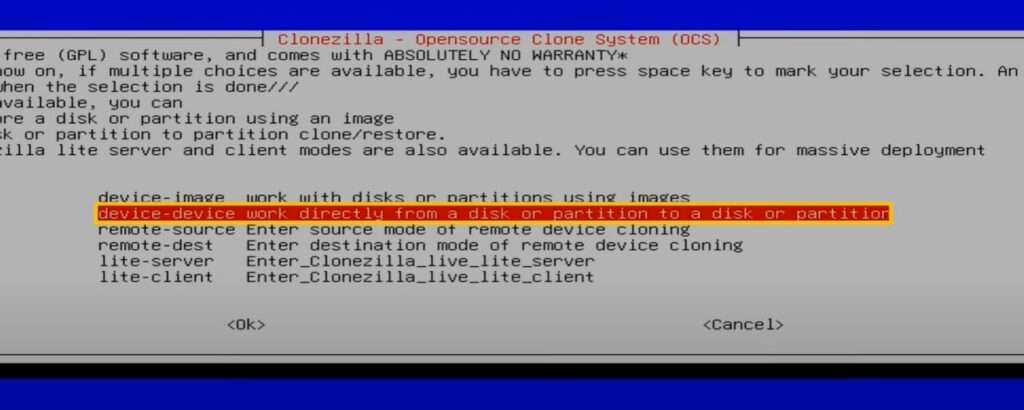
3단계: 디스크 간 클로닝을 위해 “ 장치-장치 “ 옵션을 선택합니다.
4단계: 이제 소스 및 대상 드라이브를 선택해야 합니다. 대상 디스크의 모든 데이터가 덮어쓰여지므로 주의하세요.
5단계: 그런 다음 “ -sfsck,” 다음에 “ -k1,” 마지막으로 “ -p 재부팅“을 선택합니다.
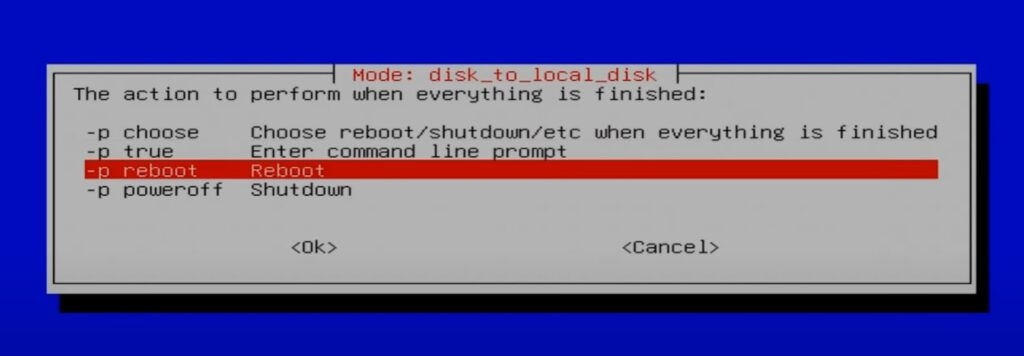
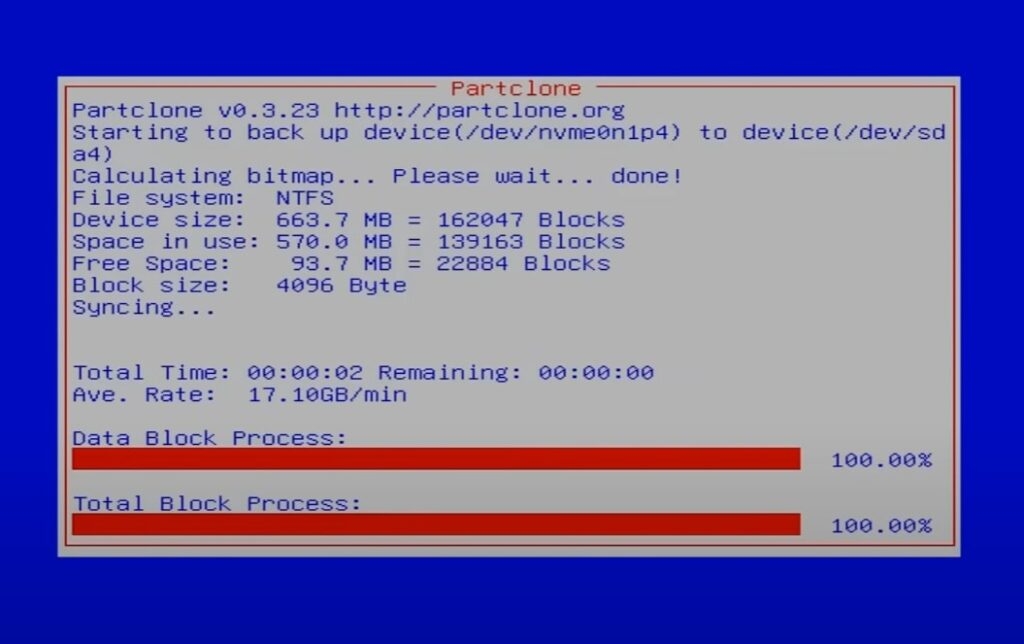
6단계: 클로닝 프로세스가 시작되며 진행률 표시줄이 표시됩니다.
Clonezilla 다운로드 FAQ
Q1: Clonezilla는 무료인가요?
네, Clonezilla는 무료 오픈 소스 소프트웨어입니다. GNU 일반 공용 라이선스(GPL) 하에 라이선스가 부여되어 있어 자유롭게 사용, 수정 및 배포할 수 있습니다. Clonezilla Windows 10을 공식 사이트에서 다운로드하는 것을 잊지 마세요.
Q2: Linux에서 Clonezilla를 어떻게 다운로드하나요?
Linux에서 Clonezilla를 다운로드하려면 다음 단계를 사용할 수 있습니다:
1단계: 키보드에서 Ctrl + Alt + T를 눌러 터미널을 엽니다.
2단계: “ sudo apt update “ 명령을 입력하고 실행합니다.
3단계: “ sudo apt install Clonezilla “ 명령을 입력하고 Enter를 누릅니다.
4단계: Clonezilla ISO 파일 다운로드를 원하시면 Clonezilla 웹사이트를 방문하세요.
Q3: 어떤 버전의 Clonezilla를 사용해야 하나요?
운영 체제나 HDD를 새로운 SSD로 클론하기 위해 Clonezilla를 다운로드하는 경우 Clonezilla Live를 선택하면 충분합니다. 나머지 두 버전은 여러 컴퓨터를 동시에 클론해야 하는 대규모 배포에 더 적합합니다.
Q4: Clonezilla의 제한 사항은 무엇인가요?
모든 소프트웨어와 마찬가지로 Clonezilla에도 제한 사항이 있습니다. 다음은 몇 가지 주목할 만한 제한 사항입니다:
Clonezilla는 대상 파티션이 소스 파티션과 같거나 더 커야 합니다.
Clonezilla는 온라인 이미징 또는 클로닝을 지원하지 않습니다.
Clonezilla는 현재 차등 또는 증분 백업을 지원하지 않습니다.
결론
이제 Clonezilla Windows 10을 다운로드하고 디스크 클로닝에 사용하는 방법에 대한 걱정을 덜 수 있습니다.
이 전체 가이드는 Clonezilla의 다운로드 및 사용을 간소화하여 초보자도 자신 있게 작업을 관리할 수 있도록 합니다.
강력하고 사용자 친화적인 Clonezilla 대안을 찾고 있다면 4DDiG 파티션 관리자를 사용해 보세요.
추가 읽기:
10개 이상의 최고의 Windows 클리너 도구 (무료 및 유료)
데이터 손실 없이 MBR을 GPT로 변환하는 방법
Windows에서 HDD 및 SSD 건강 상태를 확인하는 방법?
새 게시물을 받은 편지함에서 받기
스팸은 없습니다. 언제든지 구독 해지 가능합니다.