오디오 변환 · 1 min read · Mar 25, 2026
AAC를 MP3로 변환하기
Q: 내 iTunes AAC 파일을 MP3로 어떻게 변환할 수 있나요?
– 익명
A: iTunes의 “AAC” 형식, 즉 고급 오디오 코딩(Advanced Audio Coding)은 실제로 표준 오디오 형식으로, 특히 MPEG-4 파트 3입니다. 따라서 보호되지 않은 AAC 파일을 MP3 또는 다른 오디오 형식으로 변환할 수 있는 여러 소프트웨어 도구가 있습니다.
iTunes의 변환 도구는 완전히 명확하지 않을 수 있습니다. “고급” 메뉴에 숨겨진 선택 항목 변환… 메뉴 옵션이 있어 선택한 오디오 파일을 iTunes에서 사용하는 기본 형식으로 변환할 수 있습니다.
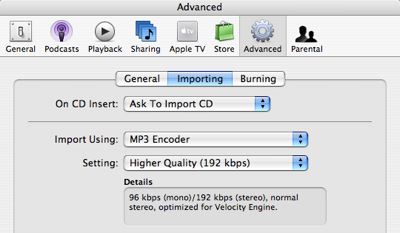
iTunes가 오디오 CD를 가져오고 오디오 트랙을 변환하는 데 사용하는 기본 형식과 비트 전송률은 iTunes 환경설정의 고급, 가져오기 탭에서 설정됩니다:
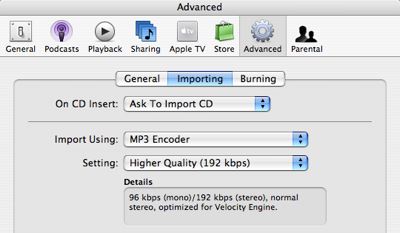
따라서 이것이 “MP3 인코더 사용하여 가져오기”로 설정되어 있으면 iTunes는 “고급” 메뉴에서 선택 항목을 MP3로 변환 옵션을 제공합니다.
다른 옵션으로는 AAC, AIFF, Apple Lossless 및 WAV가 있습니다. 이러한 형식 중 어느 것으로든 변환할 수 있지만, 물론 낮은 비트 전송률 파일을 높은 비트 전송률(또는 무손실) 형식으로 변환하여 품질을 얻을 수는 없습니다.
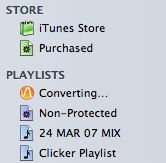
실제 변환을 수행하려면 변환하려는 트랙을 선택한 다음 고급 메뉴에서 MP3로 변환을 선택하면 됩니다. iTunes는 변환을 위해 트랙을 대기열에 추가하며, “재생 목록” 아래의 소스 트리에서 대기열이 나타나는 것을 볼 수 있습니다:

이 변환 과정은 원본 트랙의 복사본을 생성하므로 변환 후에는 실제로 라이브러리에 두 개의 트랙 버전이 있게 되며, 원본 트랙을 수동으로 삭제해야 합니다. 또한, 이전 트랙에서 평가, 재생 횟수 또는 재생 목록 항목은 변환된 트랙으로 전송되지 않습니다.
Mac을 사용하는 경우 이 정보를 새 트랙으로 전송할 수 있는 AppleScripts가 제공됩니다. 이에 대한 자세한 정보는 Doug의 iTunes용 AppleScripts와 우리 자신의 AppleScripts 토론 포럼에서 확인할 수 있습니다.
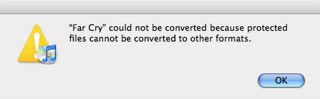
이 방법을 사용하여 보호된 iTunes 트랙(아이튠즈 스토어에서 구매한 곡)을 변환할 수는 없습니다. iTunes는 메뉴에서 MP3로 변환 옵션을 선택할 수 있도록 허용하지만, 보호된 파일에서 이를 시도하면 다음과 같은 응답이 표시됩니다:
여기서 우회 방법이 있습니다. 보호된 iTunes AAC 파일은 다른 트랙과 동일한 방식으로 오디오 CD에 굽는 것이 가능합니다.
새 게시물을 받은 편지함에서 받기
스팸은 없습니다. 언제든지 구독 해지 가능합니다.