음악 변환 · 1 min read · Jan 07, 2026
iTunes 및 iPod에서 트랙 변환하기
Q: 저는 많은 재생 목록이 있는 특히 큰 음악 컬렉션을 가지고 있으며, iPod의 크기로 인해 빠르게 제한되고 있습니다. 새 앨범이 출시될 때마다 눈을 감고 있는 것이 지겹습니다. 제 음악의 대부분은 320 또는 256 kbps이며, 192 및 160 kbps 버전과의 차이를 크게 느끼지 못한다는 것을 알고 있습니다. “MP3 버전 만들기” 옵션을 사용하여 모든 큰 비트 전송률 앨범을 포맷하여 공간을 절약하고 싶지만, 그러면 모든 곡이 제 재생 목록에서 사라질 것입니다. 라이브러리의 일부만 포맷하고 재생 목록 연관성을 유지할 수 있는 방법이 있나요?
– 코디
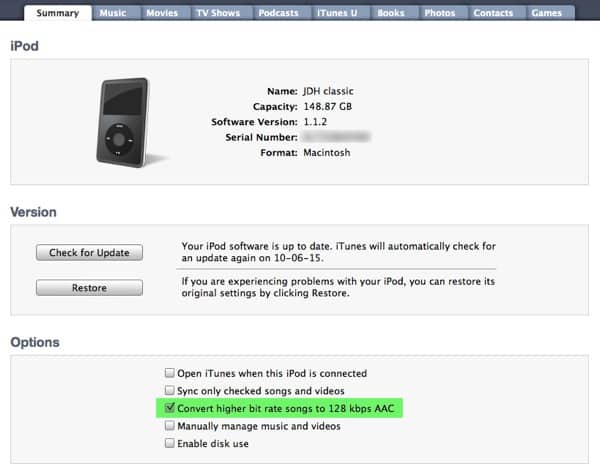
A: iPod에 더 많은 음악을 맞추는 것이 주된 관심사라면, iTunes에서 음악을 더 낮은 비트 전송률로 변환하는 새로운 옵션을 사용하여 iPod에 동기화하는 것이 더 간단할 수 있습니다.
이것은 iTunes 라이브러리의 모든 기존 음악을 변환하려고 하는 것보다 훨씬 간단합니다. 이를 위해서는 iTunes 9.1 이상을 실행해야 하며, 이 경우 iTunes에서 장치의 “요약” 화면에 128 kbps AAC로 높은 비트 전송률 곡 변환 옵션이 표시됩니다:
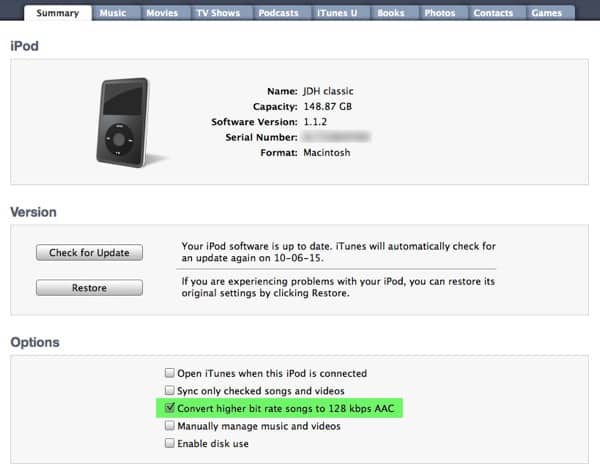
이름에서 알 수 있듯이, 이 옵션을 활성화하면 iTunes가 장치로 전송하는 동안 트랙을 자동으로 128kbps AAC로 변환합니다. iTunes 라이브러리의 원본 트랙은 원래 저장된 형식과 비트 전송률에 관계없이 그대로 유지됩니다—오직 iPod에 복사된 버전만 변환됩니다. 불행히도 이 옵션으로는 자신의 비트 전송률을 지정할 수 없습니다—128kbps AAC 또는 아무것도 아닙니다—하지만 귀에 괜찮다면 실제 라이브러리를 변환하는 번거로움 없이 iPod에 두 배의 음악을 쉽게 담을 수 있습니다. 보너스로, 다른 용도로 사용할 수 있도록 iTunes 라이브러리에서 원본 높은 비트 전송률 곡을 유지할 수 있습니다.
더 높은 비트 전송률을 사용하고 모든 트랙을 변환하는 과정을 거칠 의향이 있다면, 발견하신 것처럼 과정이 조금 더 복잡합니다. Mac을 사용하고 있다면, 이 과정을 자동화할 수 있는 AppleScripts가 있습니다—http://dougscripts.com에서 Doug의 iTunes용 AppleScripts를 확인해 보세요. 또 다른 옵션은 iTunes 외부에서 트랙을 변환하기 위해 타사 도구를 사용하는 것입니다—변환된 파일이 동일한 이름과 위치를 유지하도록 하기만 하면 iTunes는 계속해서 이를 사용할 것입니다. 이 방법에 대한 유일한 주의 사항은 특정 트랙에서 갭리스 재생에 영향을 미칠 수 있다는 것입니다. iTunes에서 사용하는 갭리스 재생 정보는 파일 크기를 기반으로 하며, 트랙을 변환하면 이 정보가 변경됩니다. 갭리스 앨범에 부정적인 영향을 미친다면, 원본 CD에서 이러한 특정 앨범을 다시 리핑하거나, 해당 특정 트랙을 삭제하고 iTunes에 다시 가져오면 iTunes가 갭리스 재생 정보를 다시 분석하도록 할 수 있습니다.
새 게시물을 받은 편지함에서 받기
스팸은 없습니다. 언제든지 구독 해지 가능합니다.