비디오 변환 · 1 min read · Dec 15, 2025
iTunes 6을 이용한 iPod 비디오 변환 (Mac & PC)
작년 비디오 기능을 갖춘 5세대 iPod가 처음 출시되었을 때, Apple의 iTunes는 기존 비디오를 iPod 호환 형식으로 변환할 수 있는 내장 도구가 없어 많은 사용자들을 실망시켰습니다. 그 몇 달 동안, iPod용 비디오 콘텐츠를 인코딩하기 위해 몇 가지 서드파티 솔루션이 필요했습니다. 우리는 Mac용으로 여러 가지를 다뤘지만, 이제는 일반 사용자에게는 거의 필요하지 않게 되었습니다.
왜일까요? iTunes의 작은 점검이 주요 새로운 기능을 가져오는 경우는 드물지만, iTunes 6.0.2는 예외입니다. 이제 iPod 호환 형식으로 비디오 변환을 처리할 수 있어, iPod 소유자들은 $29의 비용 없이도 주요 QuickTime Pro 기능의 힘을 이용할 수 있습니다.
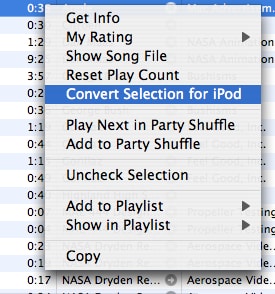
Apple의 전형적인 방식처럼, 추가된 기능은 매우 미묘하게 통합되어 있어 일부 사용자에게는 찾기 어려울 수 있습니다. iLounge가 이 미니 튜토리얼에서 도와드리겠습니다.
iTunes 6.0.2로 비디오 클립 변환하기
iTunes 6.0.2는 MOV, MPEG 및 MP4를 포함한 대부분의 QuickTime 호환 비디오 형식에서 iPod 호환 파일을 생성할 수 있습니다. 파일은 자동으로 H.264 형식의 비디오로 변환되며, 너비는 320픽셀이고 이 설정은 iTunes 내에서 사용자 정의할 수 없습니다. 이 형식이 귀하의 사용 습관에 적합한지 여부를 판단하려면, 여기에서 우리의 비디오 형식 튜토리얼을 읽어보십시오. iPod 시청에는 완벽하게 적합하지만, TV나 Mac/PC에서의 시청은 또 다른 이야기입니다.
아직 하지 않았다면, MOV, MPEG 또는 MP4 파일을 “파일 → 라이브러리에 추가…” 메뉴 항목을 사용하거나 단순히 주 iTunes 라이브러리 창으로 드래그하여 iTunes 라이브러리에 추가하십시오.
그런 다음 변환하고 싶은 비디오를 강조 표시합니다. 여러 항목을 동시에 선택하려면 “Shift” 또는 “Control”(Mac: “Command”) 키를 누른 채로 여러 항목을 클릭합니다.
Shift는 두 클릭 사이의 모든 파일을 선택하고, Control/Command는 개별 항목을 선택합니다.
그런 다음 선택한 항목 중 하나에서 마우스 오른쪽 버튼을 클릭(Mac: Control 클릭)하고 “iPod용 선택 항목 변환”을 선택합니다.
즉시 iTunes가 파일 작업을 시작합니다. 진행 상황은 두 곳에서 모니터링할 수 있습니다. 첫째, iTunes 헤더는 단일 파일의 변환 진행 상황을 표시합니다:

여러 파일 선택에서 iTunes가 얼마나 진행되었는지 보려면, “소스” 열에 나타난 “노래 변환 중…” 항목 아래의 목록을 모니터링하십시오:
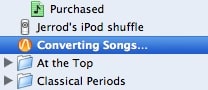
변환이 완료되면, 동일한 이름의 두 파일이 생성됩니다. 하나는 원본이고, 다른 하나는 새로운 iPod 호환 버전입니다. 어떤 파일을 삭제할지 어떻게 결정할까요? 새로운 파일은 원본보다 크거나 작을 수 있으므로 이 기준을 사용하지 마십시오. 그러나 새로운 파일의 “종류” 열에는 “MPEG-4 비디오 파일”이 표시되고, “추가된 날짜”는 원본보다 더 최근입니다. 라이브러리에서 오래된 파일을 제거하십시오.
새 게시물을 받은 편지함에서 받기
스팸은 없습니다. 언제든지 구독 해지 가능합니다.